
Aqui, você vai saber mais sobre:
1. Acesso e visão geral
Para acessar, utilize o menu lateral: Proposta, Mídia e Produção > Fee Mensal.
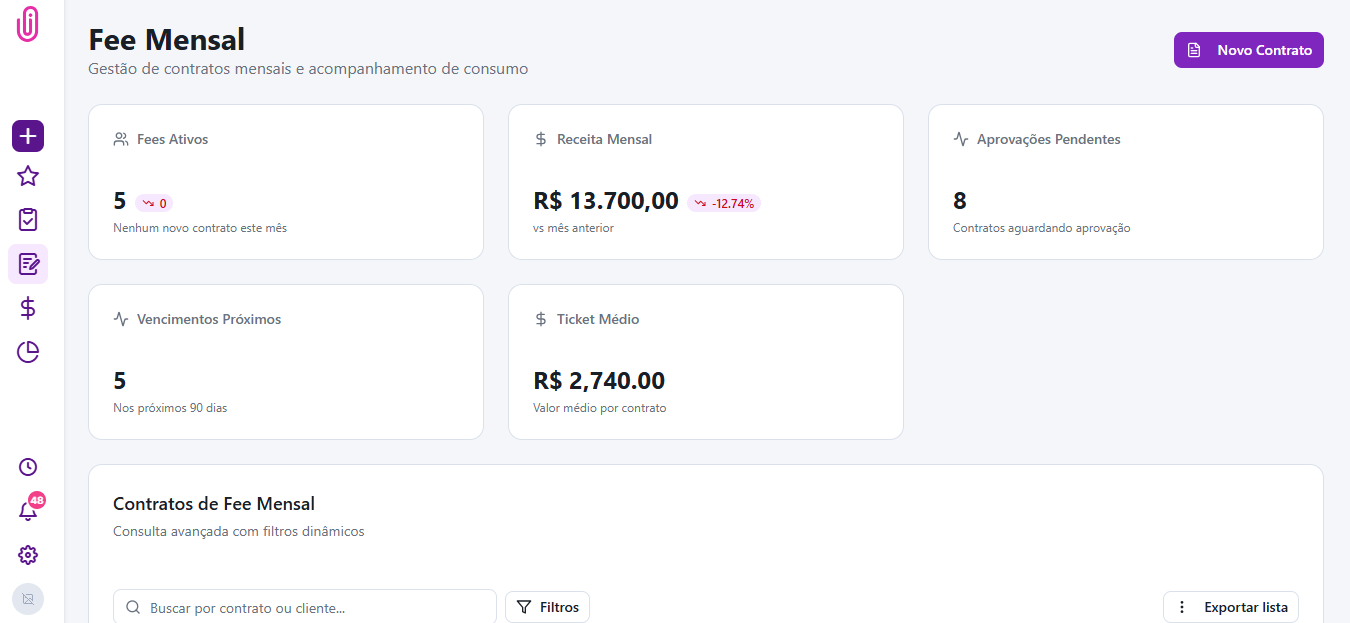
A tela inicial apresenta um Dashboard de KPIs para uma visão macro da saúde financeira da agência:
- Fees Ativos: Quantidade total de contratos vigentes e novos contratos no mês.
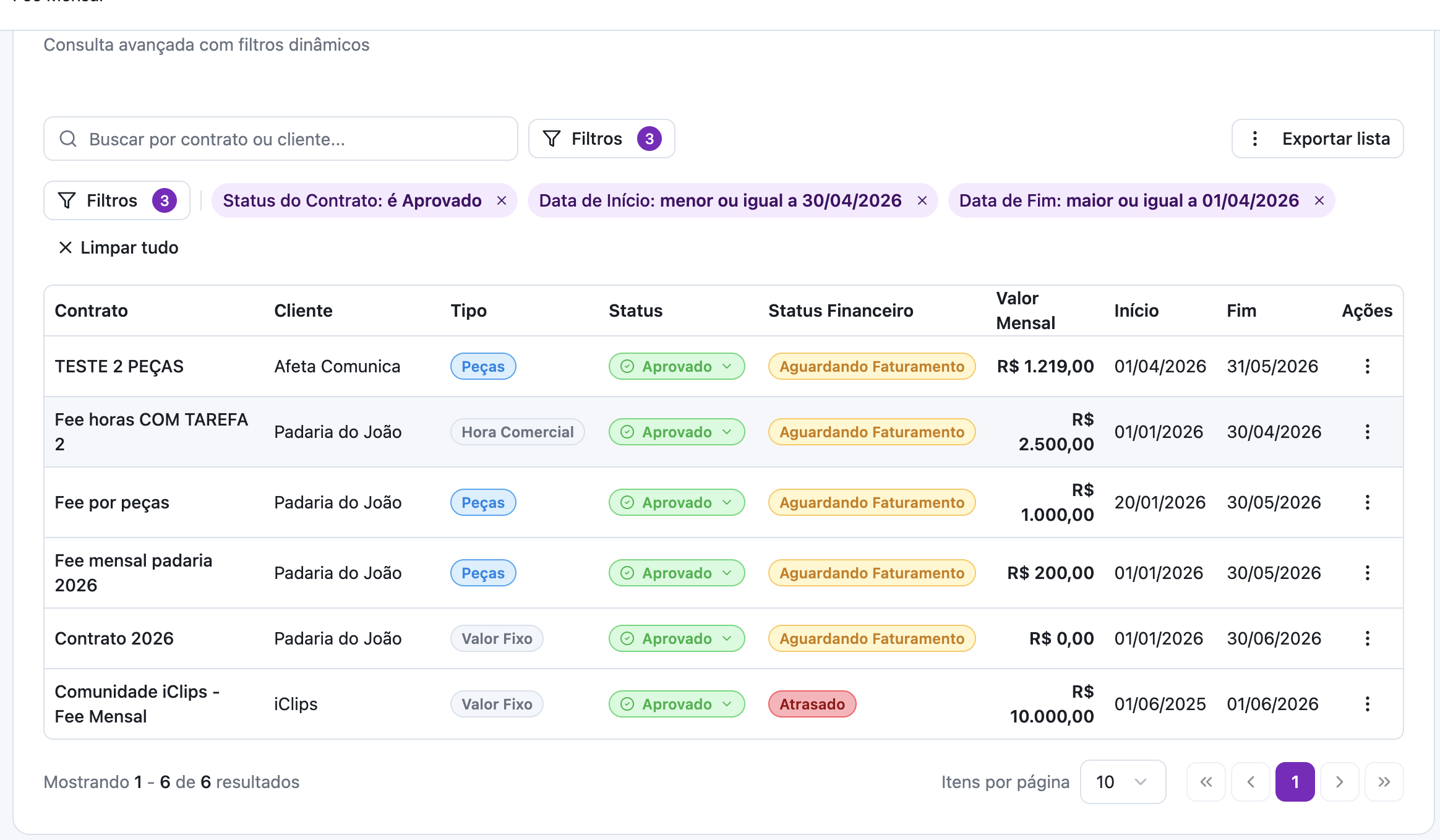
- Receita Mensal (MRR): Valor total recorrente com comparativo percentual de crescimento em relação ao mês anterior. Para saber quais contratos estão sendo considerados, realize o seguinte filtro:
- Status do contrato: aprovado
- Data de início: menor ou igual ao último dia do mês atual.
- Data fim: maior ou igual ao primeiro dia do mês atual.
- Aprovações Pendentes: Contratos aguardando aprovação para entrar em vigor.
- Vencimentos Próximos: Alerta automático de contratos que encerram nos próximos 90 dias.
- Ticket Médio: Valor médio por contrato (Cálculo: Receita Mensal / Nº de Fees Ativos).
2. Interatividade e filtros
O novo módulo foi desenhado para agilizar a operação:
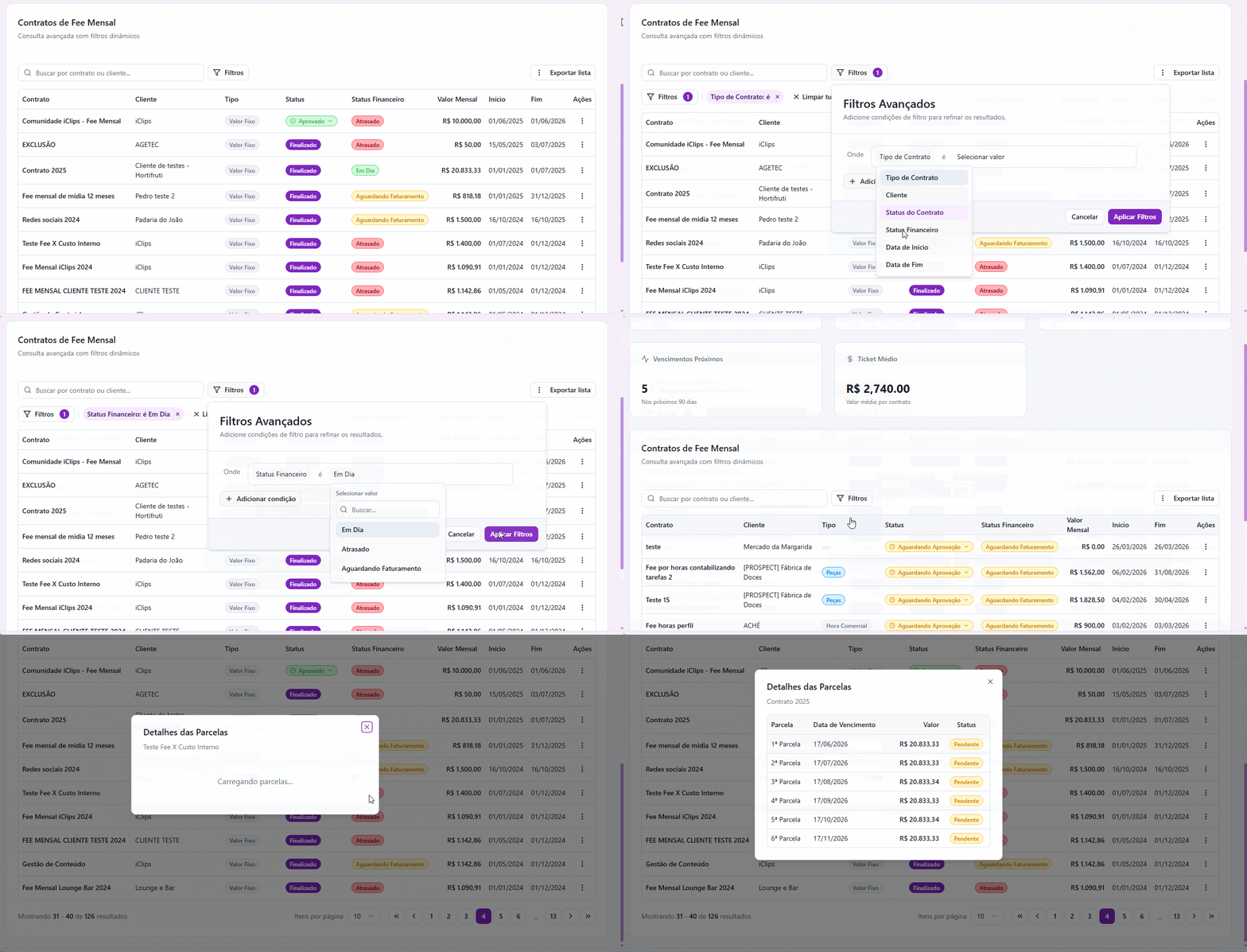
- Cards clicáveis: ao clicar nos cards de Aprovações Pendentes ou Vencimentos Próximos, o sistema aplica automaticamente os filtros correspondentes e faz o scroll para a lista de contratos.
- Filtros avançados: além de buscar por cliente ou tipo de contrato, você pode filtrar por Status Financeiro (Em dia, Atrasado, Aguardando Faturamento) e Período de Vigência customizado.
- Status financeiro: na tabela, ao clicar no badge de status financeiro, abre-se um modal com o detalhamento de todas as parcelas, datas de vencimento e valores, eliminando a necessidade de consultar o módulo financeiro separadamente.
3. As 4 Modalidades de contrato
Agora você pode configurar o Fee exatamente como ele foi vendido, integrando com a Calculadora de Precificação.
Etapa 1: Definição de Escopo
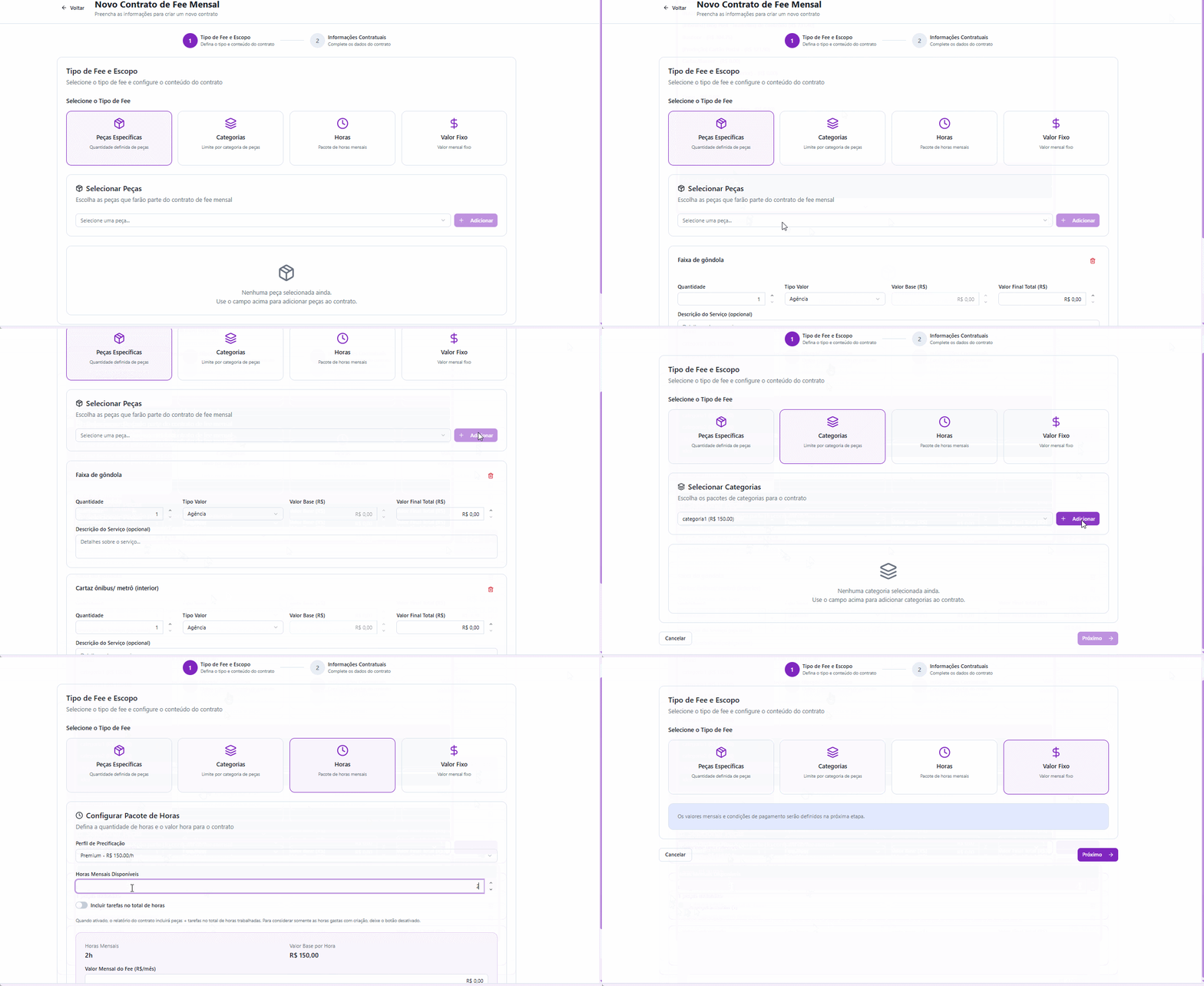
Ao clicar em Novo Contrato você deve escolher entre uma dessas opções:
- Fee por Peças: selecione peças específicas de seus modelos cadastrados, defina a quantidade mensal e o valor final com desconto.
- Fee por Categorias (Pacotes): utilize combos pré-definidos (ex: Pacote Social Media) que já incluem um conjunto de peças por um valor fixo. A criação dos pacotes é feita pelo caminho Configurações > Modelos de peça > Categorias e, se quiser ajuda para precificar, utilize nossa Calculadora de Precificação.
- Fee por Horas: defina um limite de horas mensais e o valor/hora (podendo utilizar os perfis criados na Calculadora de Precificação).
- Por padrão, o sistema irá considerar apenas as horas trabalhadas em peças para o abatimento do saldo. Caso você deseje que o sistema também contabilize as horas dedicadas a tarefas (como reuniões, pesquisas ou fluxos internos) no consumo do Fee, certifique-se de marcar a opção “Incluir tarefa no total de horas” durante o cadastro.
- Fee Valor Fixo: ideal para contratos diretos sem detalhamento de escopo na fase inicial.
Escolha o tipo de Fee e configure os itens (peças, horas ou pacotes). O sistema calculará o Valor Mensal do Fee no rodapé. Clique em Próximo para prosseguir.
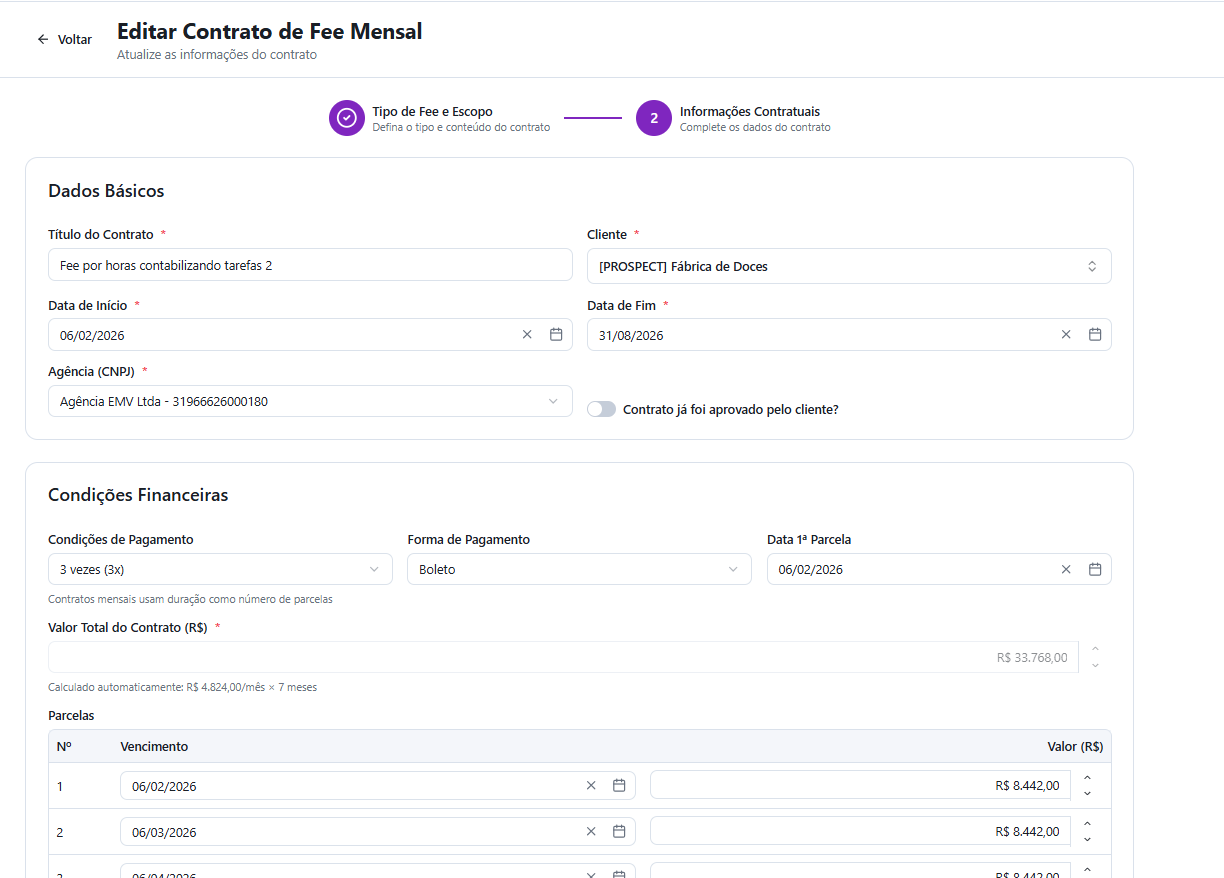
Etapa 2: Informações Contratuais
Nesta tela, você consolida as regras de negócio do contrato:
- Dados básicos: título do contrato, seleção do Cliente, Agência (CNPJ faturador) e o Período de Vigência (Início e Fim).
- Condições financeiras: defina as condições de pagamento, forma de recebimento e a data da primeira parcela.
- Cálculo automático/manual: o sistema multiplicará o valor mensal pelo período de vigência para gerar o Valor Total do Contrato. No caso do fee com valor fixo, a inserção de valor será sempre manual. Nos outros casos, mesmo já tendo calculado o valor mensal, você pode alterar o valor total do contrato nessa tela.
- Documentação: campo para descrição detalhada do escopo, upload de anexos e Observações Internas (que não aparecem nos documentos gerados para o cliente).
4. Menu de Ações
Na listagem de contratos, ao clicar no botão de Ações (ícone de três pontos), você encontrará as seguintes opções:
Editar
Permite a edição do contrato. O iClips aplica travas para proteger a integridade financeira:
- Aguardando Aprovação: Edição completa permitida.
- Aprovado com lançamentos financeiros: Edição parcial. Não é possível alterar valores contratuais. Apenas o campo de observações internas pode ser editado.
- Alteração de valor com lançamentos baixados: Ao tentar alterar o valor total de um contrato que já possui parcelas recebidas, o iClips valida o montante e exibe um pop-up específico conforme a ação:
- Se o Novo Valor for MENOR que o total já baixado: A alteração é bloqueada por segurança. O sistema exibe o seguinte pop-up de erro:
“Você alterou o valor deste contrato e ele já está faturado. Porém o novo valor (R$ X) é menor que a soma dos valores dos lançamentos já baixados deste Contrato (R$ Z). O valor não será alterado.” - Se o Novo Valor for MAIOR que o total já baixado: O sistema recalcula o saldo restante e exibe uma tela de confirmação:
“Você alterou o valor deste contrato e ele já está faturado. Baseado nesse novo valor (R$ Total), os lançamentos A Receber existentes para seu Contrato terão seu valor automaticamente alterados para (R$ Total – R$ Baixado). Deseja realmente realizar essa ação?” - Se o Novo Valor for IGUAL ao total já baixado: O sistema entende que o contrato foi “encerrado” antecipadamente no valor atual e exclui as parcelas em aberto:
“Você alterou o valor deste contrato e ele já está faturado. Como o novo valor (R$ X) é igual a soma dos valores dos lançamentos já baixados desse Contrato (R$ X), os lançamentos A Receber existentes para seu contrato serão excluídos. Deseja realmente realizar essa ação?”
- Se o Novo Valor for MENOR que o total já baixado: A alteração é bloqueada por segurança. O sistema exibe o seguinte pop-up de erro:
- Todos os lançamentos já baixados: “Todos os lançamentos para esse Contrato já foram baixados. O valor não pode ser alterado.“
Geração de PDF
- Contrato Simples: Resumo executivo com dados das partes, vigência, condições comerciais e cronograma de parcelas.
- Contrato com Escopo: Contém todas as informações do contrato simples mais o detalhamento técnico (lista de peças contratadas, pacotes ou horas disponíveis).
Relatórios
- Relatório detalhado (interno): Visão completa para a agência. Inclui gráficos de Receita vs. Custo Real (baseado no valor/hora do timesheet) e análise de margem de lucro.
- Gráficos de consumo: evolução mensal de horas trabalhadas. Caso seja um contrato por horas, o iClips mostra um comparativo entre Horas Contratadas vs. Trabalhadas.
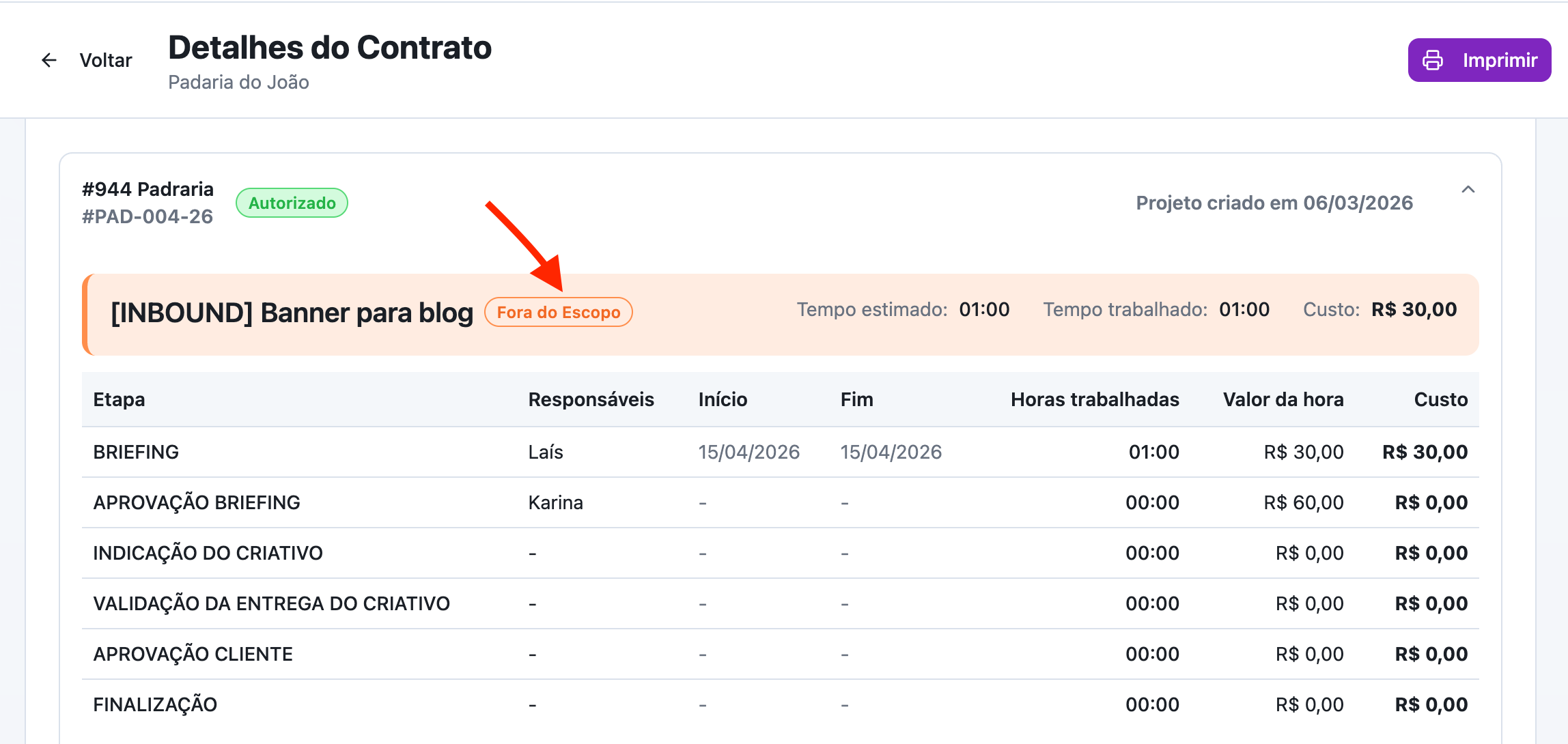
- Alerta de Escopo: Em contratos “Por Peça”, se um projeto vinculado ao contrato possuir peças não listadas no contrato, o sistema exibirá o badge laranja: FORA DO ESCOPO.
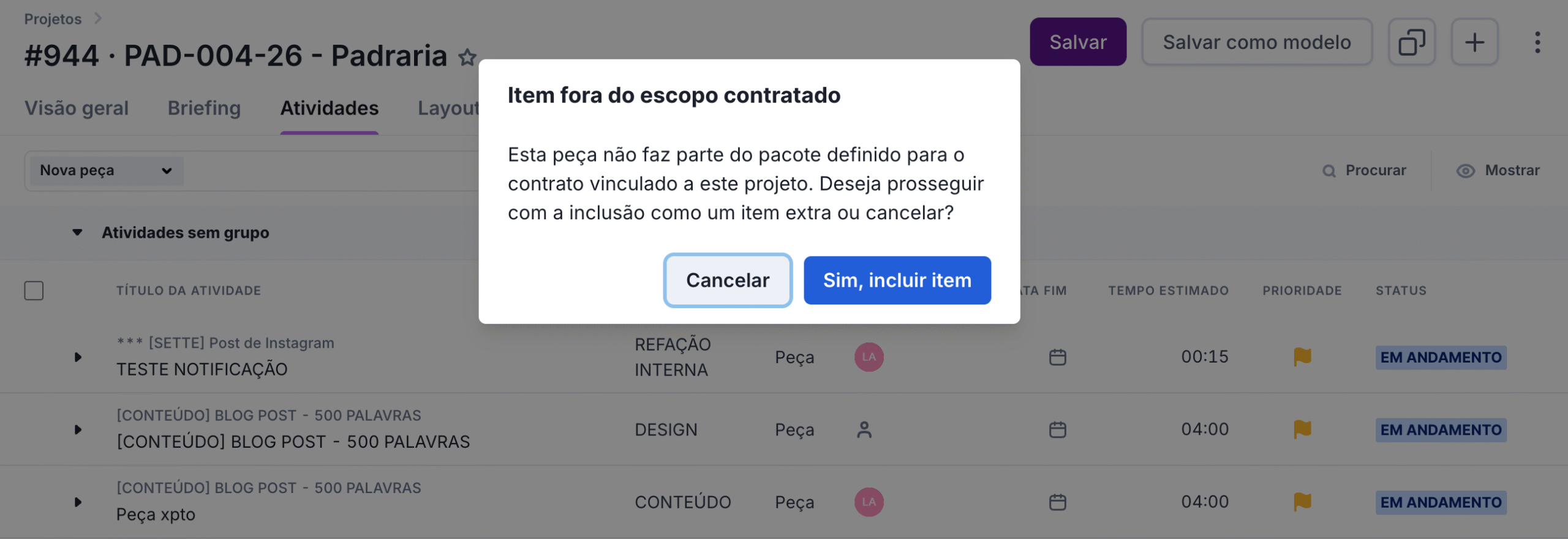
Além disso, ao inserir uma peça fora do escopo dentro do projeto em iClips ou dentro do iFlow, o sistema exibe uma mensagem de alerta informando que ela não faz parte do contrato.
- Relatório para Cliente: Versão simplificada para acompanhamento. Omitirá informações de valor/hora e margem de lucro, focando apenas nos projetos realizados e horas consumidas.
📂 Exportação Geral: A lista completa de contratos (respeitando seus filtros) pode ser exportada em CSV ou PDF através do botão “Exportar Lista” no topo da tabela.
Os contratos atuais serão migrados para a nova tela e todos os cadastros de novos contratos serão feitos por lá.
5. Regras de Negócio
5.1. Regras de edição, prazos e vigência de Contratos
- Reativação de contratos expirados: Quando um contrato de Fee Mensal atinge o fim de sua vigência, o sistema altera seu status automaticamente para “Finalizado”. No entanto, o usuário pode editar a data de término de um contrato finalizado para estender seu prazo. Se a nova data informada for igual ou posterior à data atual, o sistema reativa o contrato automaticamente, mudando o status de volta para “Aprovado” ou “Aguardando Aprovação”.
- Redirecionamento do fluxo: A criação de novos contratos a partir da aba antiga de Fee Mensal (localizada em Configurações > Clientes) foi descontinuada. Ao clicar no botão
[+ Novo Contrato]nessa interface antiga, o usuário será redirecionado automaticamente para a nova listagem oficial do módulo em Proposta, Mídia e Produção > Fee Mensal.
5.2. Alterações de valor (contratos com parcelas recebidas/baixadas)
Para garantir a consistência do fluxo de caixa e evitar quebras de saldo, o sistema aplica algumas travas assim que qualquer parcela do contrato for baixada (recebida) no Financeiro:
- Uma parcela que já foi baixada não pode ser editada durante as alterações do contrato de origem.
- Os campos “Condição de Pagamento” (número de parcelas) e a “Data da Primeira Parcela” ficam desabilitados (bloqueados para edição) se o contrato já possuir lançamentos baixados.
- Se houver alteração no valor total do contrato, o sistema preserva o valor já baixado e distribui a diferença do saldo apenas sobre as parcelas futuras (em aberto). O recálculo integral e livre de todas as parcelas só ocorre se o contrato não tiver nenhuma baixa.
5.3. Fluxo de cancelamento e reativação
- Se um operador realizar o cancelamento de um pré-lançamento diretamente na tela de Financeiro > Pré-lançamento, o contrato de Fee Mensal correspondente atualizará seu status automaticamente para “Cancelado” na listagem do módulo.
- Se um usuário abrir um contrato que estava com o status financeiro como Cancelado, editá-lo e salvá-lo mantendo a opção “Contrato já foi aprovado pelo cliente?” marcada como SIM, o sistema reativará o documento. O status mudará automaticamente para “Aguardando Faturamento” e as parcelas serão reenviadas para a tela de Financeiro > Pré-lançamento.
5.4. Notificações Automáticas
O sistema possui uma rotina automatizada de disparos de e-mail e notificações internas sobre o vencimento dos contratos de Fee Mensal, disparada em três momentos específicos:
- Faltando 60 dias para o vencimento: A notificação é enviada para os perfis de Atendimento, Auxiliar e Seguidores vinculados ao contrato.
- Faltando 30 dias para o vencimento: A notificação é enviada para os perfis de Atendimento e Auxiliar.
- No dia exato do vencimento: A notificação de expiração é disparada para os perfis de Atendimento e Auxiliar.
Ficou com alguma dúvida? Nosso time de suporte está disponível no chat para te ajudar na migração dos seus contratos atuais!