
Aqui, você vai saber mais sobre:
O relatório de Resumo de Investimento foi reformulado para oferecer controle total sobre os aportes financeiros realizados pelos seus clientes em propostas (Pedidos de Inserção, Ordens de Serviço, Mídias Digitais e Custos Internos). Além disso, o relatório apresenta com precisão a receita real gerada para a agência (comissões, honorários e custos de criação).
Para acessar a ferramenta, vá em: Relatórios e B.I > Resumo de Investimento.
Aba “Propostas” (Visão em Tabela)
Nesta aba você encontra a listagem detalhada de todos os itens operacionais vinculados às propostas da agência.
1. Filtros avançados e comportamento inicial
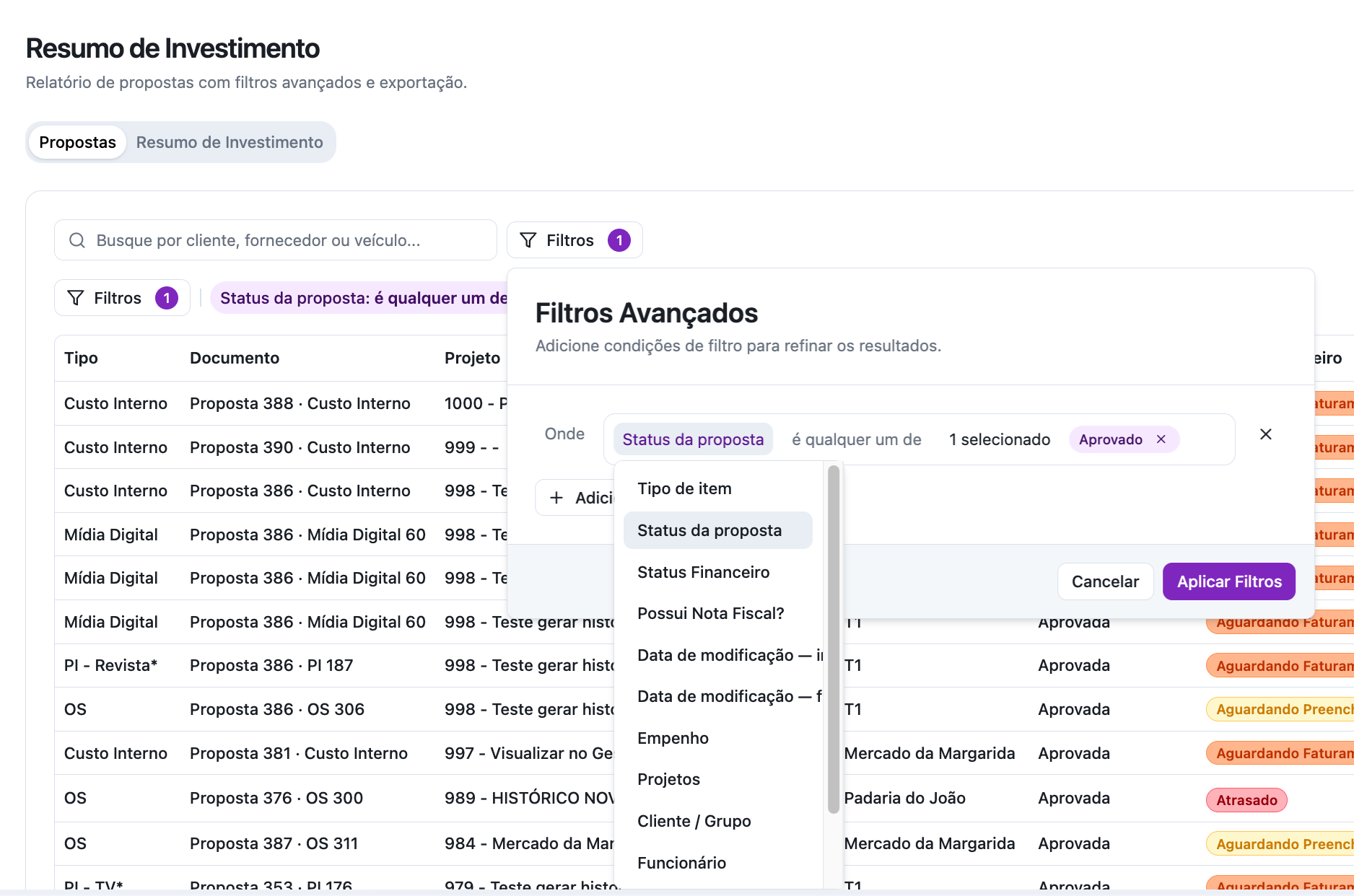
Ao abrir o relatório pela primeira vez na sessão, o sistema aplica automaticamente o filtro Status da Proposta = Aprovada para agilizar sua análise diária. Você pode ajustar esse comportamento ou aplicar novos filtros no painel superior:
- Status da Proposta: Filtre por Aprovada, Reprovada ou Aguardando Aprovação.
- Cliente / Grupo de Clientes: Permite selecionar clientes individuais ou um Grupo de Clientes. Ao filtrar por um grupo, o relatório exibe exclusivamente os dados daquele grupo.
- Status Financeiro: Permite filtrar os itens de acordo com o estágio de cobrança ou faturamento.
- Filtros Complementares: Projetos, Proposta, Agência, Fornecedor/Veículo, Possui Nota Fiscal (Sim/Não), Empenho, Funcionário/Responsável e Período de Data de Modificação (início e fim).
2. Gerenciador de Colunas e Persistência de Tela
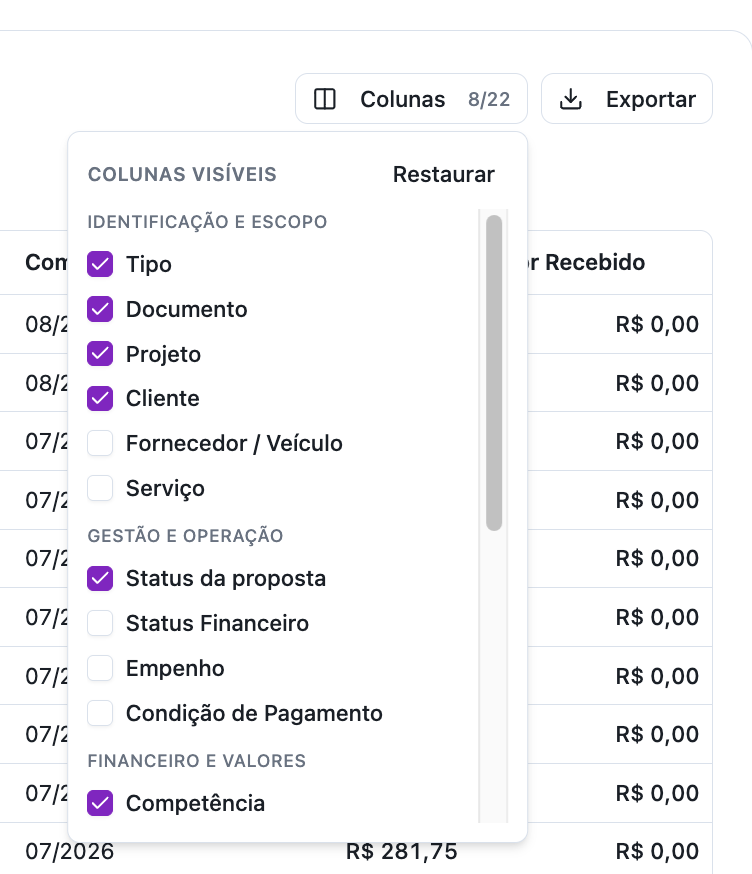
O relatório conta com o Gerenciador de Colunas (acessível pelo botão flutuante “Colunas”).
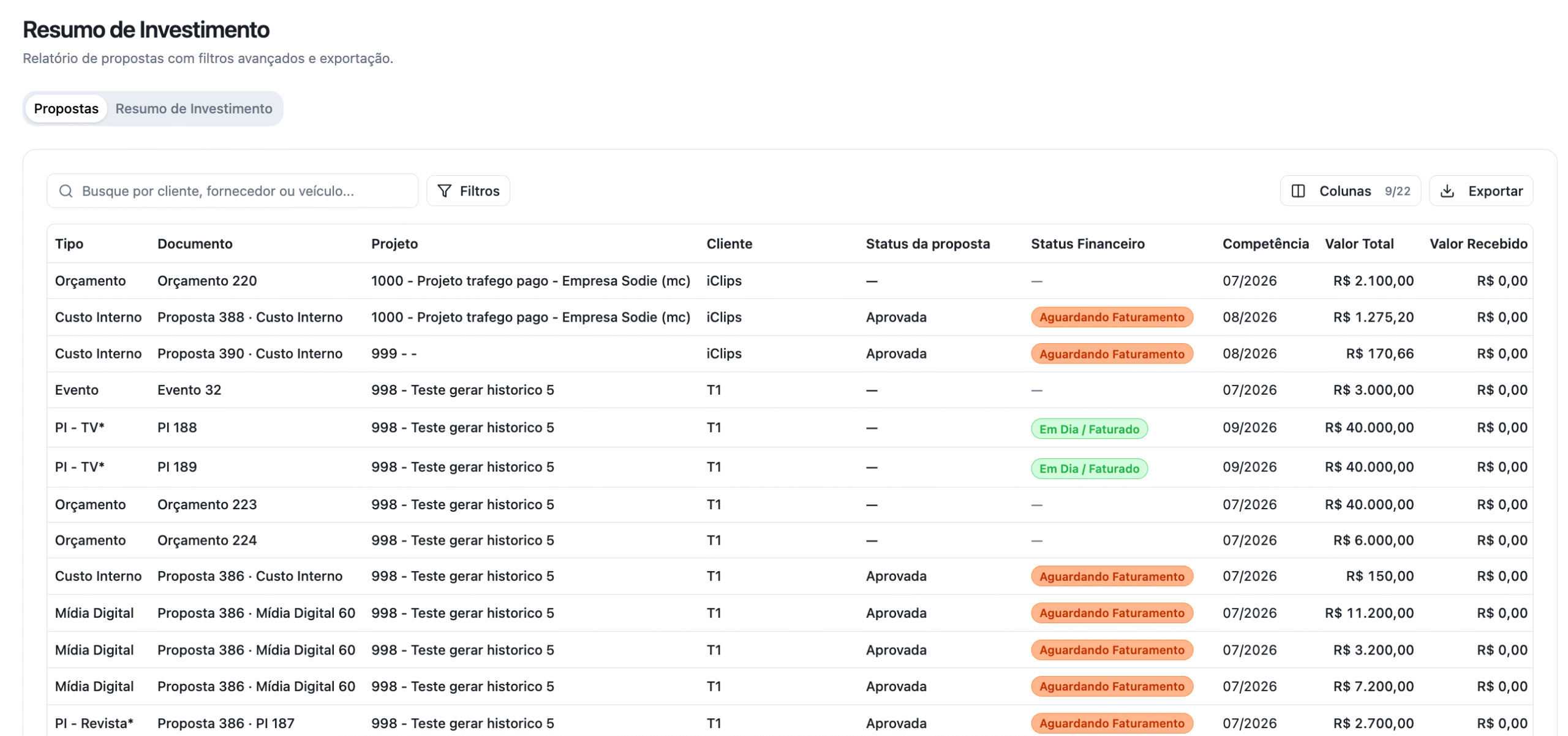
- Visão Inicial: Para manter a tela limpa, o relatório exibe 9 colunas essenciais por padrão: Tipo, Documento, Projeto, Cliente, Status da Proposta, Status Financeiro, Competência, Valor Total e Valor Recebido.
- Personalização: Você pode ativar ou ocultar as outras 19 colunas complementares no menu flutuante.
- Salvar Preferência: As colunas ativadas são personalizadas por usuário/agência e ficam salvas no seu navegador. Ao reabrir a tela no futuro, sua visualização preferida será mantida.
3. Estrutura Completa das Colunas (28 Campos em 4 Blocos Semânticos)
Bloco 1: Identificação e Escopo
- Tipo: Classificação precisa do item:
- Custo Interno
- Mídia Digital
- Mídia Tradicional: Exibe o formato específico (ex:
PI - TV,PI - Rádio,PI - Outdoor). - Produção / OS: Se a proposta estiver Aguardando Aprovação, identifica se é
OrçamentoouEvento. Quando a proposta é Aprovada, o nome muda automaticamente paraOS.
- Documento: Exibido no formato semântico
Proposta X · [Tipo] Y(ex:Proposta 376 · PI 300ouProposta 212 · OS 103). Itens vinculados a Planejamentos de Mídia aprovados também reconhecem e exibem a Proposta mãe correspondente. - Projeto: Identificação no formato
Nº do Projeto - Nome do Projeto. - Cliente: Exibe o Nome do Cliente ou Grupo de clientes.
- Fornecedor / Veículo: Exibe o Nome Fantasia concatenado com a Razão Social do parceiro. Para Custo Interno, exibe a Razão Social da Agência.
- Serviço: Exibe as peças, serviços contratados ou os canais digitais (ex: Instagram Ads).
Bloco 2: Gestão e Operação
- Status da Proposta: Aprovada, Reprovada ou Aguardando Aprovação.
- Status Financeiro: Indicador com etiquetas coloridas (Badges) informando a situação atual de caixa do item (ver detalhamento no tópico seguinte).
- Empenho: Número do empenho associado (exibe
—se estiver em branco). - Condição de Pagamento: Descrição da forma comercial negociada com o cliente.
Bloco 3: Financeiro e Valores
- Competência: Mês/Ano extraído da Data de Criação da Proposta (garantindo a fidelidade do histórico contra alterações tardias). Para itens gerados sem proposta (como mídias diretas), a regra de fallback utiliza o Mês/Ano da própria Mídia.
- Valor Criação: Exclusivo para Custo Interno (soma do custo cobrado + impostos). Nos outros tipos exibe
—. - Comissão: Exibe a receita de repasse/desconto:
- PI Tradicional: Valor do Desconto Padrão Negociado.
- OS / Produção: Valor de comissão do orçamento do fornecedor.
- Mídia Digital: Comissão registrada na proposta digital.
- Honorários: Exclusivo para Ordens de Serviço (OS) que cobram honorários por fora do custo do fornecedor (exibe
—para os demais). - Valor Líquido: Valor puro de repasse ao veículo/fornecedor (zerado para Custo Interno).
- Valor Total: Valor bruto final cobrado do cliente (
Valor Líquido + Comissão/Honorário). - Valor Recebido: Valor bruto de entrada efetivamente quitado no caixa vindo do Cliente (
Valor Recebido = Valor Base + Juros + Multa - Desconto). Nota: ISSRF e Outras Retenções já são deduzidos deste valor. Tarifas bancárias e IRRF continuam fora do cálculo. - Valor Projetado: soma dos lançamentos ainda em aberto (a receber), mesma composição do Valor Recebido
- Desconto: valor de desconto do lançamento
- Outras Retenções: outras retenções aplicadas no lançamento
- ISSRF: imposto ISS retido na fonte
Bloco 4: Fechamento, Fiscal e Cronograma
- NF Fornecedor: Número da Nota Fiscal emitida pelo fornecedor/veículo.
- NF Agência: Número da Nota Fiscal emitida pela agência ao cliente.
- Data de Aprovação: Data e hora exatas da aprovação da proposta.
- Data de Recebimento: Data em que o cliente realizou o pagamento da entrada.
- Data de Repasse: Data em que a agência repassou o pagamento ao fornecedor (Custo Interno exibe
—). - Valor da Nota: valor bruto da nota fiscal eletrônica vinculada ao recebimento (zero quando não há NF-e vinculada)
- Valor Líquido NF-e: valor líquido dessa mesma nota, já com as deduções
4. Inteligência do Status Financeiro e Modal de Parcelas
A coluna Status Financeiro apresenta etiquetas coloridas que espelham o módulo de cobrança da agência:
- [Em branco]: Propostas ainda não aprovadas.
- Aguardando Preenchimento: Exclusivo para OS aprovada cujas peças ainda não foram enviadas ao pré-lançamento financeiro.
- Aguardando Faturamento: Item enviado pela operação e pronto na fila do pré-lançamento.
- Em Dia / Faturado: Item faturado cujas parcelas estão pagas ou dentro do prazo a vencer.
- Atrasado: Item com pelo menos uma parcela vencida e não quitada.
- Faturamento Cancelado: Pré-faturamento que foi cancelado antes de gerar títulos.
- Sem Faturamento (Direto Cliente): PI ou OS sem comissão da agência, onde o cliente paga diretamente o fornecedor.
Detalhamento ao clicar na etiqueta (pop-up de parcelas)
Ao clicar nas etiquetas Em Dia / Faturado ou Atrasado de qualquer tipo de item, abre-se um modal detalhando as parcelas a receber/entrada vinculadas no financeiro, informando o vencimento e o sub-status individual:
- Pago: Baixa efetuada no caixa.
- A receber: Parcela em aberto no prazo.
- Atrasado: Parcela vencida pendente.
5. Exportação em PDF, Excel e CSV
Ao clicar no botão Exportar, você pode gerar o relatório em três modelos otimizados:
- Exportar PDF: O arquivo PDF é gerado respeitando estritamente a sua visualização de tela. Colunas que você ocultou no Gerenciador de Colunas não sairão no PDF. O documento preserva a identidade visual dos badges, cores e divisões dos 4 blocos semânticos.
- Exportar CSV: Gera um arquivo leve em formato CSV trazendo todas as colunas da base de dados (mesmo as ocultas na tela). Inclui campos exclusivos para análises avançadas no Excel:
- Número do Processo da Proposta
- CNPJ / CPF do Fornecedor ou Veículo
- Data de Emissão da NF do Fornecedor
- Data de Emissão da NF da Agência
- Status do Documento (em texto)
- Exportar Excel (XLSX): Mesmo recorte de dados do CSV (todas as colunas da base, mesmo as ocultas na tela), mas com as células já tipadas para uso direto no Excel.
Aba “Resumo de Investimento” (Visão Gráfica)
Ao clicar na aba Resumo de Investimento, você visualiza dois gráficos de pizza projetados para análise executiva:
- Investimento Total do Cliente: Mostra os valores brutos investidos pelo cliente divididos por tipo de investimento (Mídias, Produção e Custos Internos).
- Receita Efetiva da Agência: Mostra os valores que constituem o faturamento real da agência (comissões de mídia, honorários de produção e valores cobrados por custos internos).
Dica de Análise: Utilize esta aba para validar se os canais onde o cliente mais investe estão trazendo a margem de receita adequada para o modelo de negócio da sua agência!
Ainda precisa de ajuda? Entre em contato com nosso time de suporte via chat na plataforma ou pelo e-mail [email protected].