
Aqui, você vai saber mais sobre:
Os lançamentos são os registros de tudo o que foi feito e precisa ser cobrado/pago ou controlado dentro do sistema. Ou seja, o lançamento é o que alimenta o financeiro e os relatórios. É ele que transforma o trabalho executado em informação de controle e faturamento.
Normalmente, os lançamentos são gerados automaticamente a partir da tela de pré-lançamentos, através da aprovação de propostas ou PIS avulsas.
Entretanto, em algumas ocasiões, entendemos que pode ser necessário realizar lançamentos específicos no sistema, cobrindo algumas movimentações financeiras importantes da agência que não envolvem atividades do cotidiano da equipe, por exemplo.
Como criar lançamentos financeiros?
O caminho é FINANCEIRO > LANÇAMENTOS
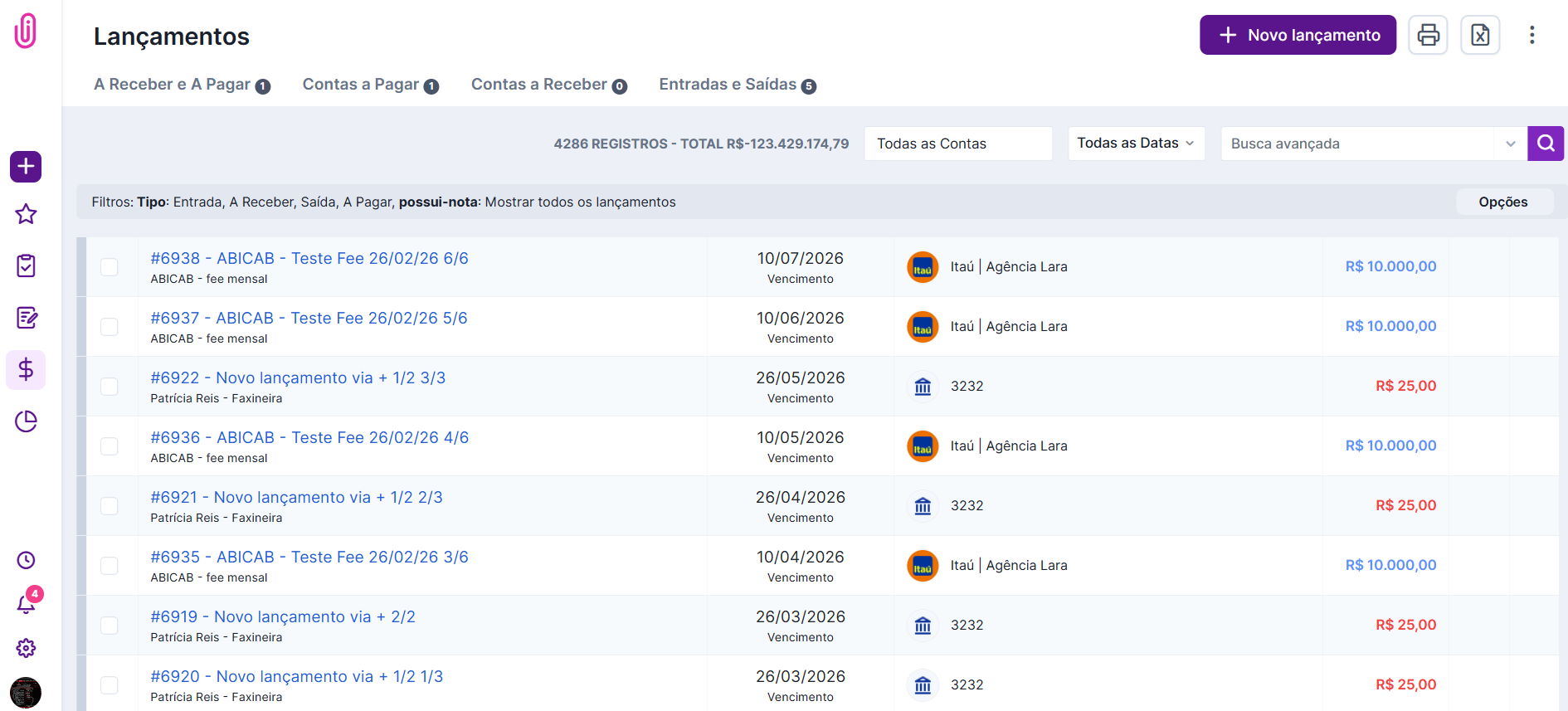
Ao entrar na tela, é só clicar no botão “+ Novo lançamento” no canto superior direito da tela.

Será aberta uma tela de Novo Lançamento, onde os campos com ponto vermelho são de cunho obrigatório, assim como outras áreas do sistema.
Preenchimento dos campos
Então preencha o título, vencimento, competência, a conta bancária atrelada à essa movimentação financeira, o cliente e o tipo de lançamento, se é entrada, saída, ou se é uma movimentação futura (a receber ou a pagar). Também é necessário reforçar a importância do cadastro de subcategorias, para auxiliar na visualização de futuros relatórios no iClips. Esse também é um campo de preenchimento obrigatório.

Vincule o lançamento à alguma informação no sistema
Como esse tipo de lançamento não está relacionado a nenhuma atividade vinda do pré-faturamento, é possível vinculá-lo a algum projeto, caso seja preciso, selecionando-o no campo de mesmo nome. Você também pode selecionar o tipo de documento, facilitando o acesso para futuras informações.
Aba de Parcelar/ Replicar/ Ratear
Ao criar um lançamento financeiro, o iClips te possibilita parcelar, replicar e ratear o valor de um lançamento, veja como usar cada um desses recursos. O primeiro passo é ir na aba “Parcelar/Replicar/Ratear:
Parcelar
Ao selecionar a aba ao selecionar a opção “Parcelar” você poderá preencher o campo com o “Número de Parcelas” que deseja. Veja:
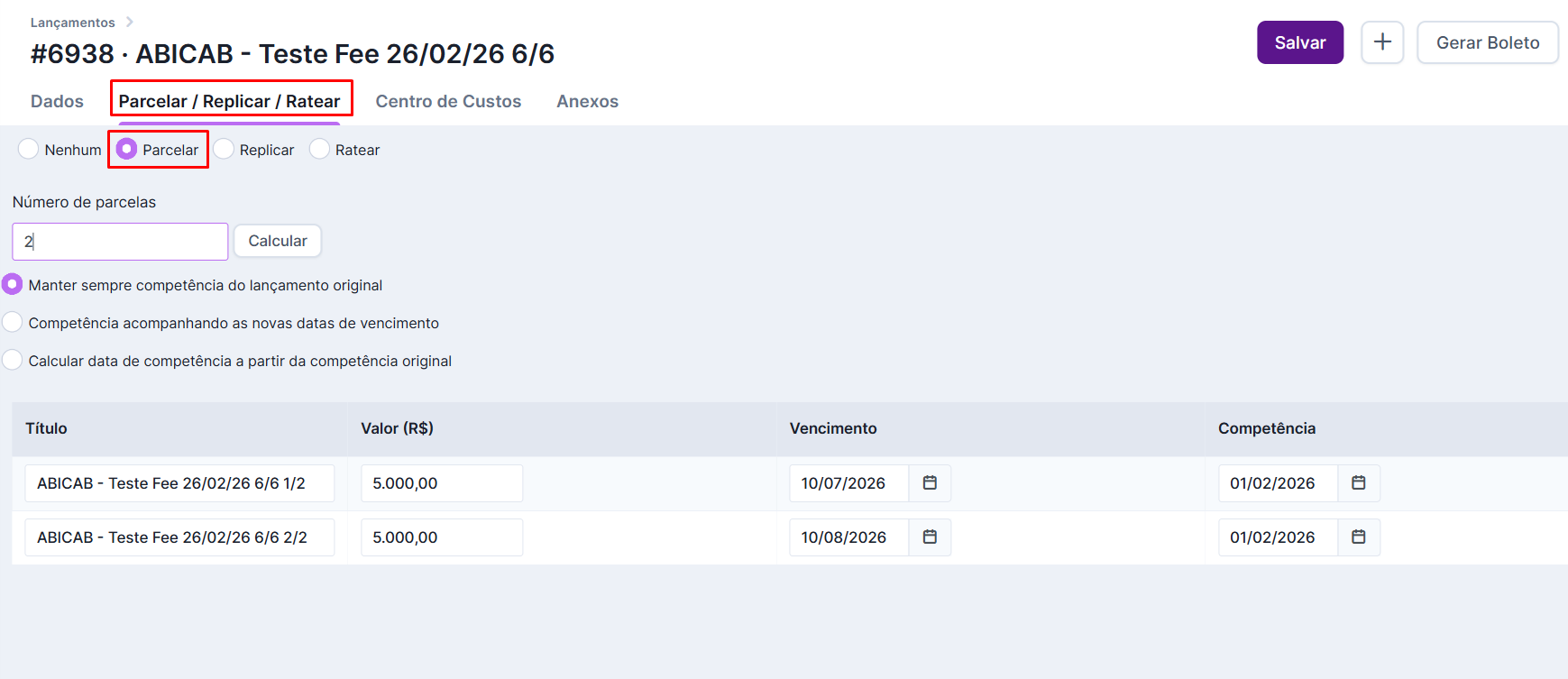
Automaticamente, o iClips calcula o valor de cada parcela com base no valor total do lançamento (o que pode ser alterado, se necessário) e dá a opção de selecionar a data de vencimento e a competência de cada uma delas.
Essa ação gera um lançamento para cada parcela, e dessa forma é só dar baixa conforme os pagamentos forem sendo feitos.
Replicar
Esta opção é muito utilizada para projeções de contas fixas no financeiro, como por exemplo, uma conta de luz replicada para o ano todo por 12 vezes. Nesse caso, você pode replicar este lançamento pelo número de meses que receberá ou pagará esse valor:
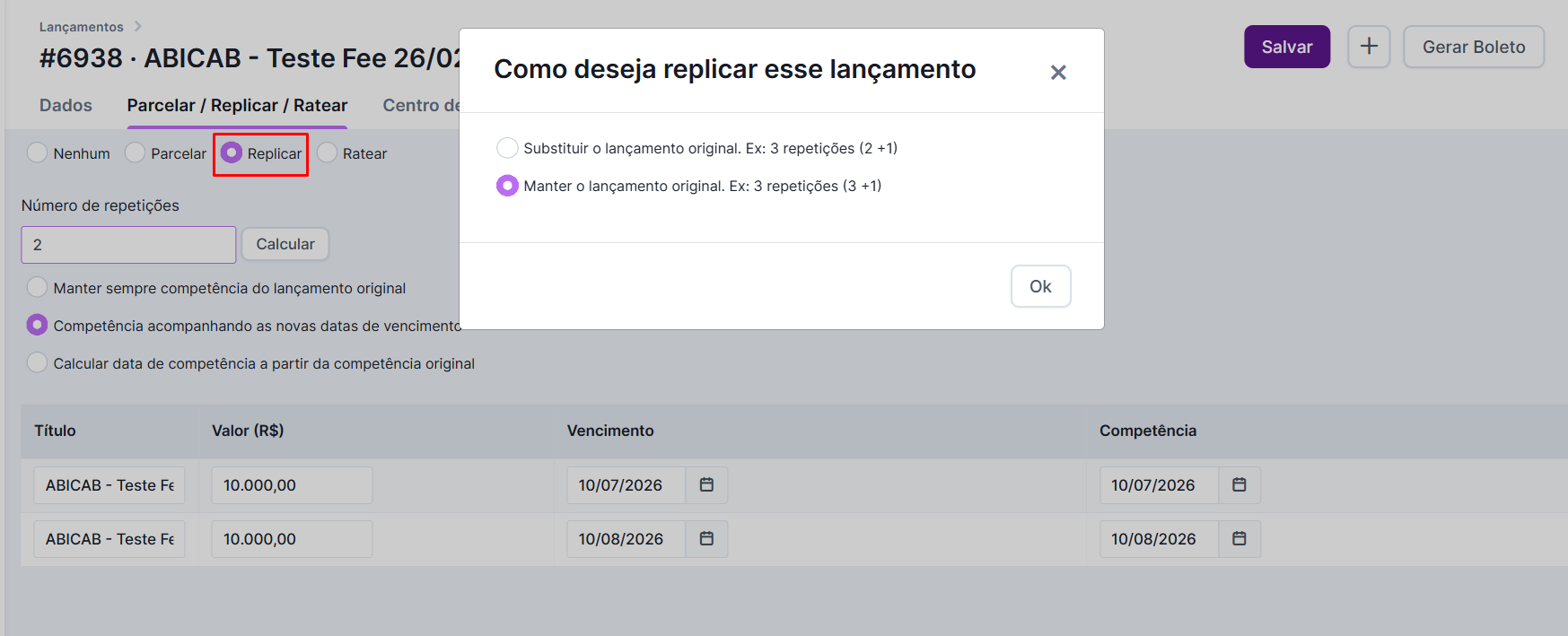
Como na opção anterior, é possível selecionar a data de vencimento e a competência de cada réplica daquele lançamento. Essa ação gera um novo lançamento para cada réplica.
Ratear
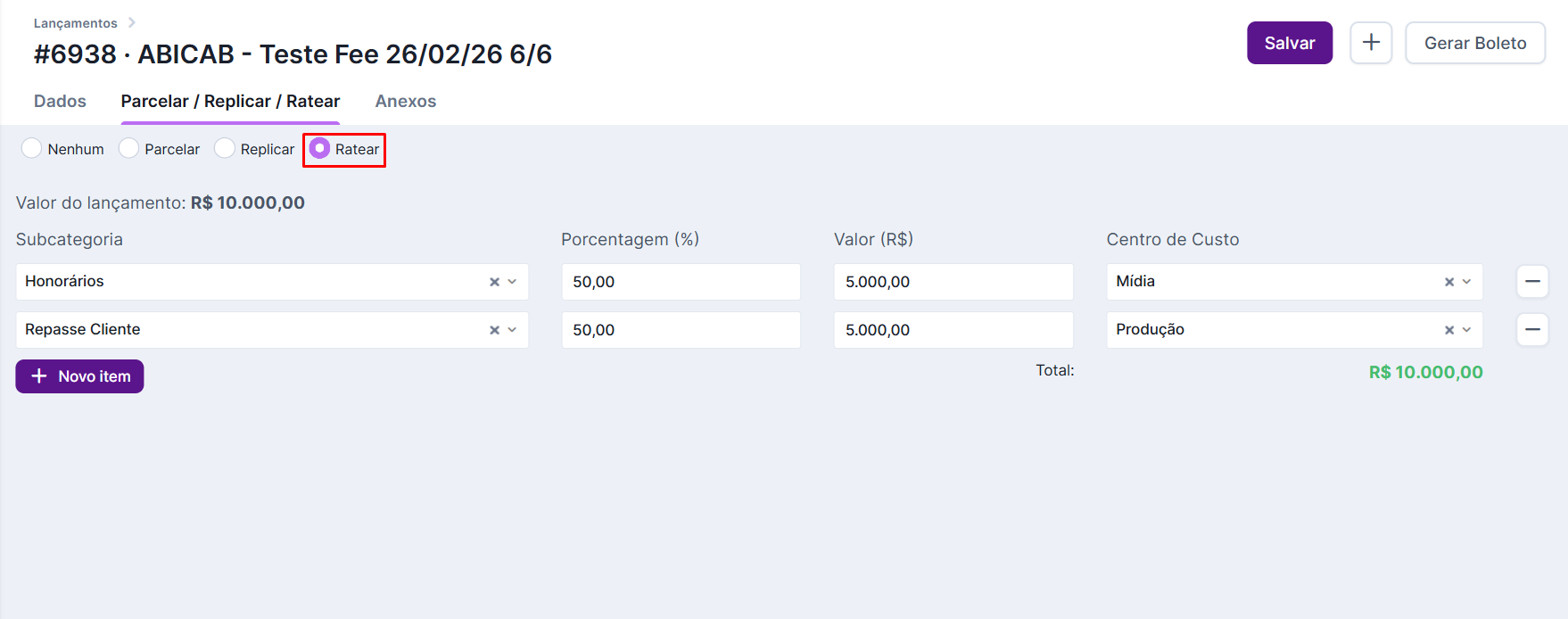
A opção de ratear um lançamento possibilita selecionar várias subcategorias e estipular a porcentagem do valor total referente à cada uma delas.
Um exemplo é uma receita que sinaliza, em parte, a realização de um projeto e o restante é uma comissão de mídia. Nesse caso, podemos ter um único lançamento com subcategorias diferentes, uma forma prática de manter o DRE sempre correto.
Após salvar, os lançamentos entrada/saída serão automaticamente baixados e lançamentos a receber e a pagar precisarão ser baixados quando os pagamentos forem efetuados.
Como localizar um lançamento financeiro?
Busca simples
A maneira mais prática de acessar os lançamentos financeiros no seu iClips é a seguinte: vá ao menu esquerdo e acesse Financeiro > Lançamentos.
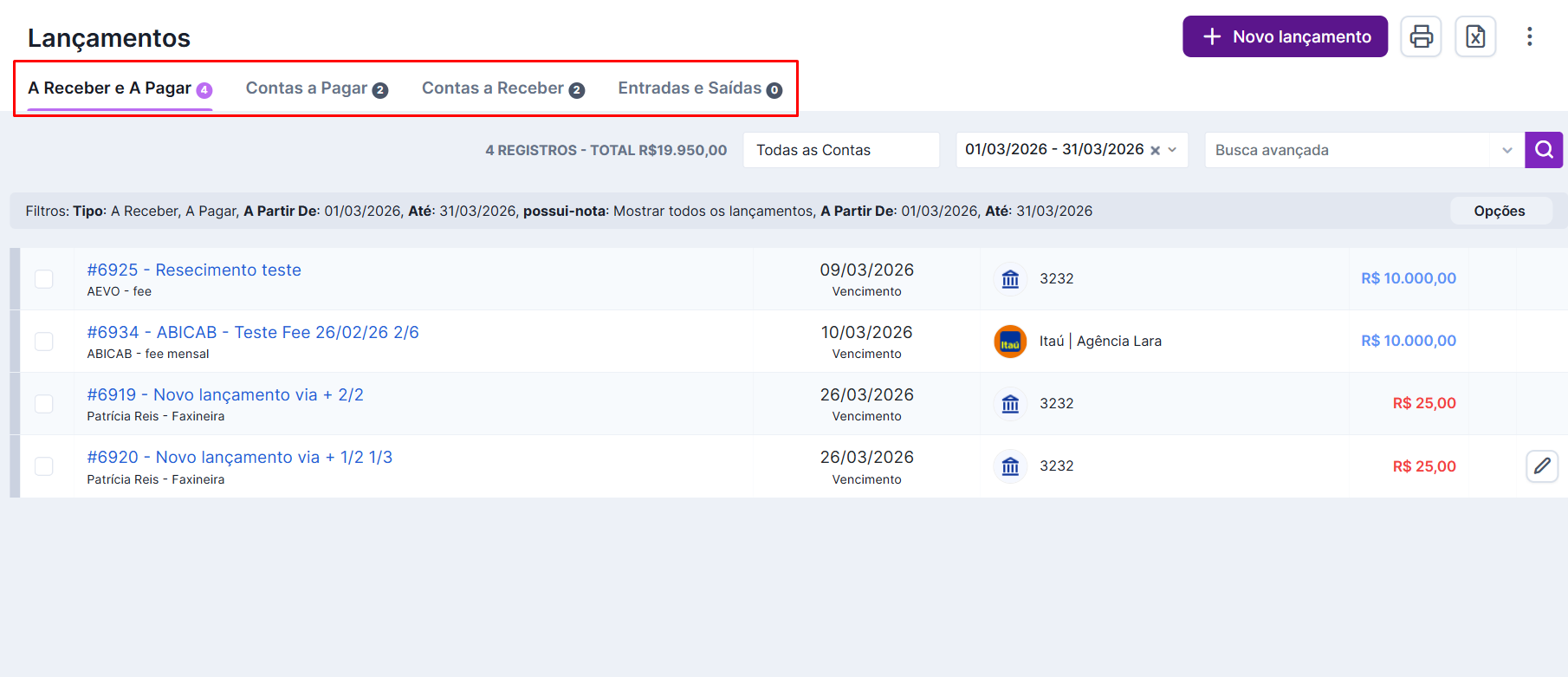
A tela que se abrirá te dará acesso aos menus que categorizam os itens em questão, que são: A Receber e A Pagar; Contas a Pagar; Contas a Receber; Entradas e Saídas
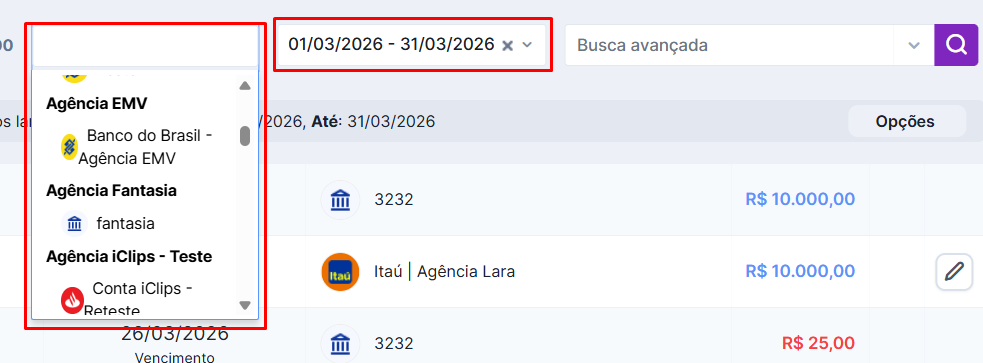
Na página inicial, também é possível utilizar os filtros de conta e data, presentes no canto superior direito da tela:
Busca avançada
A “busca avançada” nos lançamentos é uma ferramenta muito útil na hora de encontrar itens que já foram lançados (A receber/ a pagar ou Entrada/saída), mas que não aparecem de imediato quando se preenche somente o campo aberto da busca. Esse filtro auxilia principalmente quando há um grande número de lançamentos ou quando você precisa localizar um lançamento específico.
Para acessar todos os filtros da “busca avançada” basta clicar na seta que fica dentro do campo.
Após clicar nessa seta uma janela com várias opções de busca para te auxiliar de forma assertiva a encontrar o que deseja será aberta:
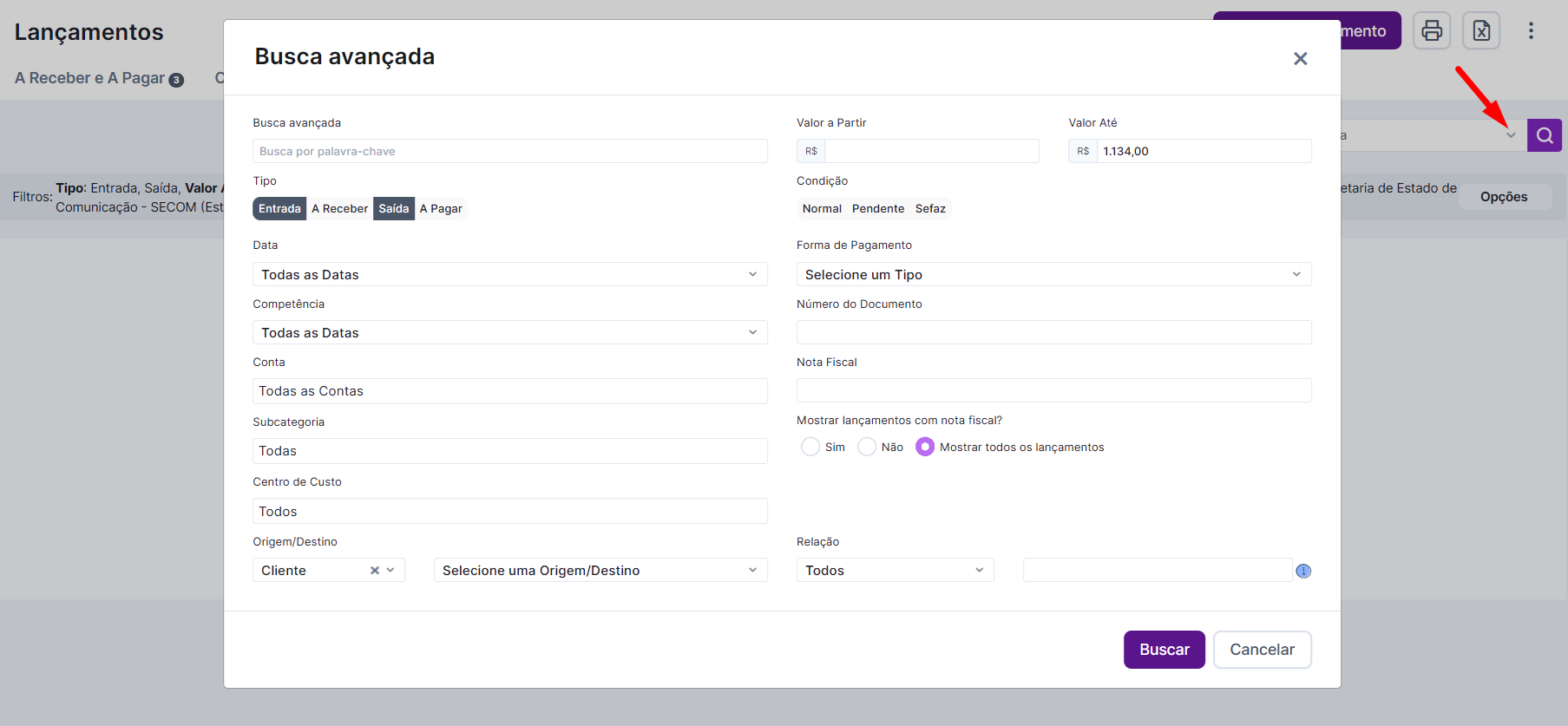
Aqui vão algumas dicas para o melhor aproveitamento da busca:
- Tipo: Selecione uma ou mais opções entre “Entrada”, “A Receber”, “Saída” e “A Pagar” para especificar a busca somente em despesas e/ou receitas.
- Data: Se você busca “A Receber” e “A Pagar” o sistema irá apresentar os itens com vencimento Futuros.
obs: Caso a busca seja por “Entrada” e “Saída” os resultados obtidos serão pela data de baixa (passado) no iClips.
- Competência: Este é um dos filtros mais utilizados, através dele você encontra todos os lançamentos feitos de determinada competência.
- Conta: Você pode especificar sua busca determinando somente uma conta bancária que desejar. Vale ressaltar que que a conta bancária está vinculada a um CNPJ, então essa busca também é muito usada quando você deseja buscar informações financeiras de um CNPJ específico.
- Subcategoria: É uma ótima opção para conferir se determinado item foi lançado na subcategoria correta para evitar falhas em seu DRE. Este filtro também poderá te auxiliar a gerar um relatório com mais detalhes de tudo o que foi lançado em cada subcategoria. Ex: Use a Subcategoria Fee mensal e busque todos os contratos de fee que foram cadastrados no iClips.
- Origem/Destino: Nesta opção, você deve escolher entre: Cliente, Fornecedor ou Funcionário. O filtro pode ser usado sem especificação nenhuma, para encontrar todos os lançamentos da origem que determinou, ou no campo ao lado você pode colocar exatamente o cliente, fornecedor ou funcionário que deseja verificar em seu financeiro.
- Valor a partir / Valor até: Encontre os lançamentos de acordo com o valor do mesmo, podendo escolher somente o valor mínimo ou máximo e até mesmo um intervalo entre esses valores.
- Condição: Em caso de busca por condição de pagamento você terá a opção de Normal, Pendente ou Sefaz. Caso não tenha selecionado nenhuma opção no lançamento realizado ele entrou automaticamente na condição “Normal” ao salvar. As opções “ Pendente” “ Sefaz” são itens vinculados a clientes públicos. Em alguns casos, o setor público pode direcionar o pagamento para a Secretaria da Fazenda (sefaz). Use essas opções para localizar lançamentos que estão nesse cenário.
- Tipo de Documento: Você também poderá pesquisar pelo tipo de documento de pagamento lançado, o iClips te dará nesse momento as seguintes opções: Boleto Bancário, Carnê, Cartão de Crédito, Cartão de Débito, Cheque, Débito Automático, Depósito Bancário, Dinheiro, Duplicata, Fatura, Outros, Promissória, Recibo e Transferência Bancária.
- Número de Documento / Nota Fiscal: Filtre pelo número de documento especificado no lançamento ou pelo número de Nota Fiscal. Uma boa opção para encontrar vários lançamentos com o mesmo número de documento ou NF-e.
- Relação: Por último, e não menos importante, você tem a opção do filtro por “Relação” que te oferece as seguintes opções de busca: Cliente, Custo Interno, Fee Mensal, Projeto, Mídia, Mídia digital, O.S, e Proposta. Com este filtro você pode buscar todos os lançamentos de cada um desses itens por vez, ou colocar no campo ao lado o (s) número (s) desse itens. Conforme o exemplo:
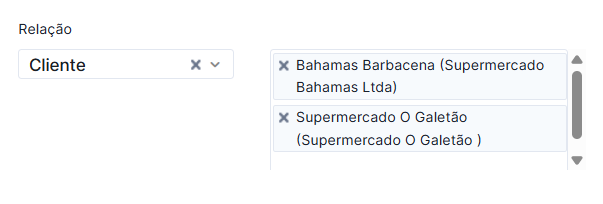
É possível fazer uma combinação de vários filtros na busca avançada dos lançamentos. Com essas dicas você realizará buscas cada vez mais assertivas e utilizá-las até mesmo para extrair relatórios de lançamentos financeiros bem direcionados.
Como editar um lançamento?
Como vimos acima, os lançamentos financeiros são todos os valores que entram e saem da agência. E mesmo com previsões, imprevistos podem acontecer. Se precisar ajustar algum lançamento depois, você poderá editar com facilidade!
Ainda em FINANCEIRO –> LANÇAMENTOS para localizar o lançamento desejado.
O sistema sempre puxa o último filtro utilizado, mas você pode fazer outros filtros clicando na setinha ao lado de “busca avançada”.
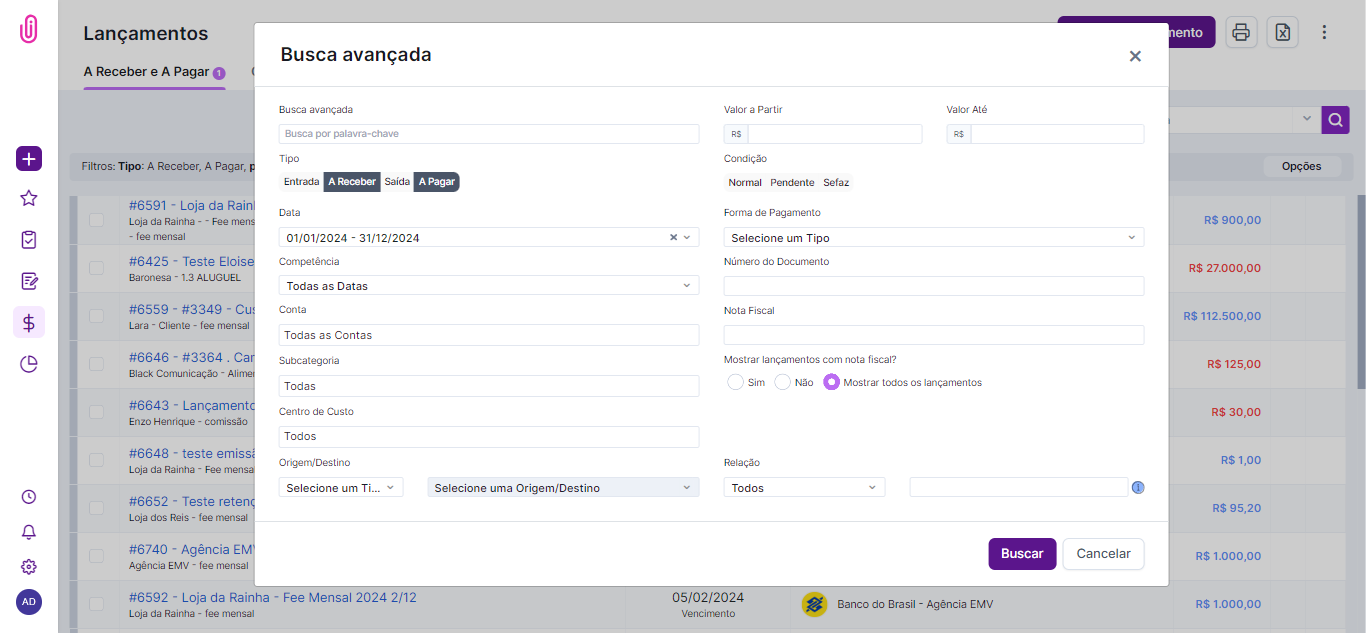
Utilize os recursos de busca para localizar o seu registro.
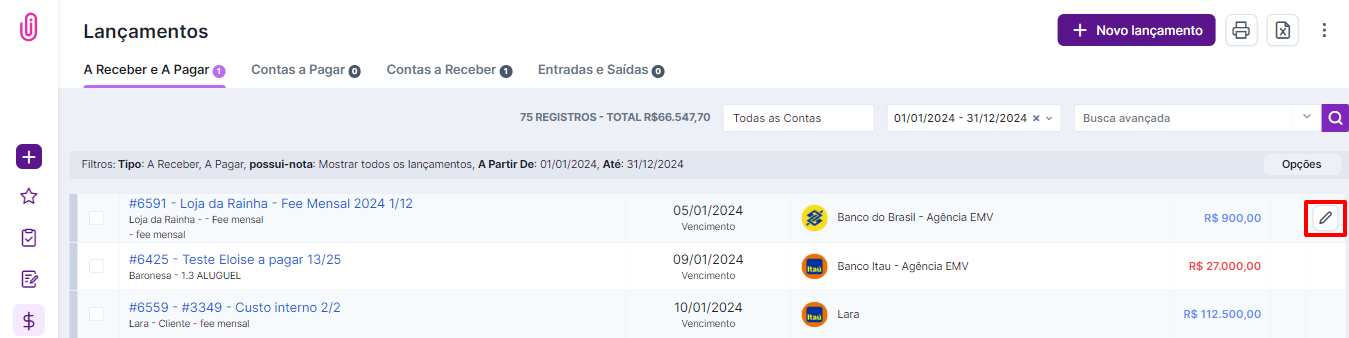
Passe o cursor do mouse por cima do lançamento para exibir o ícone “editar”. Clicando nele você é direcionado à tela original do lançamento e poderá editar o que desejar.
Há também o recurso de edição rápida do sistema, que permite modificar de uma só vez, diversos lançamentos.
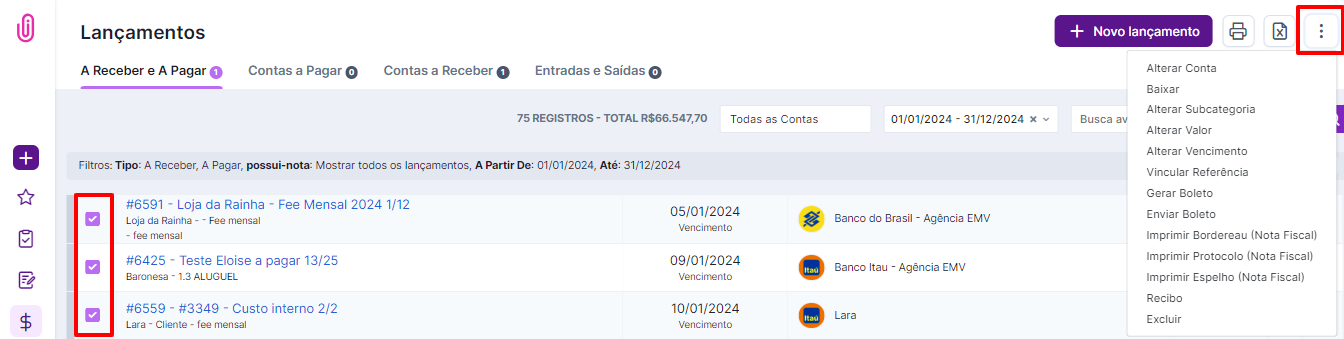
Você deverá utilizar o checkbox de seleção da coluna da esquerda da tela, em seguida localizar o botão das Três Bolinhas, que permite os seguintes recursos.