Aqui, você vai saber mais sobre:
O iFlow é a nova experiência de interação entre a agência e o seu cliente, redesenhada para ser mais rápida, visual e eficiente.
Se você já usava o iJob, o fluxo de configuração é familiar, mas com recursos poderosos que dão muito mais autonomia para a agência e clareza para o cliente. Confira tudo o que mudou e como configurar o iFlow:
1. Configurando o acesso
Para liberar o iFlow, o ajuste começa no cadastro do cliente e seus contatos, através do caminho Configurações > Clientes.
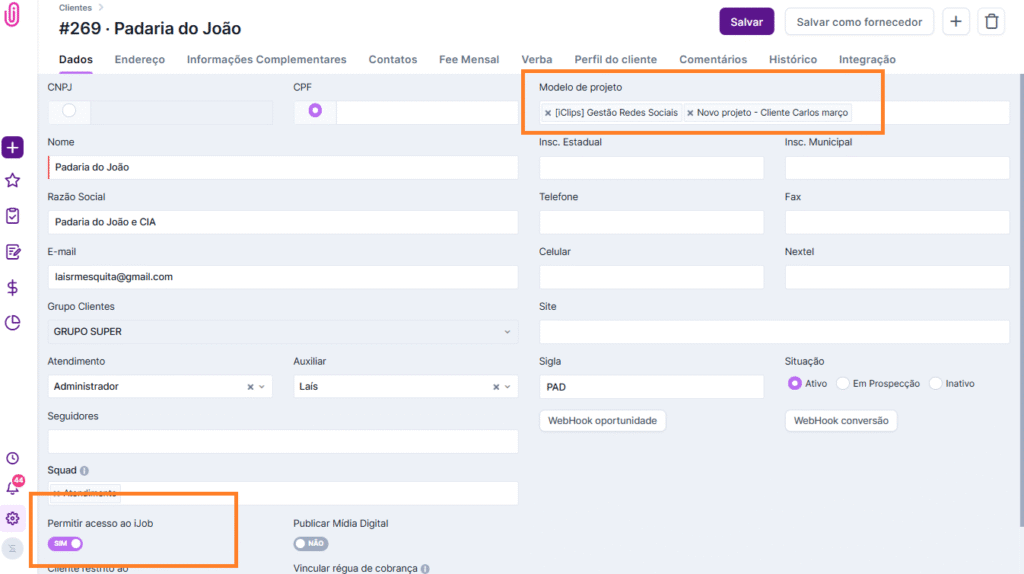
No cadastro do cliente:
- Marque a opção “Permitir acesso ao iJob” como Sim (estamos atualizando o nome, mas a função aqui é a mesma).
- Você pode incluir um Modelo de Projeto dentro do cadastro do cliente. Isso garante que, quando o cliente abrir um novo projeto, ele siga o padrão definido pela agência, facilitando a entrada da demanda.
No cadastro do contato:
Ao criar ou editar um contato, atente-se ao preenchimento dos campos:
- “Permitir acesso ao iJob” deve ser marcado como Sim para que ele consiga acessar o iFlow.
- Senha forte: utilize no mínimo 6 dígitos, com maiúscula, minúscula e número.
- Telefone Celular (NOVIDADE WHATSAPP): Para que o cliente receba as notificações via WhatsApp, a agência deve preencher o número do cliente no campo celular usando o DDD e somente números, sem parênteses ou traços.
- Contato Padrão (NOVIDADE): Se marcado como Sim, este contato será selecionado automaticamente sempre que uma peça ou etapa de aprovação cliente forem inseridas em um projeto desse cliente.
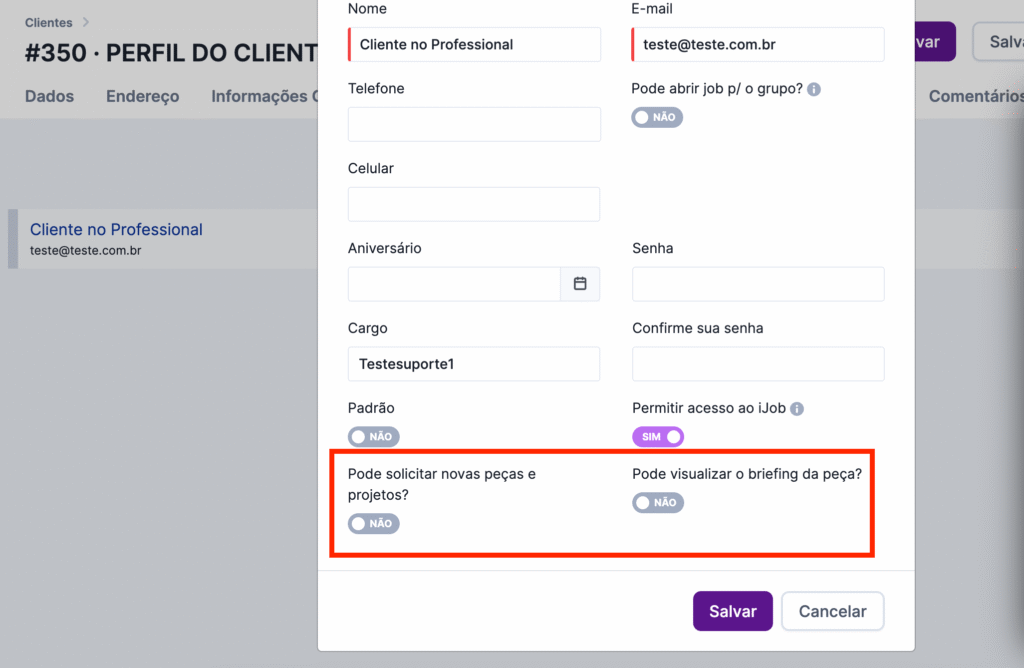
- Permissão para incluir peças e projetos (NOVIDADE): Através da opção “Pode solicitar novas peças e projetos?”, você controla quem pode incluir peças e projetos. Caso esteja desmarcada, o iFlow funcionará apenas para revisão de peças já existentes, bloqueando a abertura de qualquer solicitação por parte do cliente.
- Permissão para visualizar o briefing (NOVIDADE): Através da opção “Pode visualizar o briefing das peças?”, você controla se o contato pode visualizar a aba de briefing do projeto e da peça. Caso esteja desmarcada, a aba briefing ficará oculta no iFlow.
2. Conectando o WhatsApp Business ao iClips (NOVO)
Agora você pode conectar o número WhatsApp Business da sua agência para enviar notificações automáticas diretamente pelo iClips!
Para realizar a integração, acesse o caminho Configurações > Configurações do iClips > Configurações gerais > WhatsApp Business
Pré-requisitos e pontos de atenção:
Antes de clicar em conectar, garanta que a sua agência cumpre os requisitos exigidos pela Meta para ter um número oficial:
- Ter um site com informações relevantes sobre a agência.
- Ter uma página da agência no Facebook e acesso ao ID dessa conta.
- Ter um e-mail com o domínio próprio da agência.
- Ter o Gerenciador de Negócios (Business Manager) do Facebook preenchido com os dados corretos da empresa.
- Acesso de Administrador: A pessoa que fará a integração precisa ter acesso de administrador neste Gerenciador de Negócios.
- O Número de Telefone:
- O número de telefone ativado passará a funcionar exclusivamente através do iClips. Ele não poderá mais ser acessado ou utilizado nos aplicativos de celular (WhatsApp normal ou WhatsApp Business). Caso você escolha usar um número que já está no celular, será necessário apagar a conta do aparelho antes de iniciar a integração (faça o backup das suas conversas antes!).
- O número escolhido deve estar apto a receber um código via SMS ou ligação telefónica. Dica de ouro: se escolher a verificação por ligação telefônica, desative temporariamente qualquer URA ou atendimento automático, caso contrário a ligação da Meta não será completada.
Custos e Forma de Pagamento na Meta
O uso da API Oficial do WhatsApp está sujeito às regras de cobrança da Meta. Para que o iClips consiga disparar as notificações com sucesso após a integração, é obrigatório ter um cartão de crédito válido cadastrado na sua conta.
- O que você deve fazer: Acesse o seu Gerenciador de Negócios do Facebook, vá até as configurações da sua Conta do WhatsApp e adicione um método de pagamento na seção de cobranças. Se não houver uma forma de pagamento ativa, as mensagens de notificação não serão entregues aos seus clientes.
O Passo a Passo da Integração
Ao clicar para conectar no iClips, uma nova janela do Facebook será aberta. É de extrema importância que não feche essa janela e faça o procedimento até o fim.
Passo 1: Login no Facebook Você deverá fazer login com a sua conta pessoal do Facebook (a mesma que possui acesso de administrador ao Gerenciador de Negócios da agência). Atenção: Contas recém-criadas no Facebook não conseguem criar contas de WhatsApp Business.
Passo 2: Seleção da Empresa Na tela seguinte, você deverá escolher qual empresa (Gerenciador de Negócios) será vinculada à integração.
Passo 3: Criar ou Selecionar o Perfil do WhatsApp Você poderá selecionar um perfil de WhatsApp Business existente ou criar um novo. Se for criar, você precisará inserir:
- O nome de exibição da empresa (que não pode violar as políticas do WhatsApp).
- A categoria e uma breve descrição do negócio (informações que ficarão visíveis para os seus clientes no WhatsApp).
Passo 4: Validação do Número de Telefone Chegou a hora de inserir o número de telefone que enviará as mensagens. Fique atento às regras:
- Número Novo: Nunca foi utilizado no WhatsApp.
- Número que já usa o aplicativo (Normal ou Business): Você precisará apagar a conta no aplicativo do celular antes de prosseguir. Recomendamos fazer um backup das conversas antes.
Passo 5: Confirmação do Código Insira o número e confirme o código de 6 dígitos que chegará por SMS ou ligação. Após a verificação, clique em concluir. A janela se fechará e você retornará ao iClips.
Status da Conexão e Aprovação
Ao finalizar o processo, o seu painel no iClips exibirá o status como Conectado.
Status da conexão e aprovação de templates
Ao finalizar a tela do Facebook, a sua tela em iClips exibirá as seguintes informações e status:
Status: Conectado Ao conectar, você autoriza o iClips a enviar mensagens em nome do seu número empresarial via WhatsApp Business API da Meta. O acesso pode ser revogado a qualquer momento clicando em Desconectar.
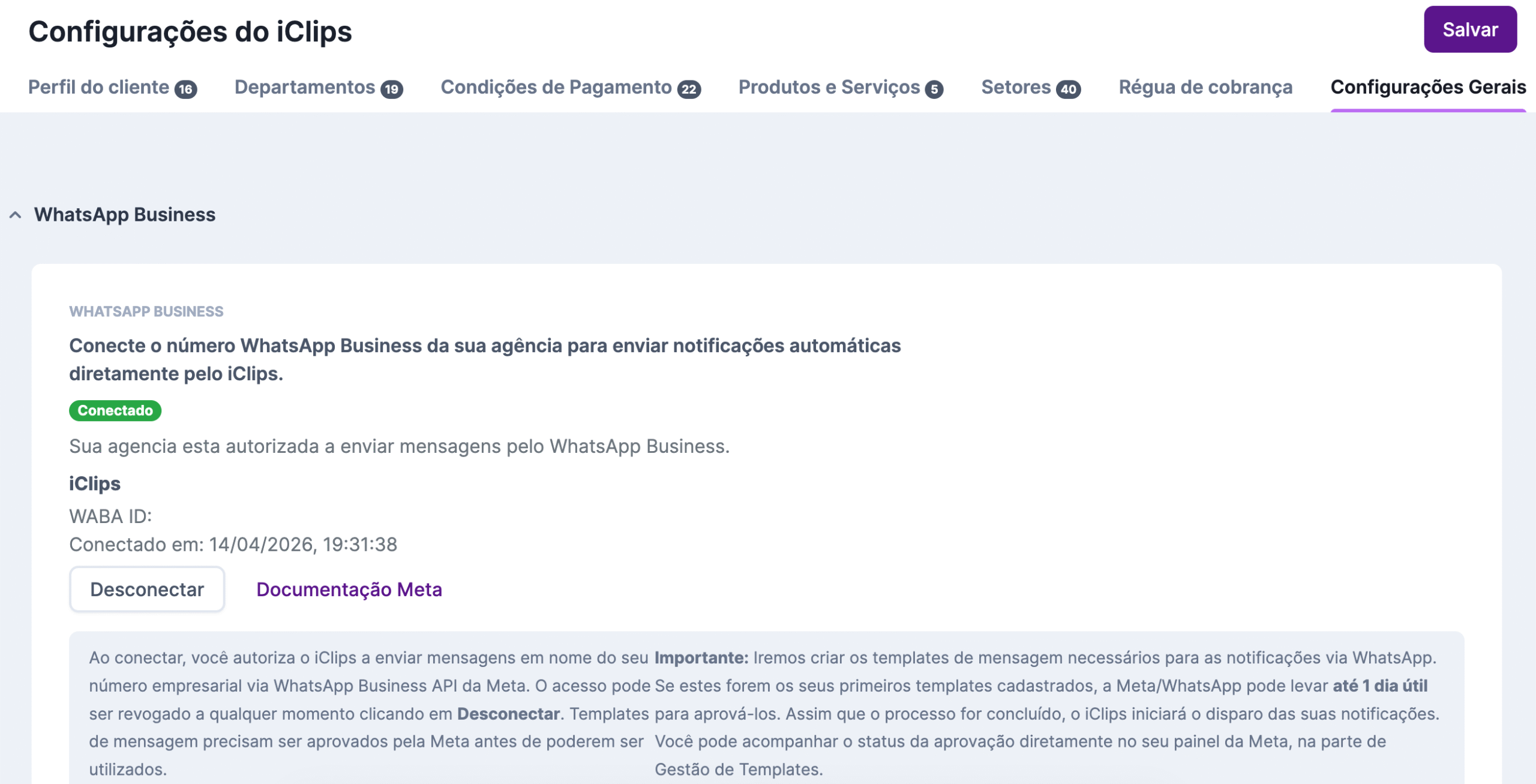
Importante: Iremos criar os templates de mensagem necessários para as notificações via WhatsApp. Se estes forem os seus primeiros templates cadastrados, a Meta/WhatsApp pode levar até 1 dia útil (24 horas) para aprová-los. Assim que o processo for concluído, o iClips iniciará o disparo das suas notificações. Você pode acompanhar o status da aprovação diretamente no seu painel da Meta, na parte de Gestão de Templates.
Como alterar a foto de perfil do seu WhatsApp
A foto de exibição do seu número é gerenciada diretamente na plataforma da Meta. Para adicioná-la ou alterá-la:
- Acesse o seu Gerenciador de Negócios do Facebook.
- No menu esquerdo, vá em Contas > Contas do WhatsApp e selecione a sua conta.
- Vá na aba Configurações e clique no botão Gerenciador do WhatsApp.
- No menu lateral, clique em Perfil, carregue a imagem desejada e clique em Salvar.
Qualquer dúvida sobre a parte da Meta na integração, clique em Documentação Meta.
3. Modelos de peça
O iFlow permite que a agência direcione o cliente antes mesmo da produção começar.
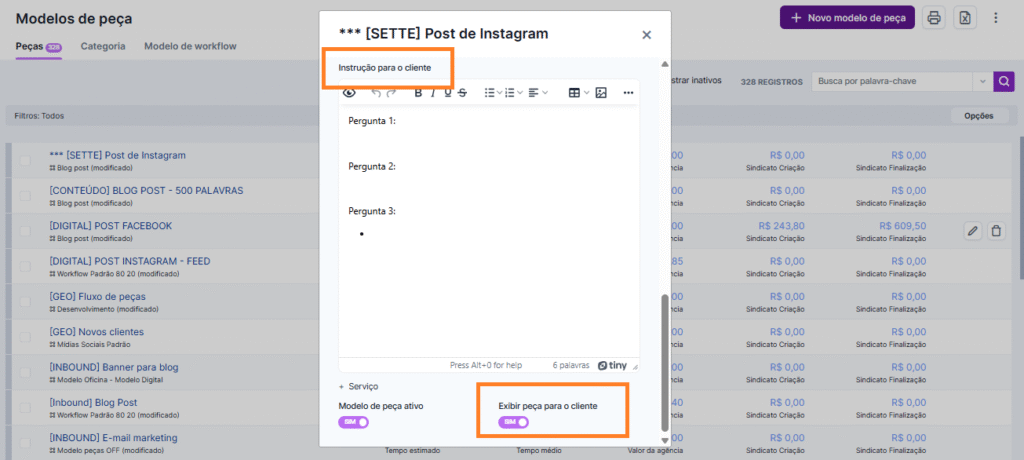
- Em Configurações > Modelos de Peça, ao clicar em uma peça, você pode preencher o campo Instrução para o cliente. Assim, ao solicitar uma nova peça, ele verá suas dicas sobre como preencher o briefing corretamente.
- Use o botão “Exibir peça para o cliente” para definir quais modelos ele pode ou não solicitar via iFlow.
4. Dentro do projeto
- Na aba de Dados, confira se a opção “Mostrar no módulo de aprovação do cliente” está marcada como Sim. Se o cliente já tiver a flag de acesso ao iJob ativa, ao abrir um projeto para ele, a opção já virá marcada como Sim automaticamente.
- A peça precisa ter a etapa Aprovação Cliente para que o cliente consiga realizar a aprovação.
- Múltiplos aprovadores e prazos (NOVIDADE): agora você pode selecionar um ou mais contatos para aprovar uma peça e definir um prazo específico para eles. Se o cliente fizer parte de um grupo, exibimos os contatos do cliente + os contatos do grupo. Esse ajuste atende aqueles casos em que um contato do grupo precisa aprovar uma peça de um projeto que é de um cliente do grupo.
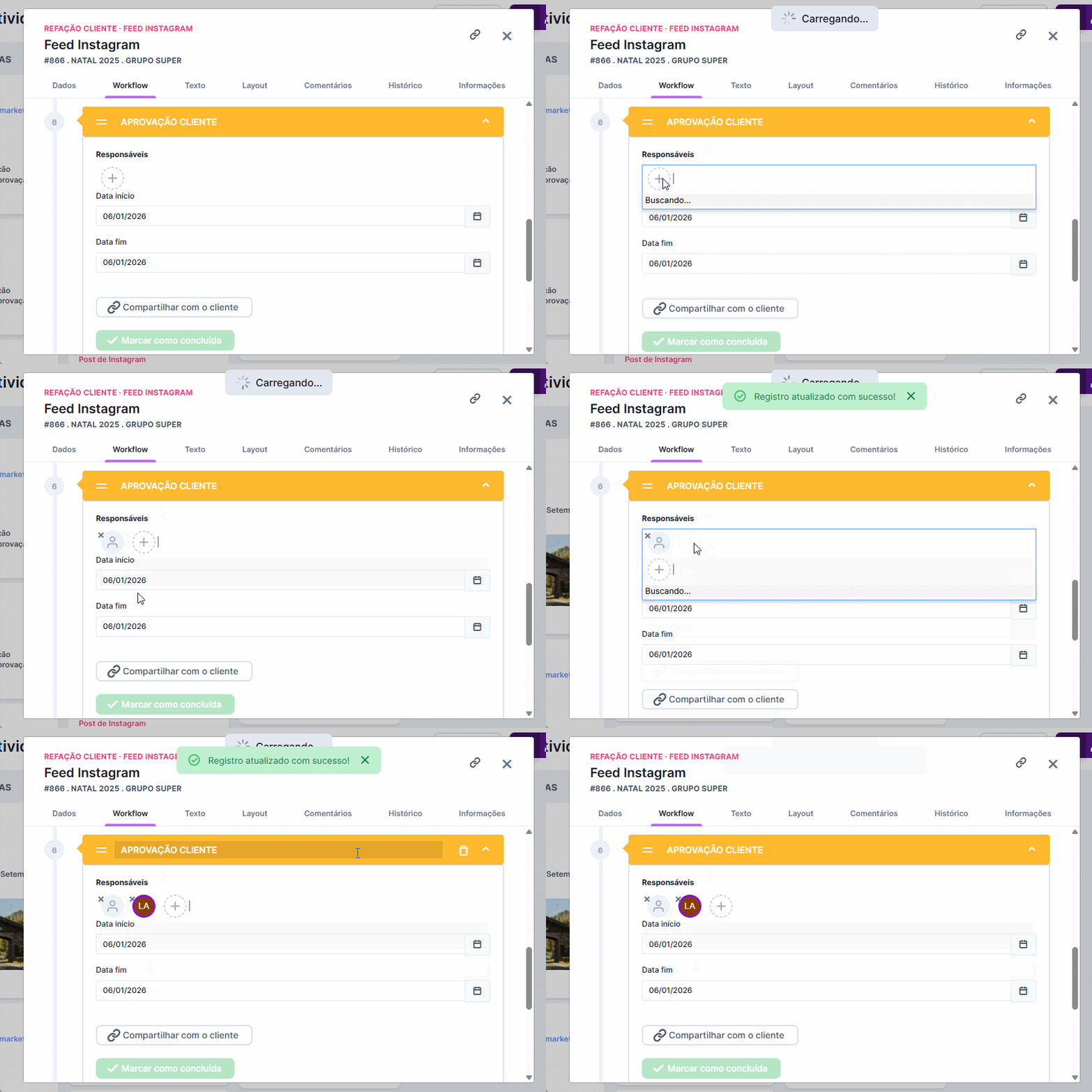
- Link direto (NOVIDADE): na etapa de Aprovação Cliente, basta clicar no botão “Compartilhar com o cliente” e copiar a URL. Ao acessar, o contato será direcionado exatamente para a peça que precisa de revisão.
- Gestão de Atividades (NOVIDADE): Caso o cliente não consiga ou se esqueça de realizar a aprovação, a agência pode utilizar o botão de Marcar como Concluída para que a peça siga para a etapa seguinte.
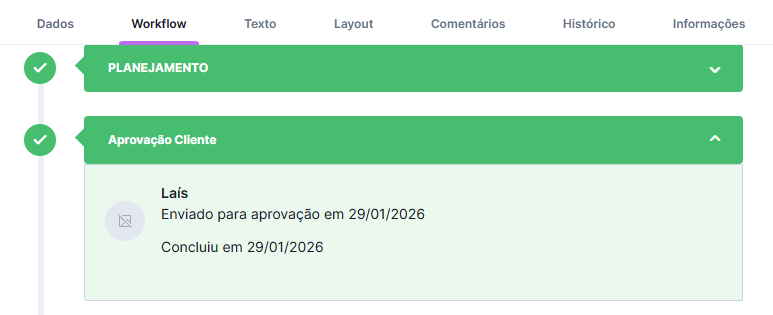
- Controle de datas (NOVIDADE): o workflow exibe a data de envio vs. a data real da aprovação.
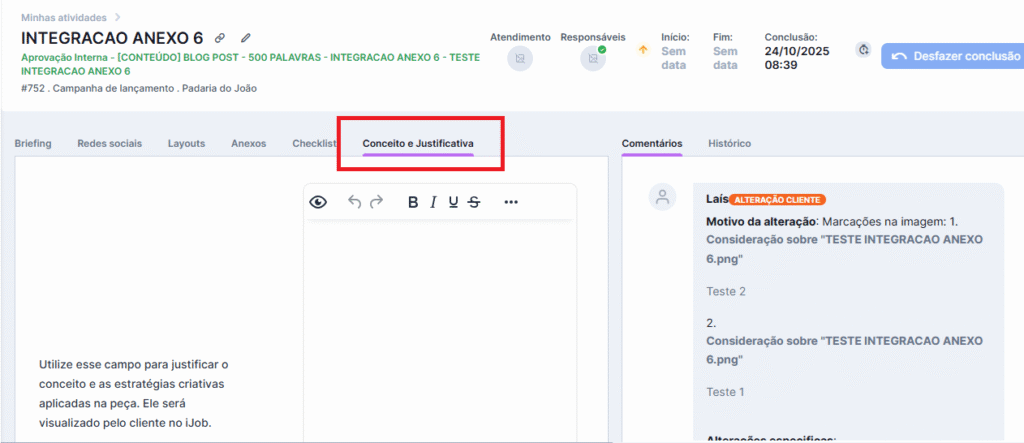
- Conceito e Justificativa (NOVIDADE): Use o campo especial de conceito para explicar a estratégia da entrega.
5. A experiência do cliente no iFlow
O portal do cliente ficou muito mais interativo e preciso:
- iFlow no Celular (NOVIDADE): O iFlow é totalmente responsivo, o que significa que seu cliente pode acessar a plataforma pelo smartphone ou tablet com a mesma qualidade do computador. E o melhor: sem precisar baixar nenhum aplicativo.
Dica Extra: Transforme o iFlow em um “App” Para facilitar ainda mais, o cliente pode criar um atalho direto na tela de início do celular:
No Android (Chrome): Clique nos três pontinhos no canto superior e selecione “Instalar aplicativo” ou “Adicionar à tela inicial”.
No iPhone (Safari): Basta abrir o link da agência, clicar nos três pontinhos …, depois no ícone de “Compartilhar” (o quadrado com uma seta para cima) e selecionar “Adicionar à Tela de Início”.
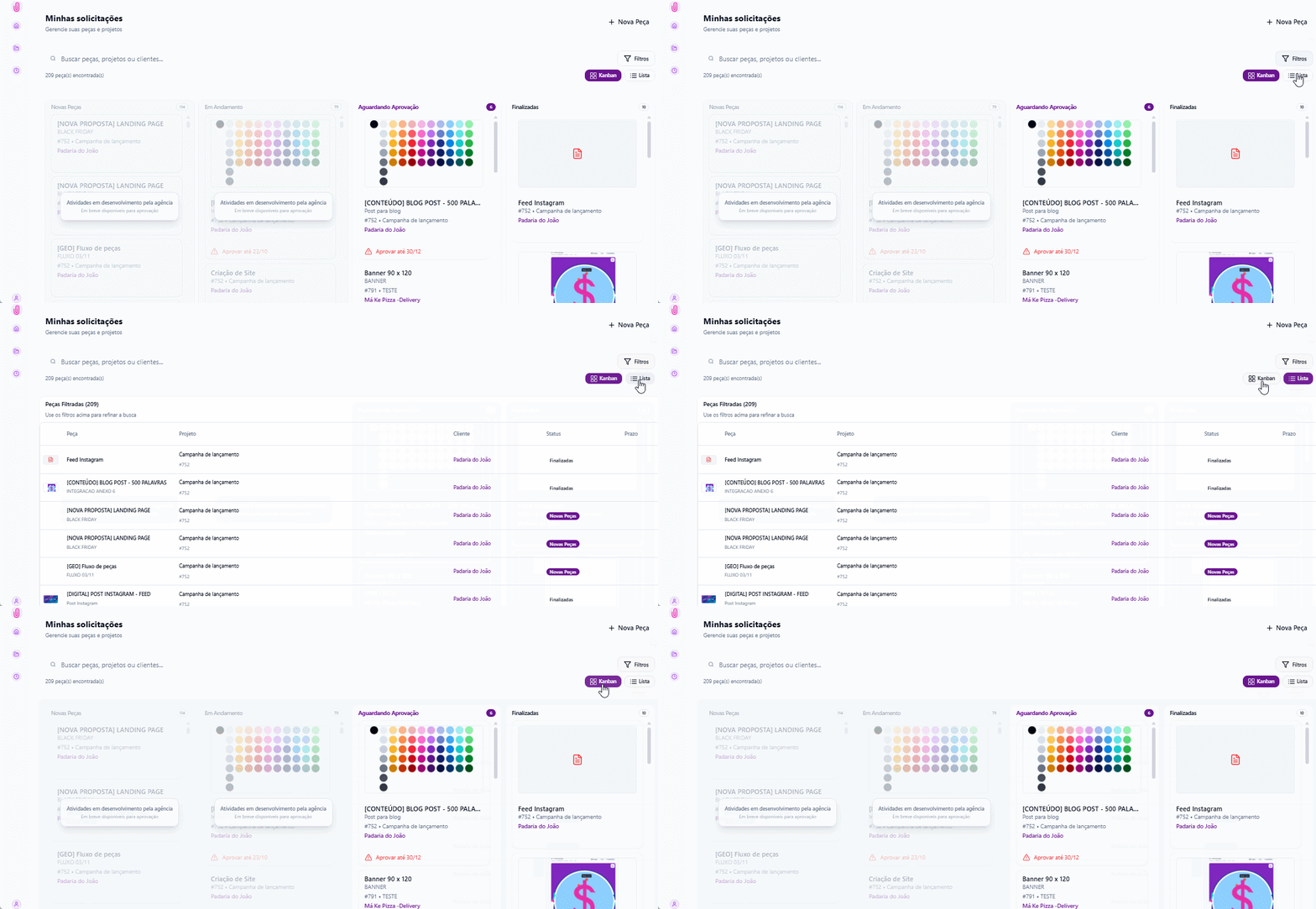
- Dashboard Kanban e Lista: no kanban o foco continua sendo nas peças aguardando aprovação, mas na visualização em lista ele acompanha tudo o que está em andamento. Nas duas visualizações o cliente pode utilizar os filtros para buscar por palavra-chave, status, cliente ou projeto.
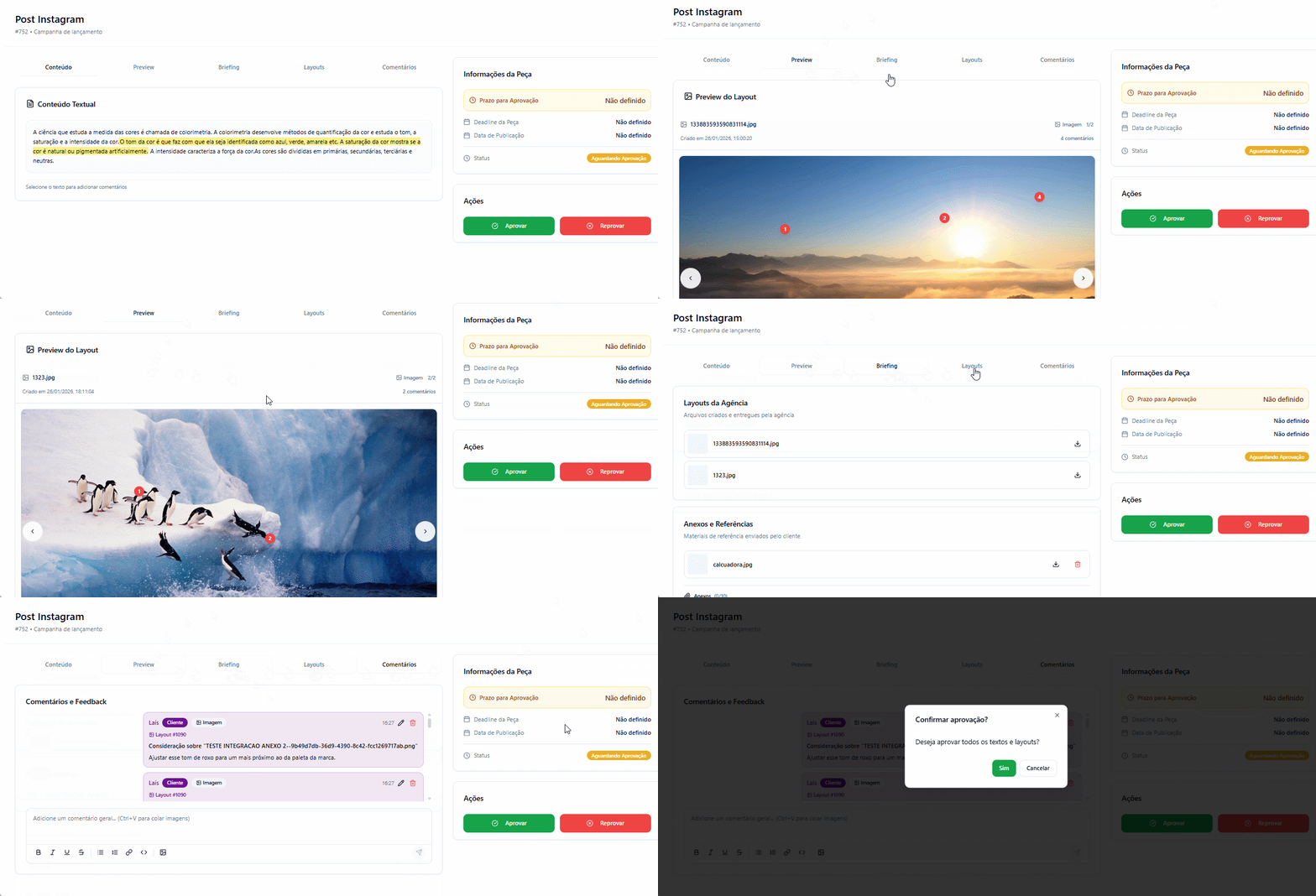
- Conteúdo da atividade: o cliente visualiza textos, layouts, briefing e comentários da peça com um clique, sem precisar editar o projeto. As informações ficaram mais organizadas, facilitando a vida do seu cliente.
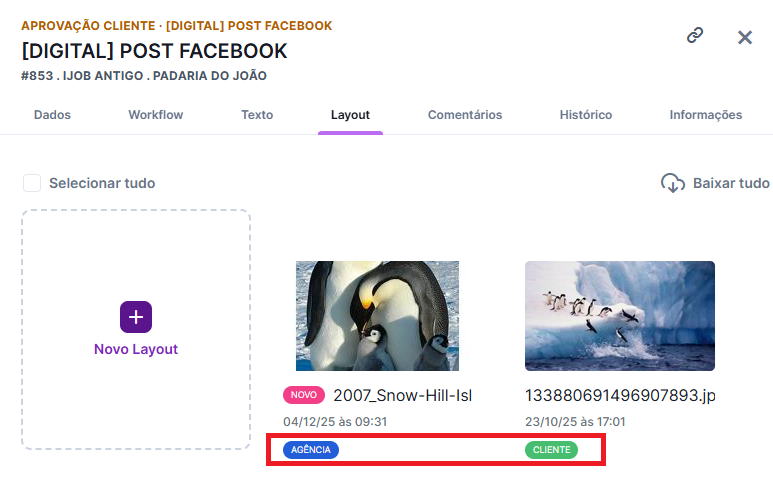
- Anexos em Peças (NOVIDADE): O cliente pode anexar arquivos diretamente nas peças, seja no momento da abertura de uma nova peça, seja durante a sua execução. No iClips, você verá etiquetas diferenciando o que é Layout Agência e o que é Anexo Cliente.
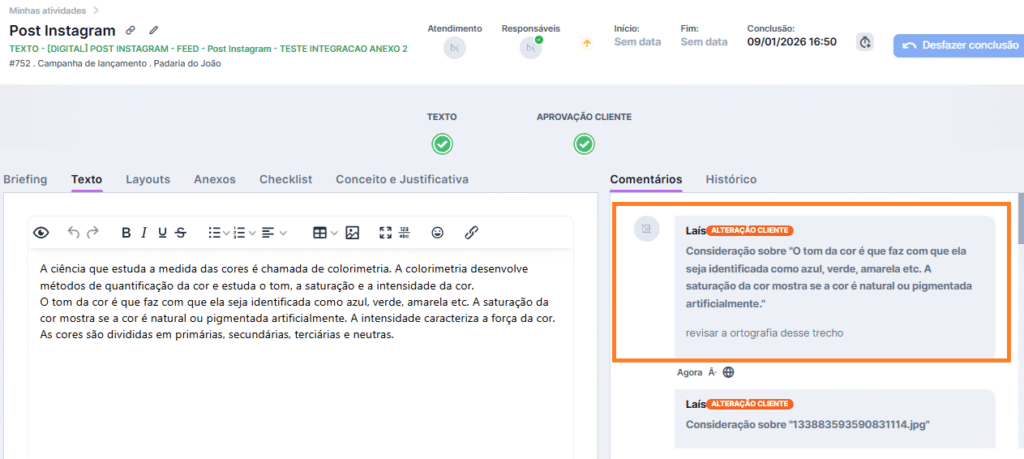
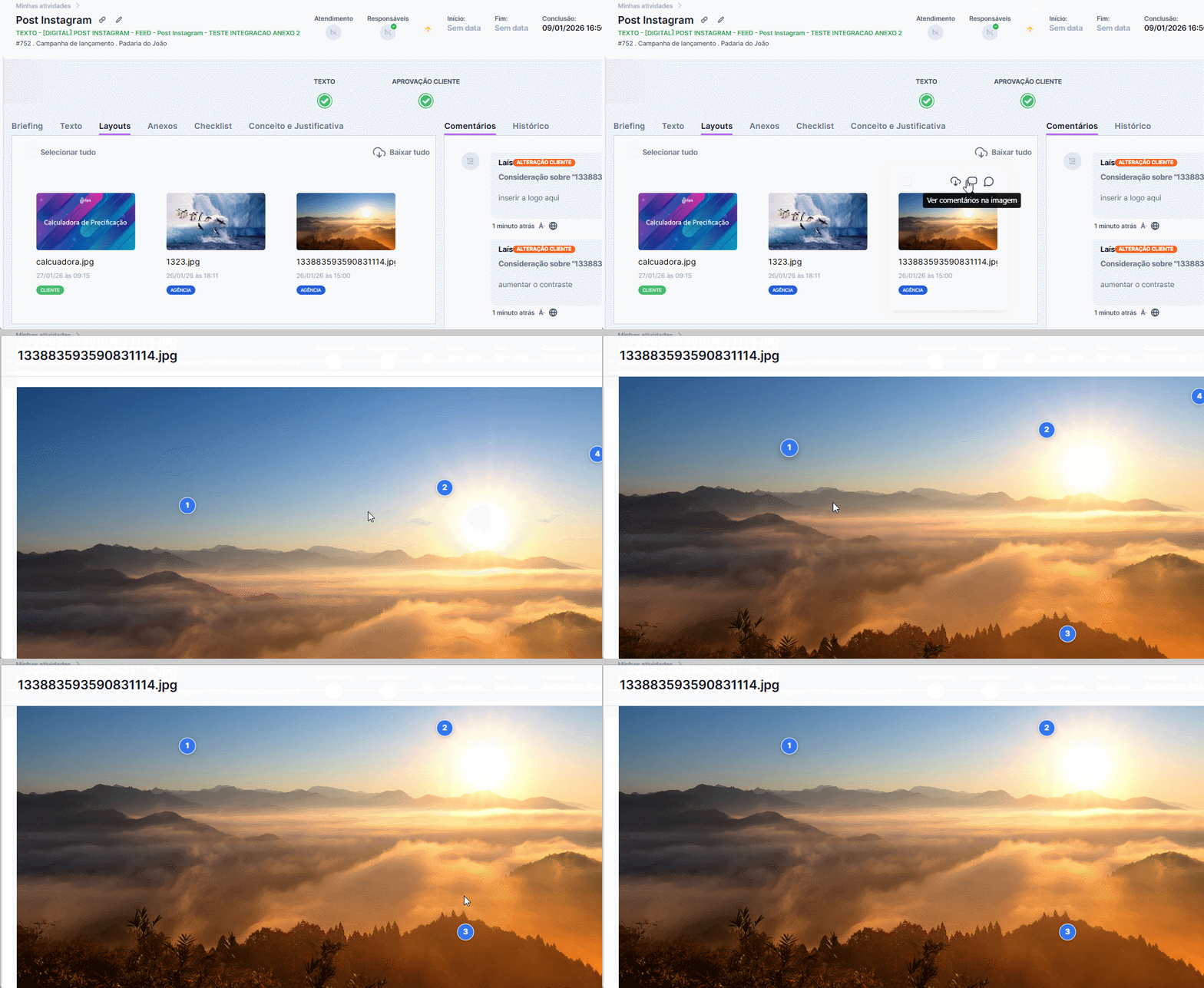
- Marcações Visuais (NOVIDADE): O cliente pode selecionar áreas específicas de textos ou imagens para comentar, facilitando o entendimento da alteração.
Marcação em textos: na aba de Comentários, a agência visualiza o trecho específico destacado pelo contato e a respectiva instrução, facilitando a compreensão do ajuste solicitado.
Marcação em imagens: além dos comentários, na aba de layouts, basta selecionar “Ver comentários na imagem” para abrir uma janela com o mapeamento de todos os feedbacks. Você visualiza exatamente onde o cliente clicou e o que ele escreveu para aquele ponto específico.
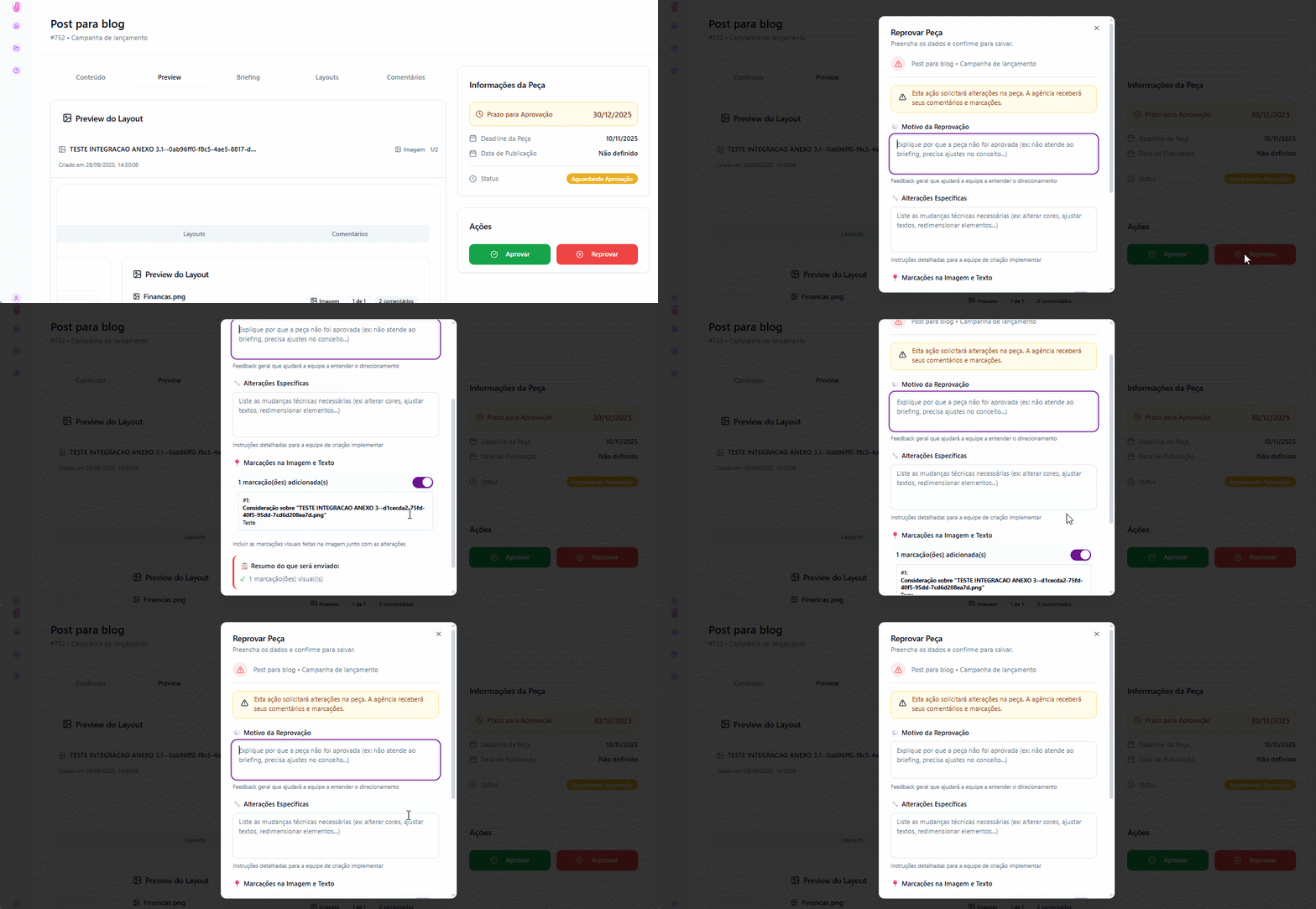
- Reprovação Detalhada (NOVIDADE): além dos comentários, ao pedir alteração, o cliente pode inserir o Motivo da Reprovação (conceitual) e Alterações Específicas (técnicas).
5.1 Vídeo para clientes
Caso queira compartilhar um vídeo com seu cliente que irá acessar o iFlow, o vídeo abaixo foi gravado especialmente para esse fim.
6. Notificações e links de acesso
- Notificações para o cliente (AGORA COM WHATSAPP): Após a conexão do seu WhatsApp ser concluída e os templates serem aprovados pela Meta (o que pode levar até 24 horas), a comunicação fica muito mais ágil. Sempre que uma peça chegar na etapa de Aprovação Cliente, o contato receberá um e-mail automático e também um aviso no WhatsApp com o link direto para a aprovação.
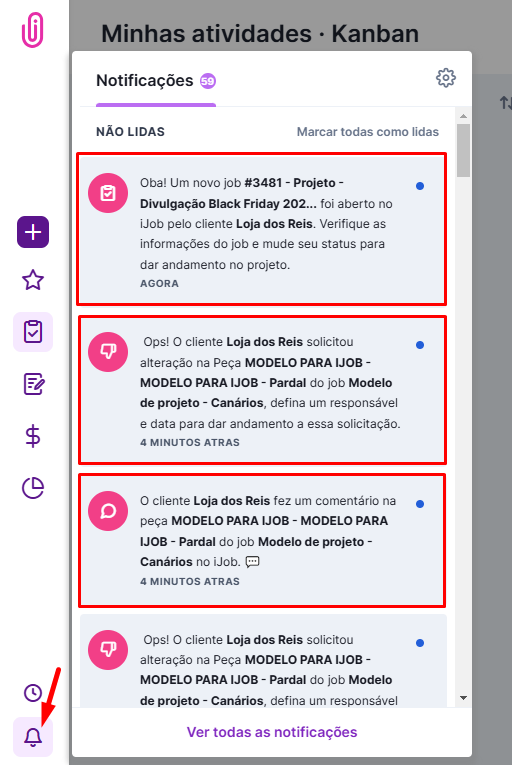
- Notificações para a agência: O Atendimento do projeto recebe alertas quando o cliente aprova, reprova, comenta ou abre solicitações. O cliente agora pode comentar independente do status da peça, por isso é importante ficar ligado nas notificações de novos comentários.
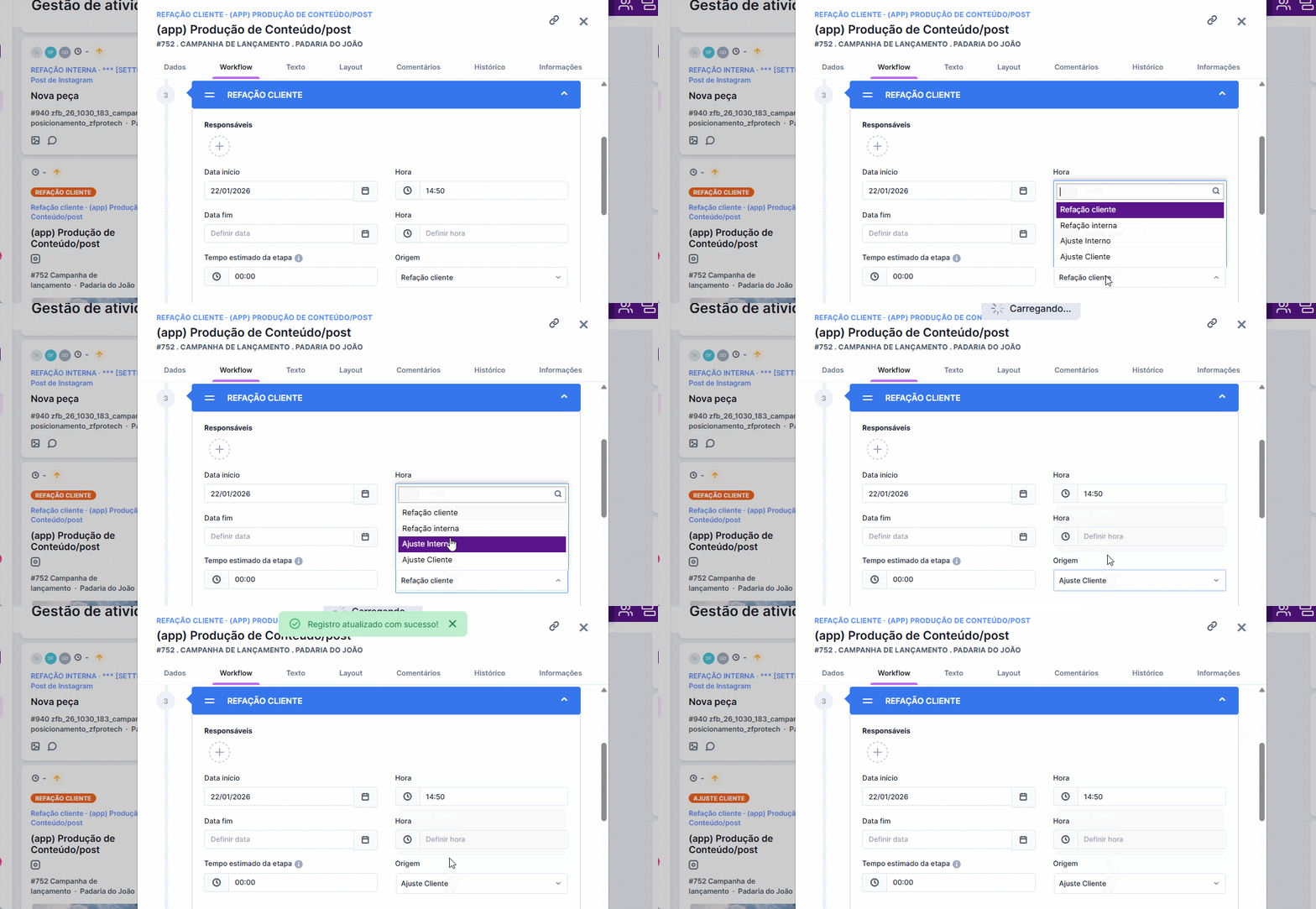
- Refações: Pedidos de alteração chegam como Refação Cliente, podendo ser alterados para Ajuste Cliente pela agência se necessário. Basta alterar a Origem dentro do workflow da peça. Para saber a diferença entre Ajuste e Refação, assista ao vídeo explicativo aqui.
- URL de Acesso:
- Geral:
https://next.iclips.com.br/iflow/login - Personalizada:
https://next.iclips.com.br/iflow/NOMEDAAGENCIA/login
- Geral:
Dica: O cliente recebe um e-mail automático quando a peça entra em aprovação, mas a agência pode sempre reforçar enviando o link direto gerado no sistema.
7. Pesquisa de Satisfação (CSAT)
A Pesquisa de Satisfação permite que sua agência mensure a qualidade das entregas e a percepção do cliente em tempo real, logo após a aprovação de cada material. Com esses dados, é possível identificar pontos de melhoria, documentar ações corretivas e fortalecer o relacionamento com suas contas.
7.1. Configurando a Pesquisa
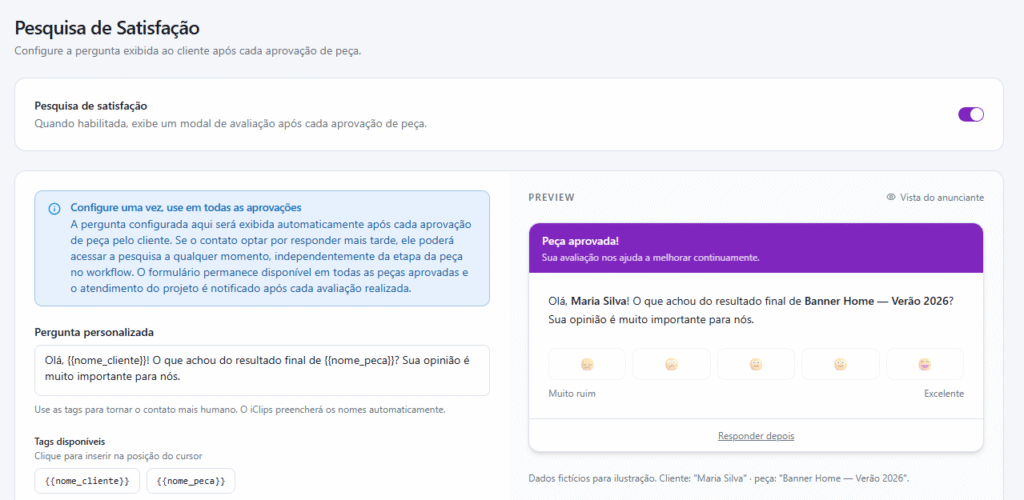
Para começar a coletar feedbacks, acesse Configurações > Pesquisa de Satisfação.
- Habilitar Pesquisa: Utilize o switch para ativar a funcionalidade. Uma vez habilitada, a pesquisa será exibida automaticamente no iFlow para o cliente após cada aprovação de peça.
- Pergunta Personalizada: Você pode utilizar a pergunta padrão do sistema ou criar uma própria. Utilize as tags
{{nome_cliente}}e{{nome_peca}}para tornar a comunicação mais próxima e personalizada. - Preview: No lado direito da tela, você visualiza exatamente como a pergunta e os emojis de avaliação aparecerão para o seu cliente.
- Caso queira retornara para a pergunta padrão do sistema, clique em Restaurar padrão.
Não esqueça de clicar em Salvar configurações após finalizar o ajuste.
7.2. A Experiência do Cliente no iFlow
Assim que o cliente clica em “Aprovar” em uma peça através do iFlow, o modal de pesquisa é exibido.
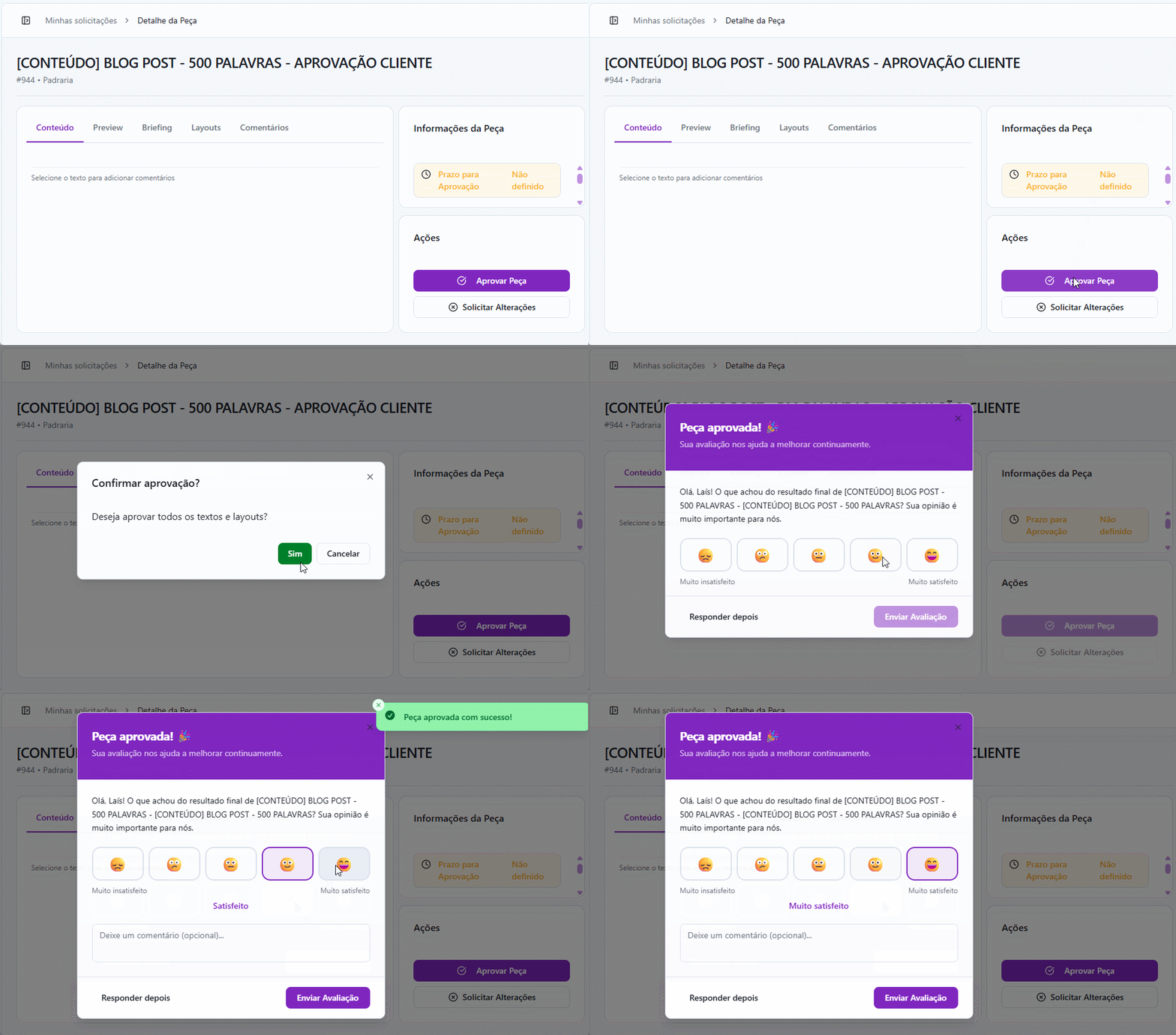
- Avaliação imediata: O cliente escolhe uma nota de 1 a 5 (representada por emojis).
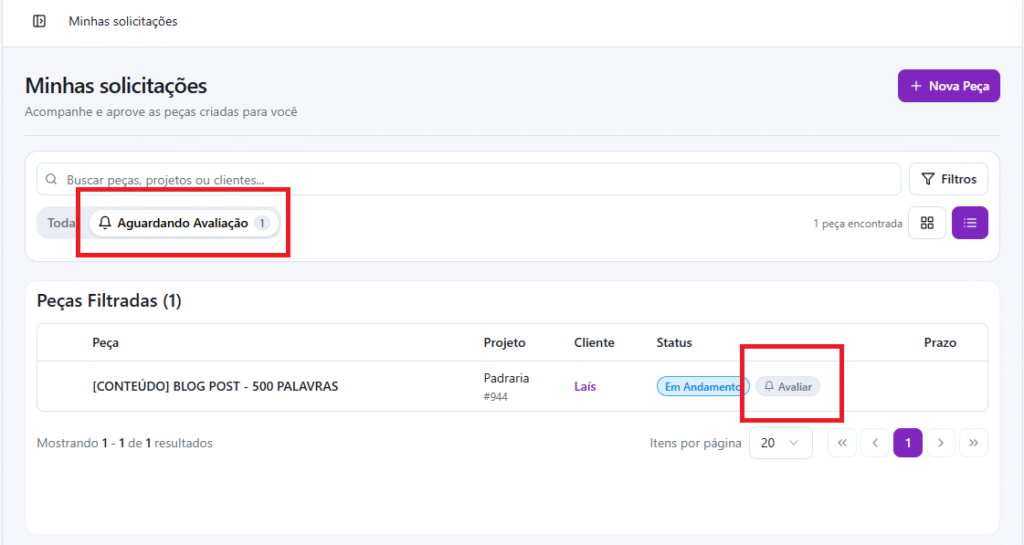
- Responder depois: Caso o cliente não possa avaliar no momento, ele pode clicar em “Responder depois”. A pesquisa ficará disponível na aba “Aguardando avaliação” dentro do próprio iFlow, permitindo que ele dê o feedback em outro momento, independentemente da etapa em que a peça esteja no workflow.
7.3. Gestão de Resultados e Sentimentos
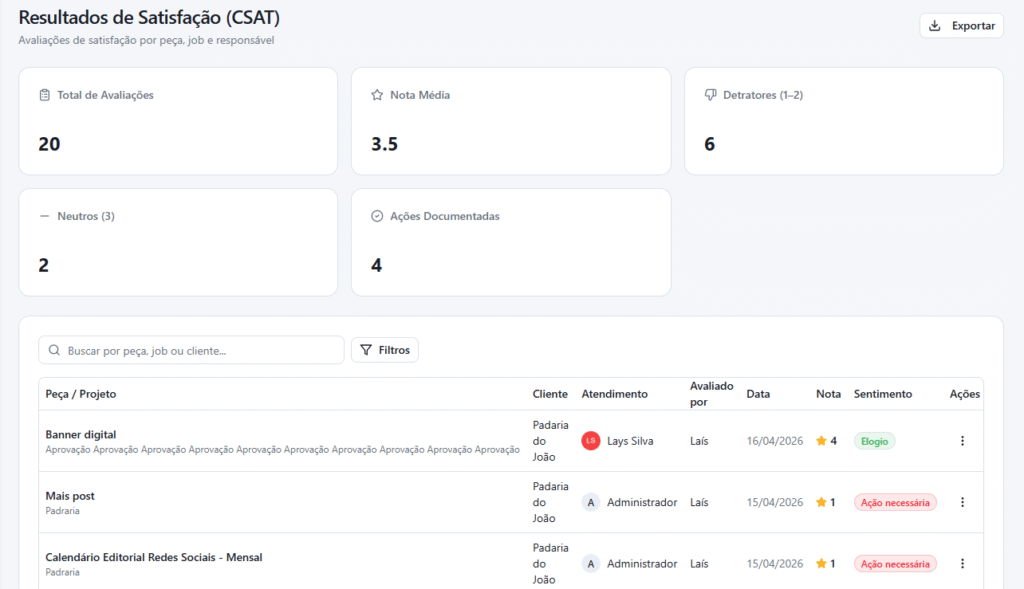
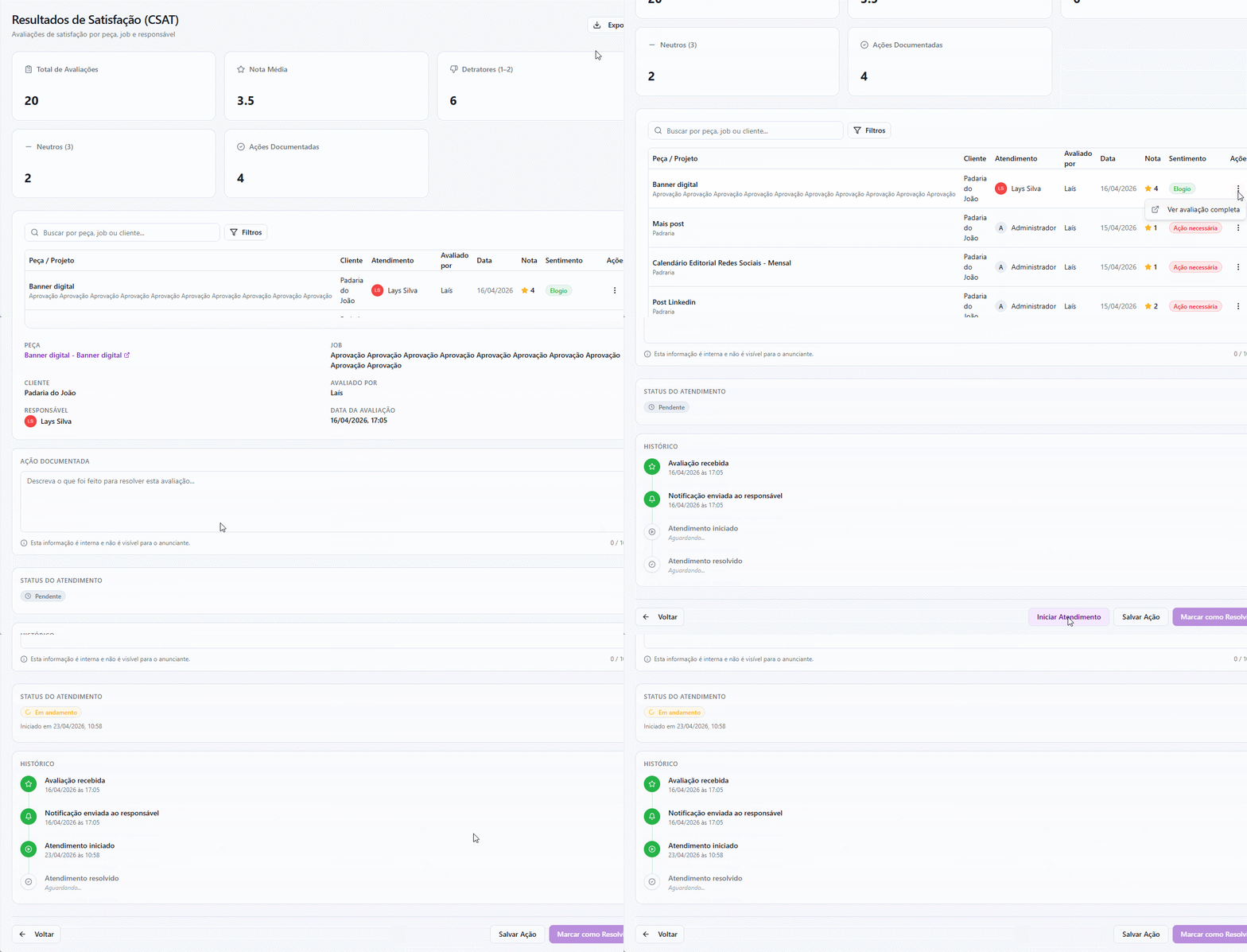
Sempre que uma nova avaliação é enviada, o responsável pelo atendimento do projeto recebe uma notificação. Para gerenciar todas as notas, acesse Projetos > Resultados de Satisfação (CSAT).
Nesta tela, você encontrará indicadores consolidados:
- Total de avaliações e Nota Média.
- Detratores (notas 1 e 2): Avaliações que exigem atenção imediata.
- Neutros (nota 3): Indica que a entrega foi satisfatória, mas há pontos de melhoria.
- Ações Documentadas: Quantidade de avaliações que já possuem uma tratativa registrada.
Entendendo os Sentimentos: O sistema categoriza automaticamente as notas para facilitar a priorização:
- Ação Necessária (Vermelho): Notas 1 e 2.
- Atenção (Amarelo): Nota 3.
- Elogio (Verde): Notas 4 e 5.
- Resolvido (Cinza): Quando uma nota baixa foi tratada e finalizada pela agência.
7.4. Detalhando e Resolvendo Avaliações
Para entender o contexto de uma nota ou registrar uma solução, clique nos três pontos ao final da linha da avaliação e selecione Ver avaliação completa.
- Histórico de Atendimento: O sistema registra a linha do tempo, desde o recebimento da avaliação até o fechamento.
- Iniciar Atendimento: Ao clicar neste botão, o status muda de “Pendente” para “Em andamento”.
- Ação Documentada: Utilize este campo interno (invisível para o cliente) para descrever o que foi feito para resolver o problema ou agradecer o elogio.
- Marcar como Resolvido: Após registrar a ação, finalize o atendimento. Isso alterará o rótulo de sentimento na listagem principal para “Resolvido”.
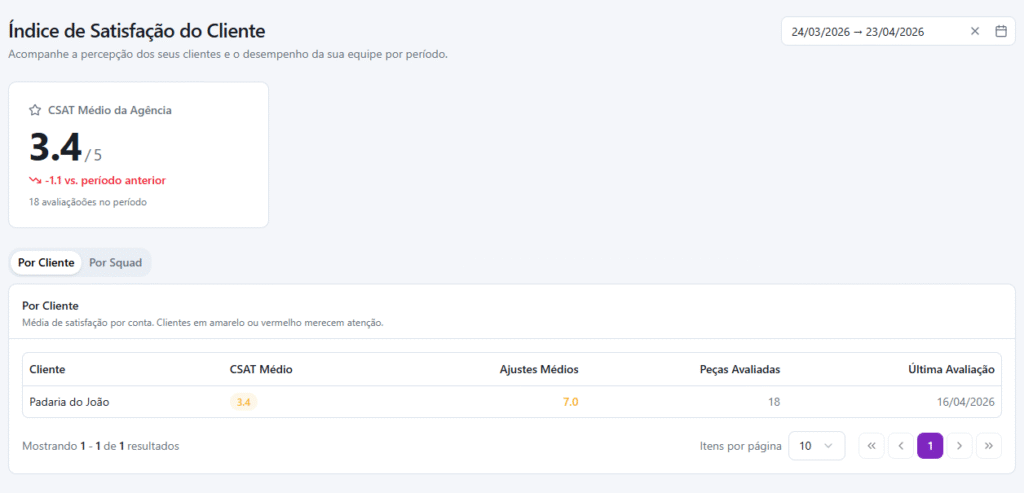
7.5. Relatório de Índice de Satisfação
Para uma análise estratégica e de longo prazo, acesse Projetos > Relatórios > Índice de Satisfação do Cliente.
Este relatório permite visualizar a performance por Cliente ou por Squad:
- CSAT Médio: Média ponderada das notas no período selecionado.
- Ajustes Médios: Uma métrica crucial que correlaciona a quantidade de peças aprovadas com o volume de pedidos de alteração, ajudando a identificar se o excesso de ajustes está impactando a satisfação.
- Evolução da Satisfação: Um gráfico de tendências que cruza o CSAT mensal com o volume de entregas.
Nota: O gráfico de tendências requer ao menos dois meses de dados coletados para exibir as linhas de evolução.