
Aqui, você vai saber mais sobre:
No iClips, peças são os materiais que a agência produz para o cliente.
É tudo aquilo que passa por criação, revisão e aprovação.
Alguns exemplos de peças:
- Post para redes sociais
- Banner para site
- E-mail marketing
- Anúncio (Google, Meta etc.)
- Vídeo
- Folder ou material impresso
Ou seja, sempre que a agência cria algo para divulgar a marca do cliente, isso vira uma peça no sistema, para que a equipe possa seguir o fluxo de trabalho do início até a finalização.
Como criar uma peça no iClips?
Todas as peças criadas no sistema precisam, obrigatóriamente, que estar dentro de um projeto. Dito isto, o caminho é: PROJETOS > PROJETOS > Acesse o projeto desejado > vá na aba ATIVIDADES:
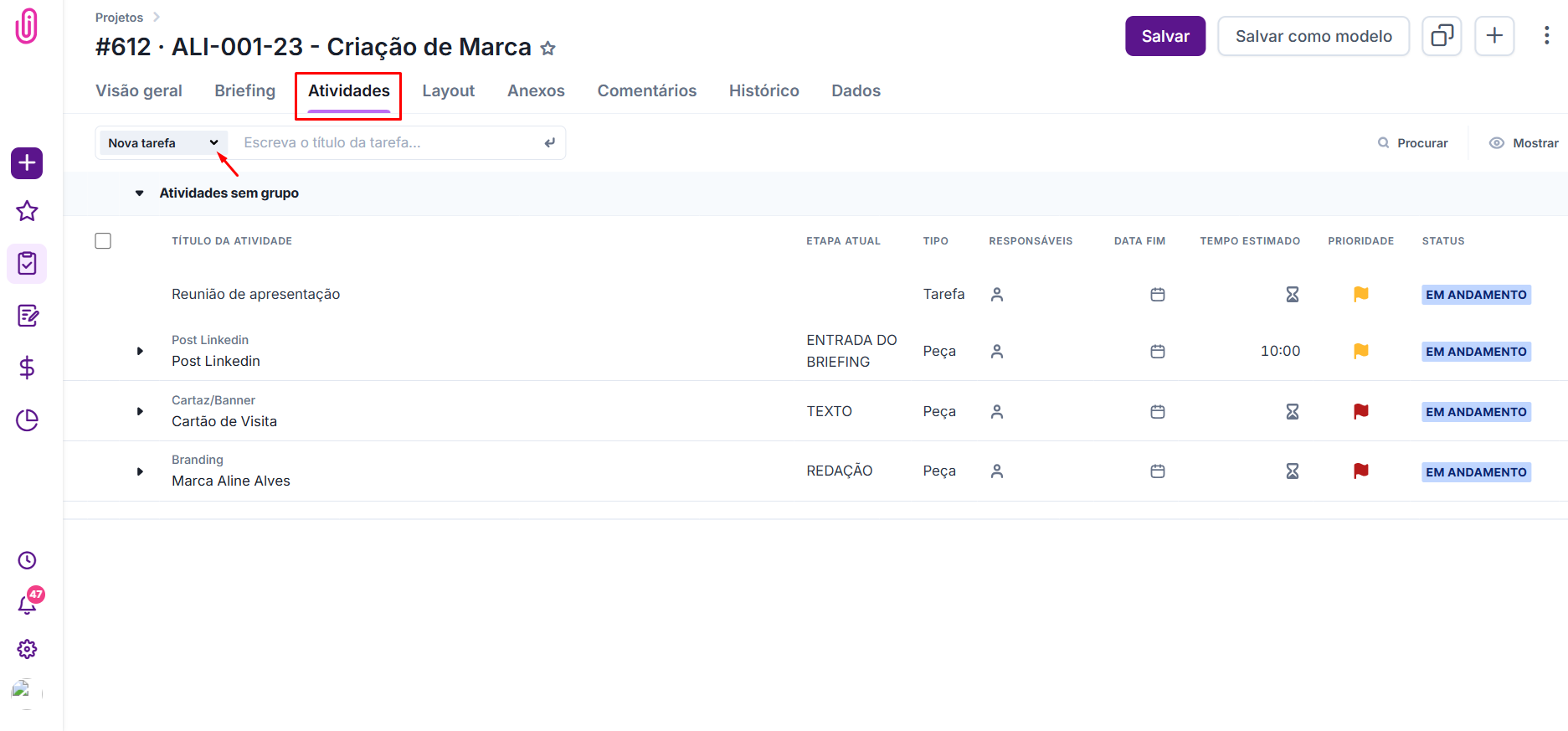
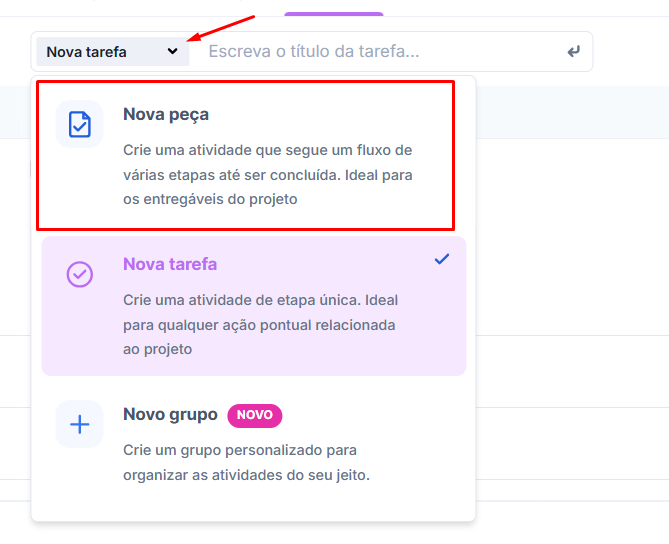
Em seguida, clique na seta presente no campo de busca. Duas opções vão aparecer. Clique em “Nova peça”:
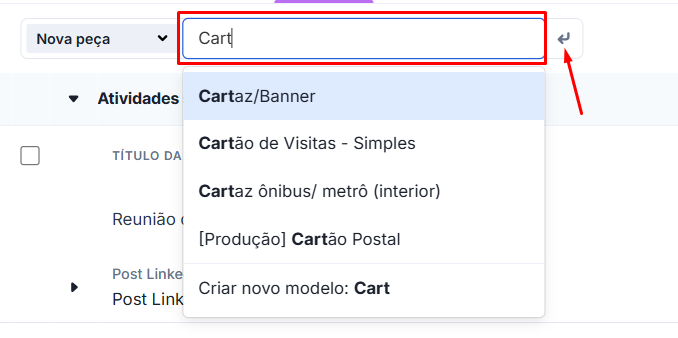
Após selecionado o tipo de atividade a ser criado, digite no campo de busca o tipo de peça que gostaria de criar. Se houverem modelos já cadastrados, basta clicar no modelo de peça desejado.
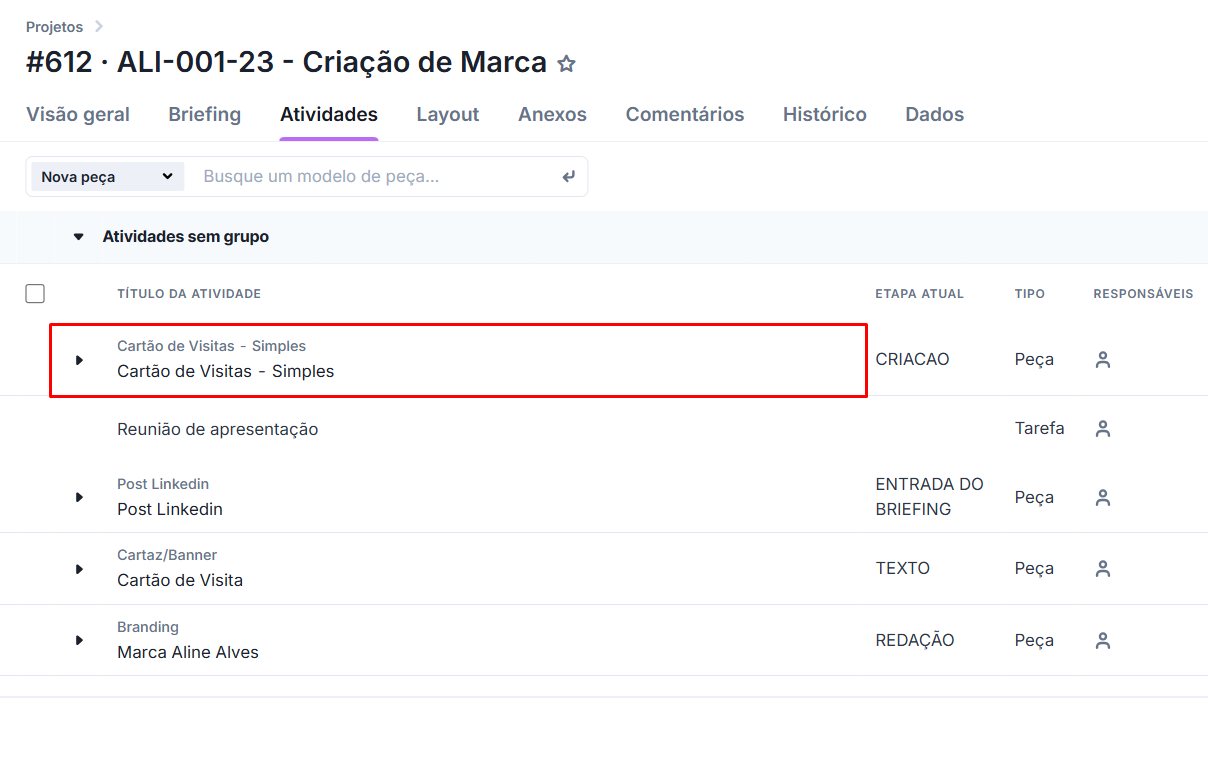
Com isso, a peça já será criada:
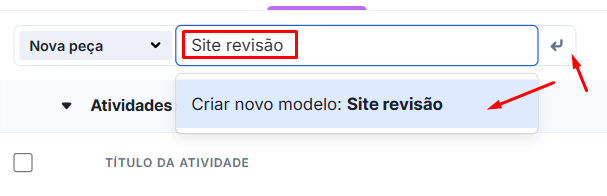
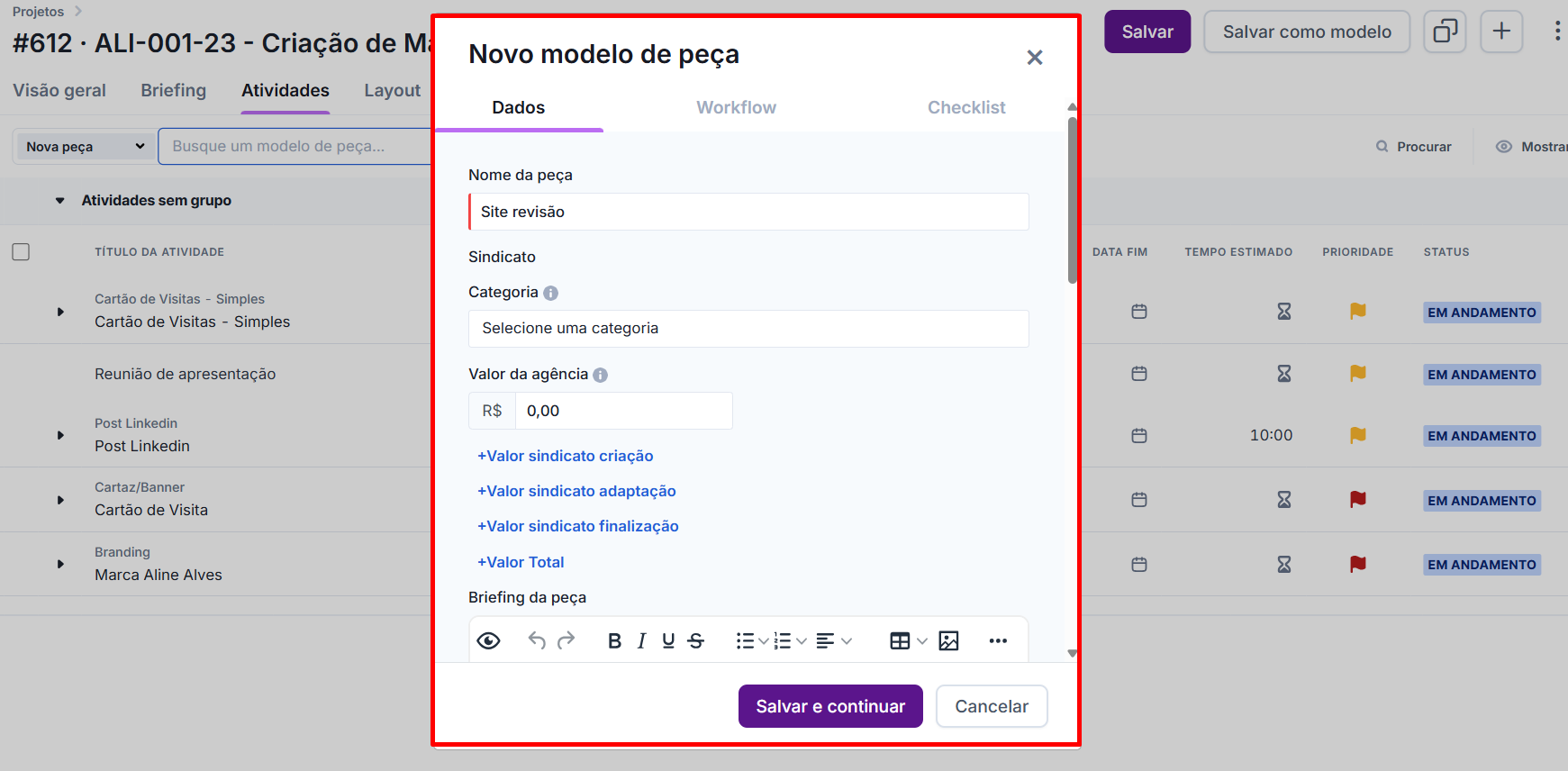
OBS: caso o interesse seja em criar uma peça que não tem modelo previamente cadastrado, basta digitar o nome completo da peça a ser criada no mesmo campo de busca e pressionar “enter”. Uma tela para criar o novo modelo será aberta. Basta seguir os passos deste artigo, criar um novo modelo e usá-lo na criação das peças.
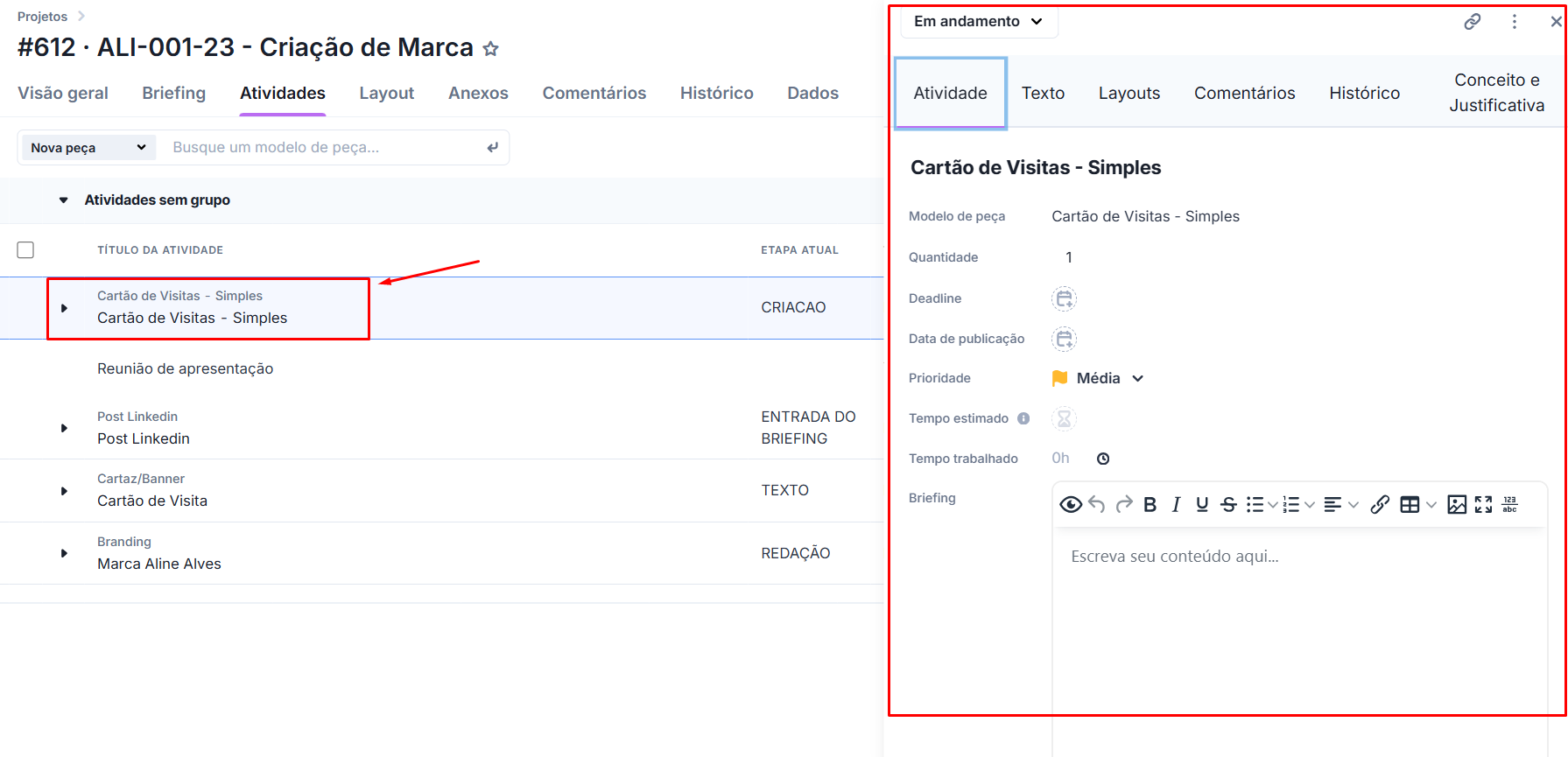
Após criada a peça, basta clicar em cima dela para que os campos de preenchimento dos detalhes apareçam. Você verá as abas de “atividades”, “Texto”, “Layouts”, “Comentários”, “Histórico” e “Conceito e Justificativa”.
Como copiar um peça já existente?
Muitas vezes em um job fechado com um cliente, o atendimento tem a necessidade de criar peças recorrentes. Postagens de redes sociais, por exemplo, normalmente acontecem todos os dias ou 3 vezes na semana e podem ser feitas pelas mesmas pessoas nas mesmas datas, como um padrão de execução mesmo.
Para isso, você pode usar o recurso de replicar peças dentro do projeto.
Primeiro clique em PROJETOS > PROJETO, edite o projeto desejado e vá até a aba ATIVIDADES.
Siga o procedimento que você já faz normalmente, preenchendo o briefing da peça e o seu workflow, com datas e responsáveis e demais detalhes necessários.
Depois que a peça estiver pronta será possível copiá-la com todas as informações.
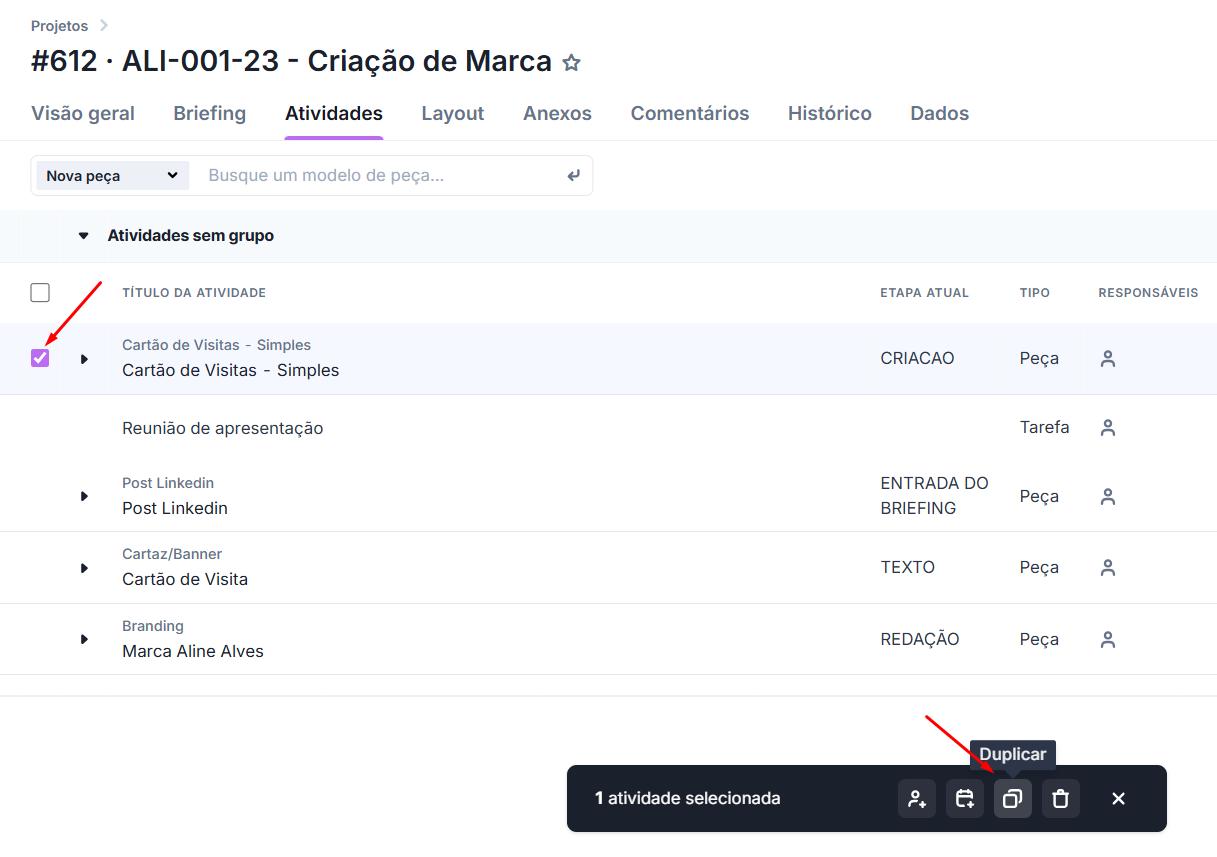
Selecione o checkbox da peça desejada. No rodapé, aparecerão algumas opções. Clique em Duplicar:
Fique atento! Ao copiar uma peça, o briefing, formato, serviço e etapas do workflow serão os mesmos e o status da peça inicialmente será em andamento. Você pode escolher mais algumas informações para copiar:
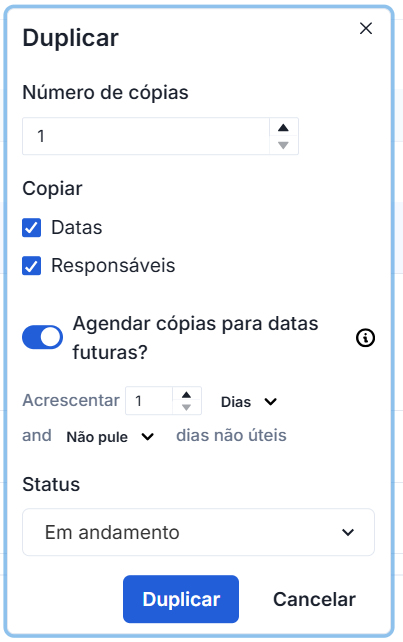
Selecionando a opção de copiar datas, é possível manter ou adiar as datas.
Se você optar por manter as mesmas datas é só clicar em SALVAR que todas as informações serão copiadas da peça original.
Por exemplo, uma etapa de criação que começa no dia 13/02 e termina no dia 17/02 vai ser copiada com as mesmas datas.
Se você optar por adiar as datas, é possível escolher se esse adiamento será por dias ou meses.
➤ Adiar datas por um número de DIAS pulando os dias não úteis: você escolhe o número de dias para acrescentar à data de início e fim de cada etapa do workflow e, se alguma data cair no final de semana ou feriado, o iClips transfere essa data para o próximo dia útil. Além dos finais de semana, o iClips também irá pular os feriados nacionais:
- 1º de janeiro: Ano Novo
- 21 de abril: Tiradentes
- 1º de maio: Dia Mundial do Trabalho
- 7 de setembro: Independência do Brasil
- 12 de outubro: Nossa Senhora Aparecida
- 2 de novembro: Finados
- 15 de novembro: Proclamação da República
- 25 de dezembro: Natal
Datas variáveis: terça-feira de Carnaval, Sexta-feira Santa e Corpus Christi.
➤ Adiar datas por um número de DIAS corridos: nessa opção o iClips acrescenta o número de dias determinado por você para as datas de início e fim, independente de caírem em finais de semana ou feriados.
➤ Adiar datas por um número de MESES pulando os dias não úteis: nessa opção você mantém os dias da etapa e altera o mês. Se o mesmo dia no outro mês for um feriado nacional ou final de semana, o iClips automaticamente transfere a data da etapa para o próximo dia útil.
➤ Adiar datas por um número de MESES sem pular os dias úteis: nesse caso as datas são adiadas para o mês escolhido, independente das etapas caírem ou não em feriados ou finais de semana.
Como analisar o tempo gasto em uma peça?
Uma parte muito importante na hora de organizar as peças e o projeto é avaliar quanto tempo será gasto para a sua execução. Certo?
O iClips calcula o tempo médio de execução de todas as peças realizadas no sistema. Esse valor é calculado automaticamente pelo iClips.
Tempo Estimado
Então se você trabalha como Atendimento/Tráfego e quer incluir de forma mais detalhada essa informação sobre o tempo estimado, você pode incluí-la na etapa desejada.
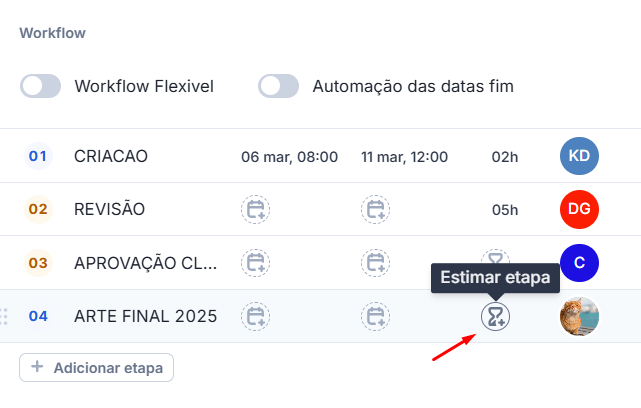
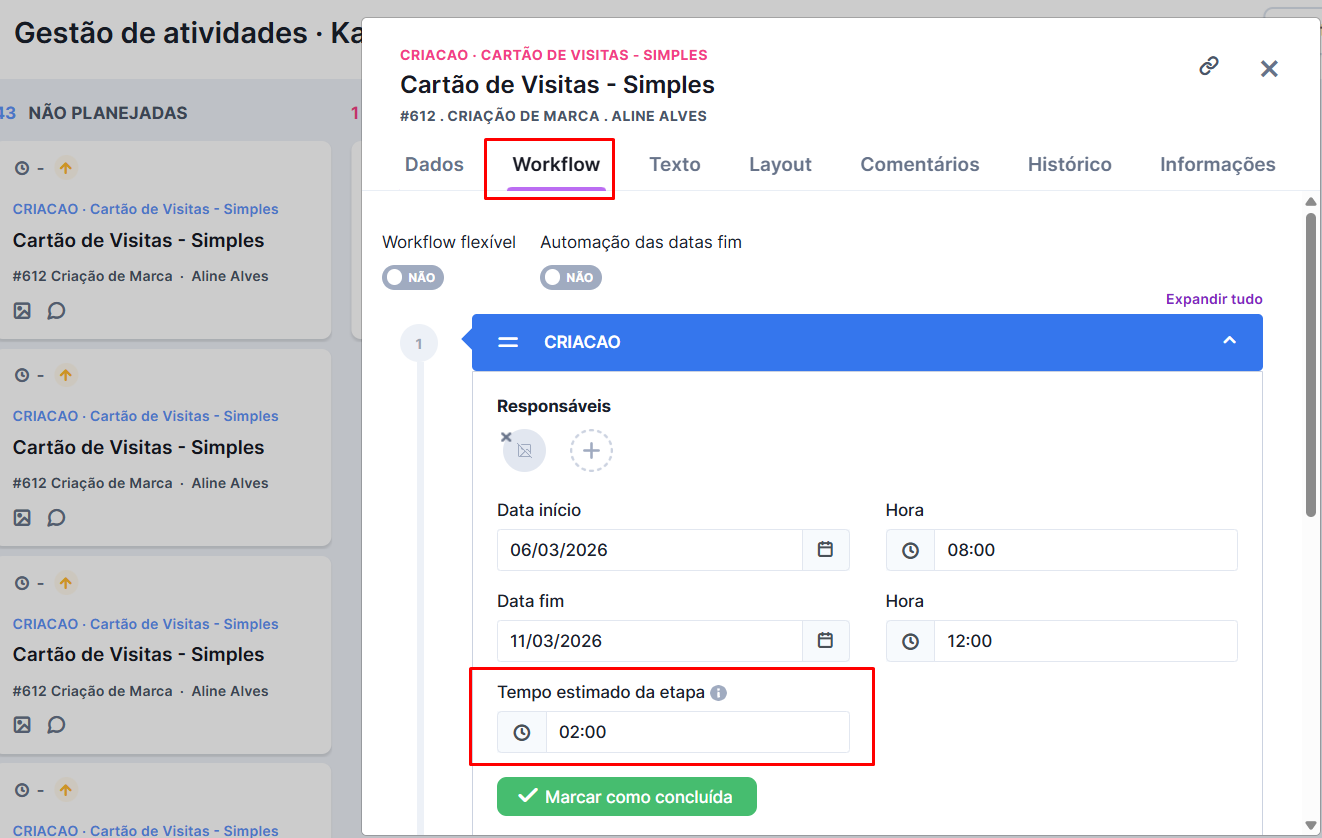
Tempo Médio de Peças
De acordo com as execuções, o iClips vai calcular automaticamente o tempo médio daquele tipo de peça. Essa informação pode ser visualizada no Modelo de peça:
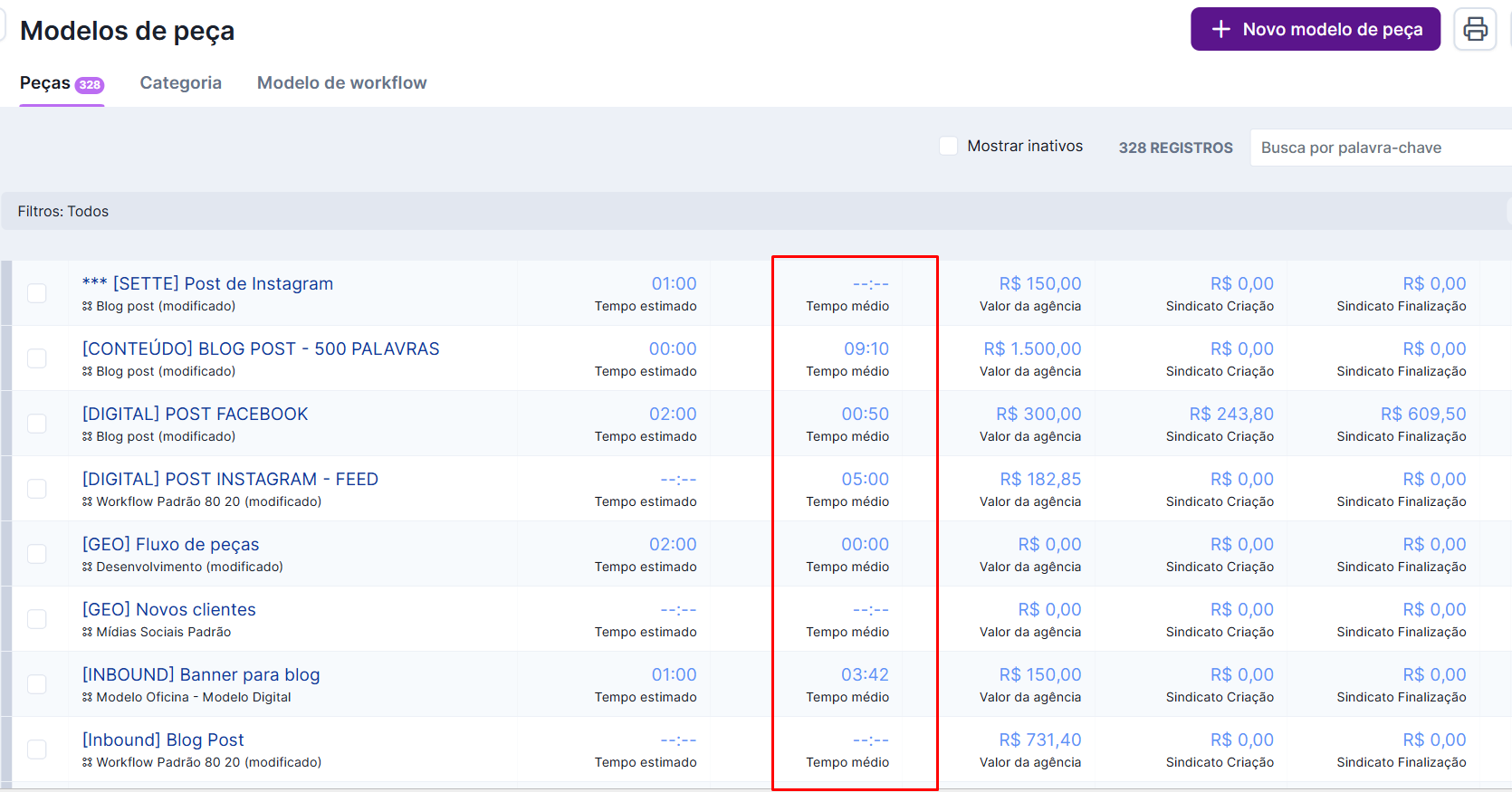
Esse tempo leva em consideração todas as etapas e seus respectivos tempos de execução, além de considerar as possíveis refações que possam acontecer.
O valor só é atualizado na tela “modelo de peças” quando uma peça que utiliza esse modelo é finalizada em um projeto. Caso a peça não seja finalizada, esse valor é considerado nulo.
É importante observar que o tempo estimado não está ligado ao tempo médio calculado automaticamente.
O tempo estimado inserido de forma manual e, por isso, deve ser inserido pelo usuário. O objetivo é que:
- O tempo médio ajude você a entender a situação geral de execução dessas peças;
- O tempo estimado permita trabalhar em cima desse indicador para melhorá-lo e dividir expectativas de entrega com o restante do time de maneira mais fácil.
Como isso impacta meu projeto?
Ok, temos um tempo médio calculado automaticamente no iClips e tempo o tempo estimado calculado manualmente. Como isso impacta em nossos projetos?
O iClips vai sempre priorizar o tempo estimado, colocado manualmente pelo usuário, no cálculo de tempo total de um projeto. O que isso quer dizer?
Se o modelo de peça possuir tempo estimado, ele será levado em consideração para o cálculo do projeto. Caso o tempo estimado da peça não exista (ou seja, todas as etapas da peça não possuem tempo estimado), o tempo médio é levado em consideração para o cálculo.
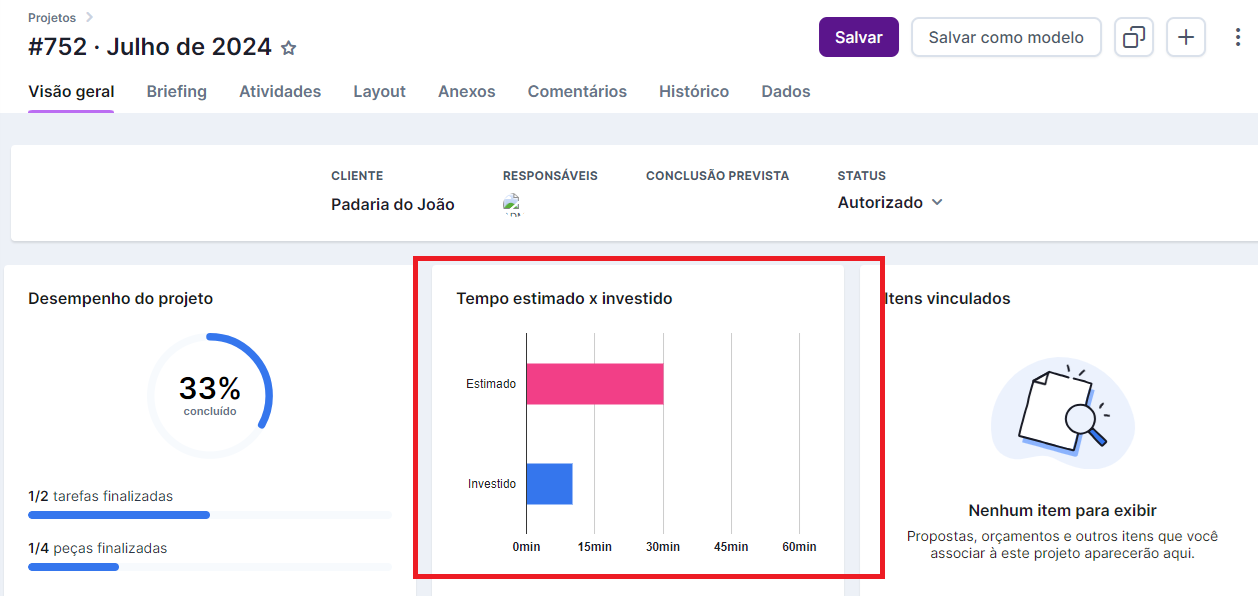
Gráfico Tempo Estimado x Investido
Com isso, é possível comparar o tempo estimado do projeto com o tempo já investido, tendo assim, outra forma de acompanhar o andamento e entender se é necessário tomar alguma ação para garantir a entrega no prazo, por exemplo.
Por que usar o briefing e o perfil do cliente na criação das peças?
Qual a importância do briefing e do perfil do cliente na execução das peças?
A elaboração do briefing já faz parte da rotina de uma agência de publicidade. É através dele que o escopo do trabalho é desenvolvido e planejado pela equipe de atendimento. Já as informações sobre o perfil do cliente são um complemento do briefing. Ele ajudará todos os colaboradores envolvidos na produção das peças a entender melhor a necessidade do cliente.
Como a equipe pautada receberá essas informações na peça?
O iClips conta com campos específicos e de fácil visualização que serão acessados pelo colaborador pautado quando ele entrar no detalhe da peça através do dashboard de criação ”minhas atividades”.
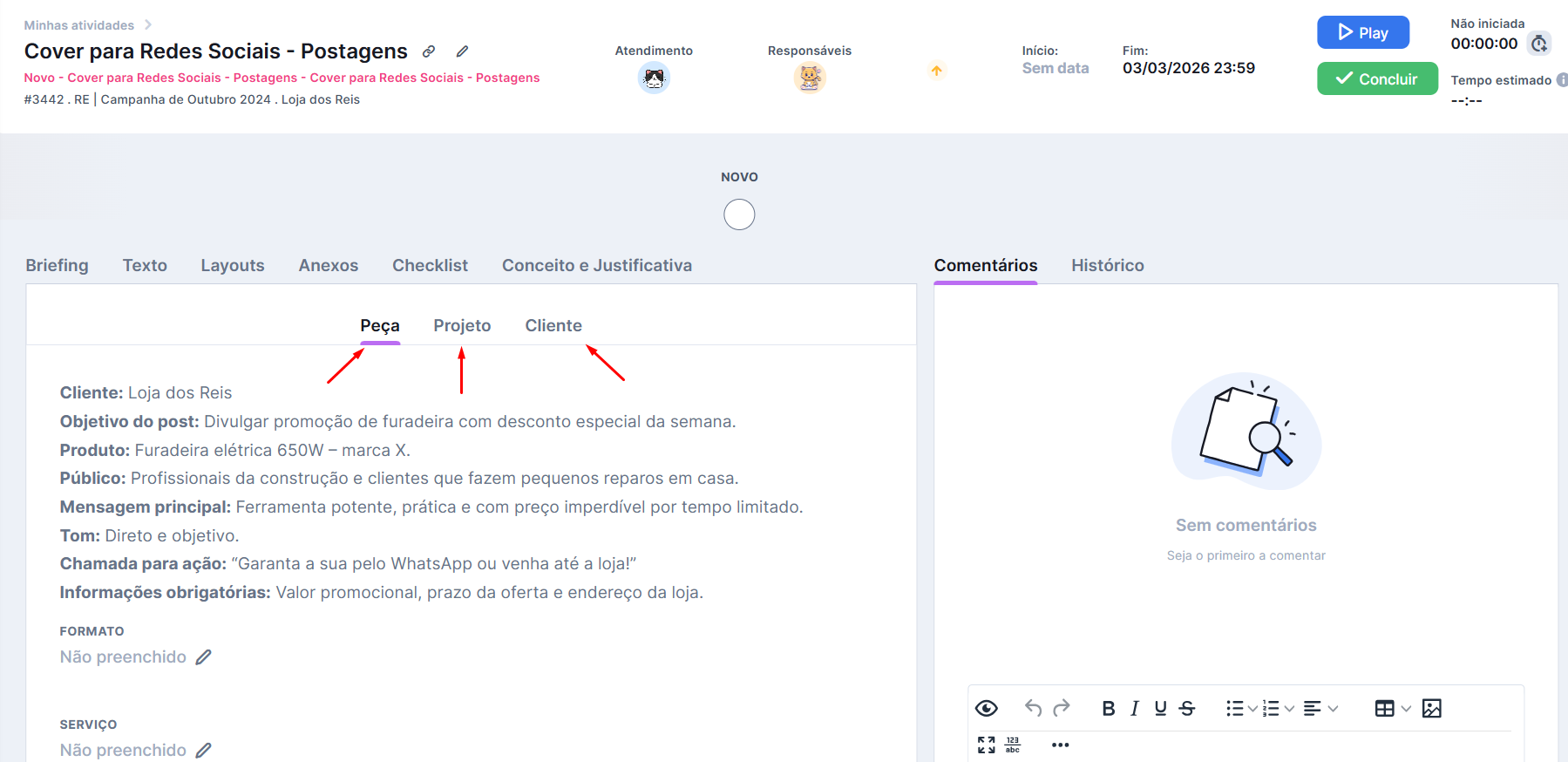
Ali, ele terá acesso ao briefing da peça, do projeto e ao perfil do cliente, ficando com todas as informações reunidas no mesmo lugar.
Benefícios para toda agência
Além de promover a integração entre os setores de atendimento e criação. Os itens de perfil do cliente e briefing ajudarão a redução de refação, pois com essas informações sendo preenchidas de forma correta e chegando ao time produtivo de forma fácil, a possibilidade do cliente solicitar alguma correção do trabalho será reduzida.
Caso tenha ficado alguma dúvida, é só mandar um email para [email protected].