
Aqui, você vai saber mais sobre:
O que é?
O relatório de atividades realizadas por colaborador permite acompanhar detalhadamente tudo o que cada membro da equipe concluiu dentro do sistema. As atividades consideradas são as ações finalizadas (concluídas no timesheet) no iClips, podendo ser uma peça ou uma tarefa.
Este relatório faz a busca pelo colaborador, e não pela atividade. Assim, se uma mesma peça teve mais de uma pessoa trabalhando nela, cada colaborador terá essa atividade contabilizada em seu resultado individual.
Exemplo: Se uma peça contou com a participação de Lara, Laís e Jéssica, ela será considerada como 3 atividades no relatório, pois houve três colaboradores diferentes envolvidos. Isso ajuda a ter uma visão muito mais clara da participação, produtividade e gestão de capacidade de cada pessoa da equipe.
Como visualizar o relatório?
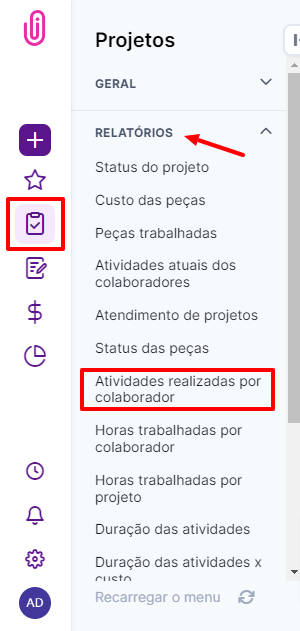
Vá em Projetos> Relatórios> Atividades realizadas por colaborador
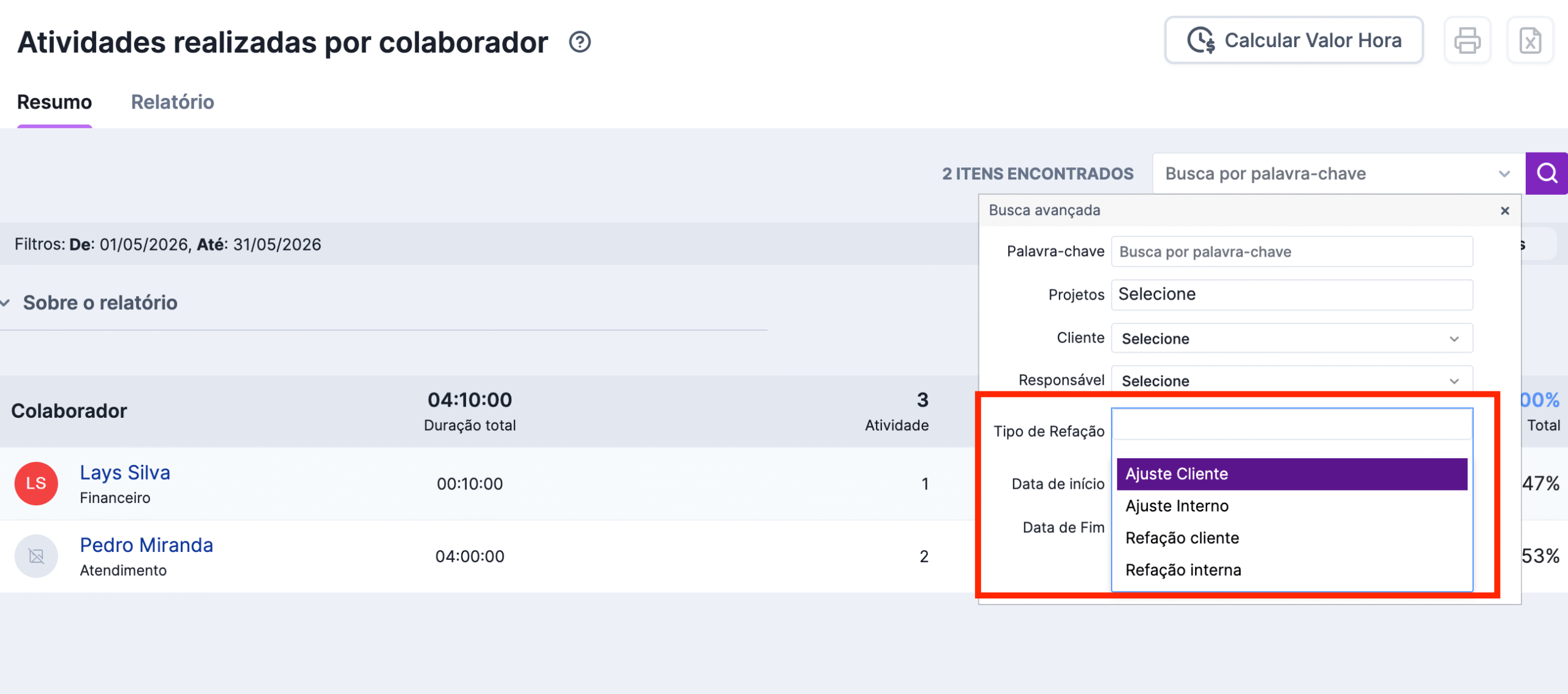
Para facilitar sua análise, você pode utilizar os campos de busca e filtros para refinar as informações mais interessantes para sua agência, como:
- Responsáveis;
- Período;
- Clientes;
- Tipo de Refação (Novo): Permite filtrar as atividades de acordo com a origem da refação (Refação Interna, Refação Cliente, Ajuste Interno e Ajuste Cliente). Esse filtro aceita seleção múltipla e exibe o total de atividades executadas de acordo com as opções escolhidas.
Quais análises eu posso obter com esse relatório?
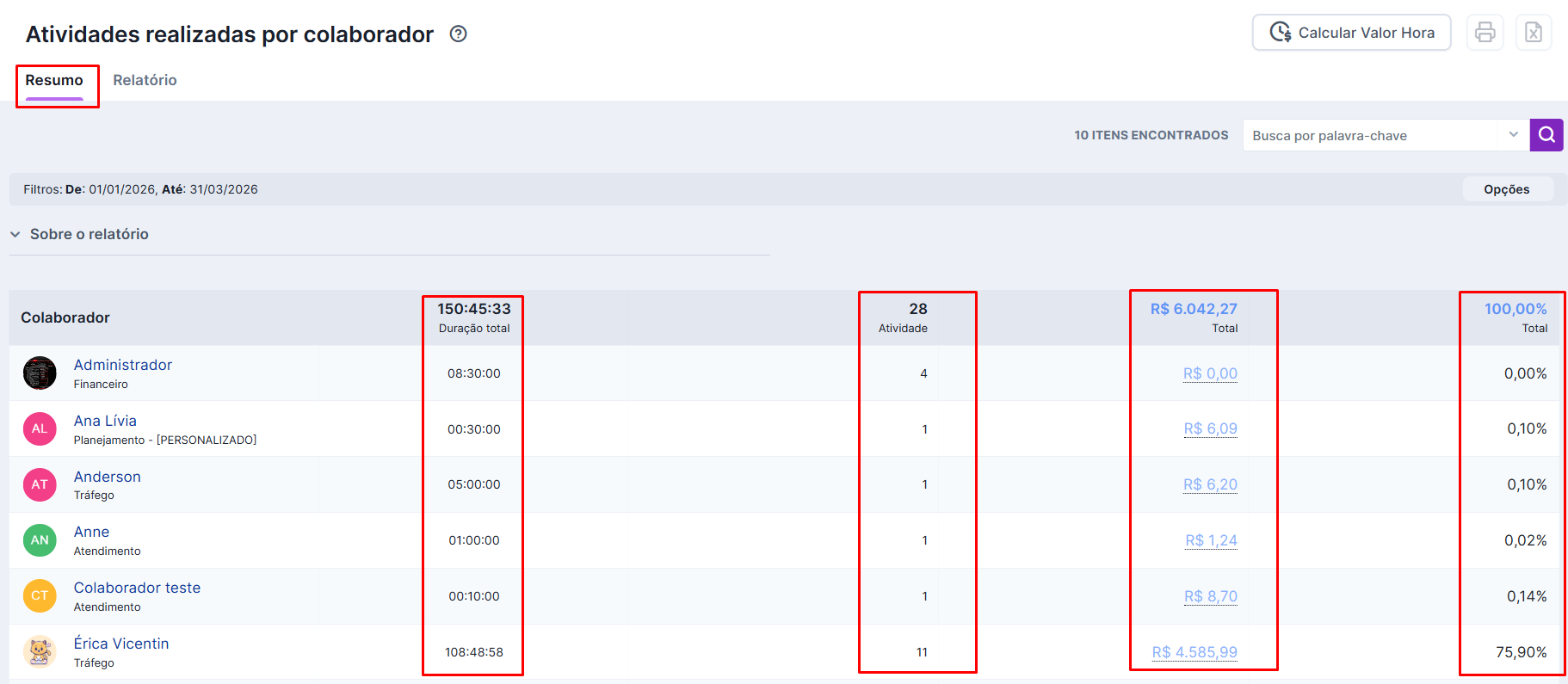
Com esse relatório, você consegue mensurar a produtividade operacional da agência através de indicadores chave:
- Volume de entregas: Quantas atividades foram finalizadas na agência no período selecionado.
- Análise de custos: O custo financeiro de cada atividade e o percentual que esses indicadores representam para cada funcionário em relação ao custo total da agência no período filtrado.
- Planejado vs. Realizado: Comparação direta entre o tempo estimado (planejado) e a duração real das tarefas, ajudando a entender a eficiência da equipe.
- Incidência de Refações: Identificar o volume de retrabalho executado por cada colaborador.
Mais funcionalidades e visão detalhadas
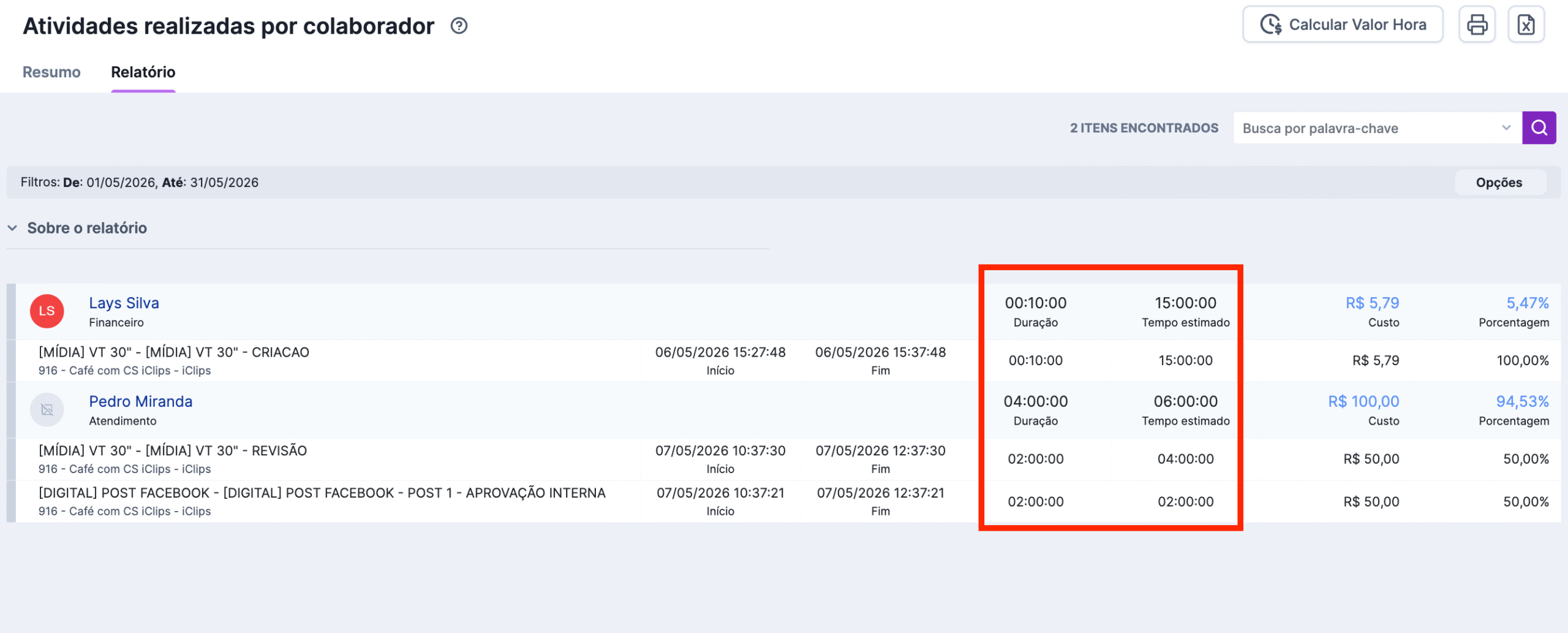
Após entender o panorama geral de quantidades, horas e custos, você pode selecionar a aba “Relatório” na tela para verificar as atividades detalhadamente.
Nesta visualização em grid/tela, você tem acesso às colunas:
- Início e Fim: Data e hora exatas do período trabalhado.
- Duração: O tempo efetivamente realizado na atividade.
- Tempo Estimado: O esforço que foi planejado para aquela entrega.
Essa análise detalhada é fundamental para você identificar gargalos no seu processo criativo e ajustar o planejamento de demandas futuras.
Exportação do Relatório
O iClips permite que você exporte essas informações para apresentar a clientes ou realizar auditorias internas:
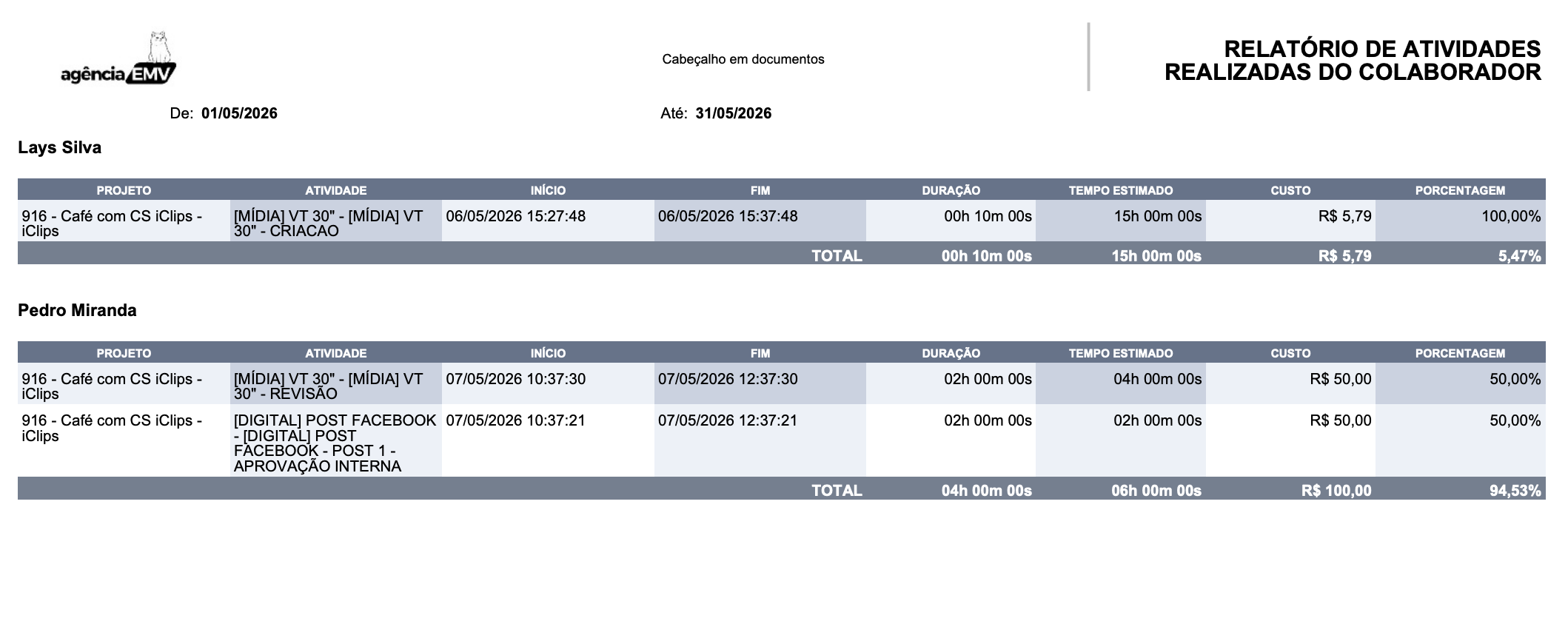
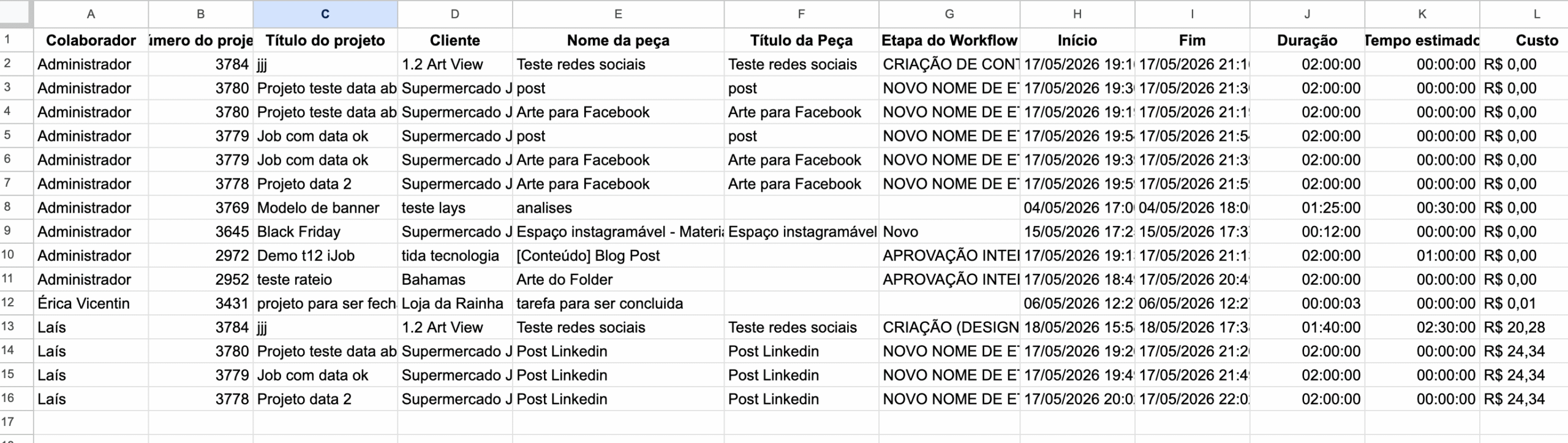
Exportação em Excel: O relatório gerado em Excel possui uma estrutura tabular normalizada, ideal para quem precisa criar relatórios customizados, tabelas dinâmicas ou cruzamento de dados.
Visualização em Tela e PDF: Exibe o resumo dos filtros aplicados (incluindo o filtro de Tipo de Refação) e a listagem das atividades com a nova coluna de Tempo Estimado.
Como funciona a planilha do Excel atualizada:
Diferente das versões anteriores, as informações não vêm mais agrupadas ou concatenadas em uma única célula. Agora, os dados são distribuídos em colunas individuais para facilitar a filtragem e ordenação direta no Excel:
- Coluna de Colaborador: O nome do colaborador é repetido em cada linha da atividade (deixando de ser apenas um agrupador visual), permitindo segmentar os dados por profissional.
- Dados do Projeto Separados: O arquivo conta com colunas próprias para: Número do Projeto, Nome do Projeto, Cliente, Modelo/Nome da Peça, Título da Peça e Etapa do Workflow.
- Análise de Tempo Limpa: Colunas distintas para Início, Fim, Duração (Tempo Realizado) e a nova coluna de Tempo Estimado, tornando o cálculo de desvio de escopo muito mais simples.
Para exportar em qualquer um dos formatos, basta estar na aba Relatório e utilizar os ícones correspondentes de PDF ou Excel localizados no canto superior do relatório.
Ainda precisa de ajuda? É só nos chamar no [email protected] ou no chat da plataforma e vamos te ajudar!