
Aqui, você vai saber mais sobre:
No iClips, workflow é o fluxo de trabalho que uma peça segue dentro do sistema, desde o momento em que ela é criada até a finalização.
Ele organiza as etapas que a equipe precisa cumprir para produzir uma entrega para o cliente.
Na prática, o workflow define por quais status a peça vai passar. Por exemplo:
- Criação da peça
- Em desenvolvimento
- Revisão interna
- Aprovação do cliente
- Finalizada
Cada etapa mostra em que ponto do processo a peça está e quem é o responsável naquele momento.
Assim, o workflow ajuda a:
- organizar o trabalho da equipe
- acompanhar o andamento das peças
- evitar esquecimentos ou retrabalho
- dar mais clareza sobre o que já foi feito e o que ainda falta
Onde crio, vejo e edito o workflow?
Em PROJETOS > PROJETOS > acesse o projeto desejado > aba ATIVIDADES > clique na peça desejada (ou crie uma nova) > role apágina até a parte onde aparece o workflow. Aqui poderão ser preenchidas todas as etapas necessárias para produção dessa peça:
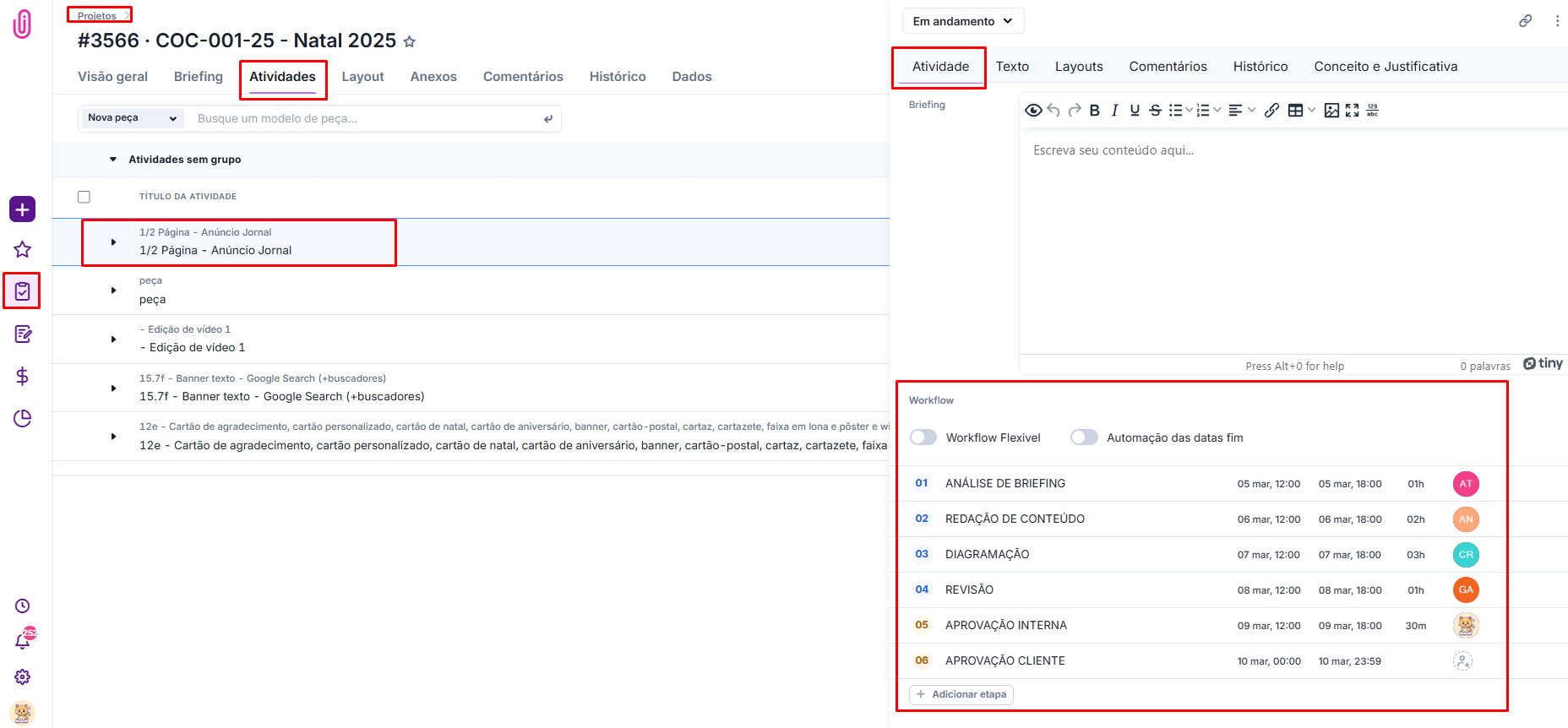
Note que os campos que podem ser preenchidos são: Nome da etapa, data e horário inicial, data e horário final, tempo estimado para execução, colaborador responsável.
Lembrando que existe no iClips a possibilidade de já deixar um workflow pré-configurado para cada uma das peças trabalhadas pela agência. Isso agiliza bastante o dia a dia e garante padrão no trajeto de execução. Para saber mais sobre modelos de workflow nos modelos de peças clique aqui.
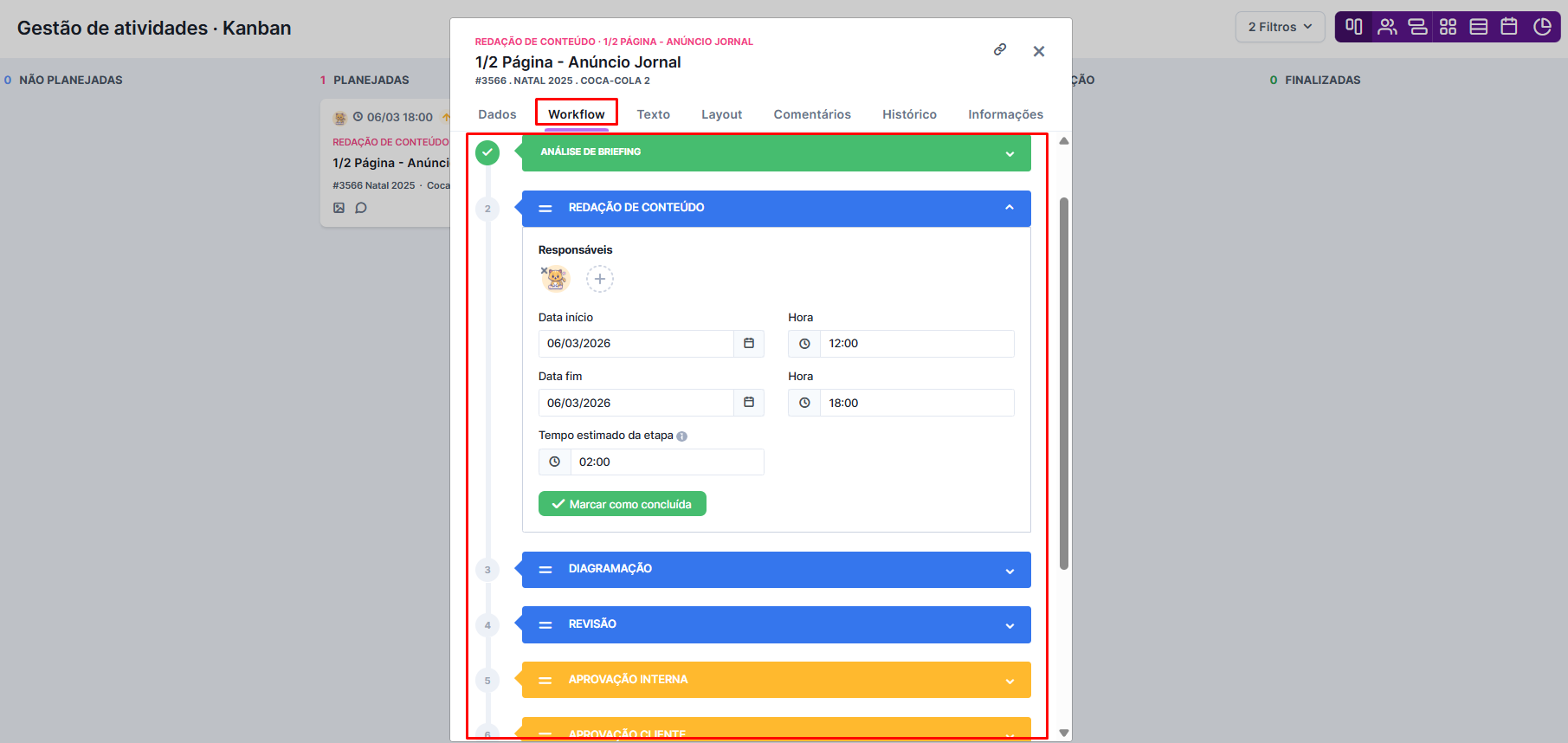
O workflow das peças também pode ser visualizado e editado em PROJETOS > GESTÃO DE ATIVIDADES:
Onde a equipe visualiza o workflow das peças?
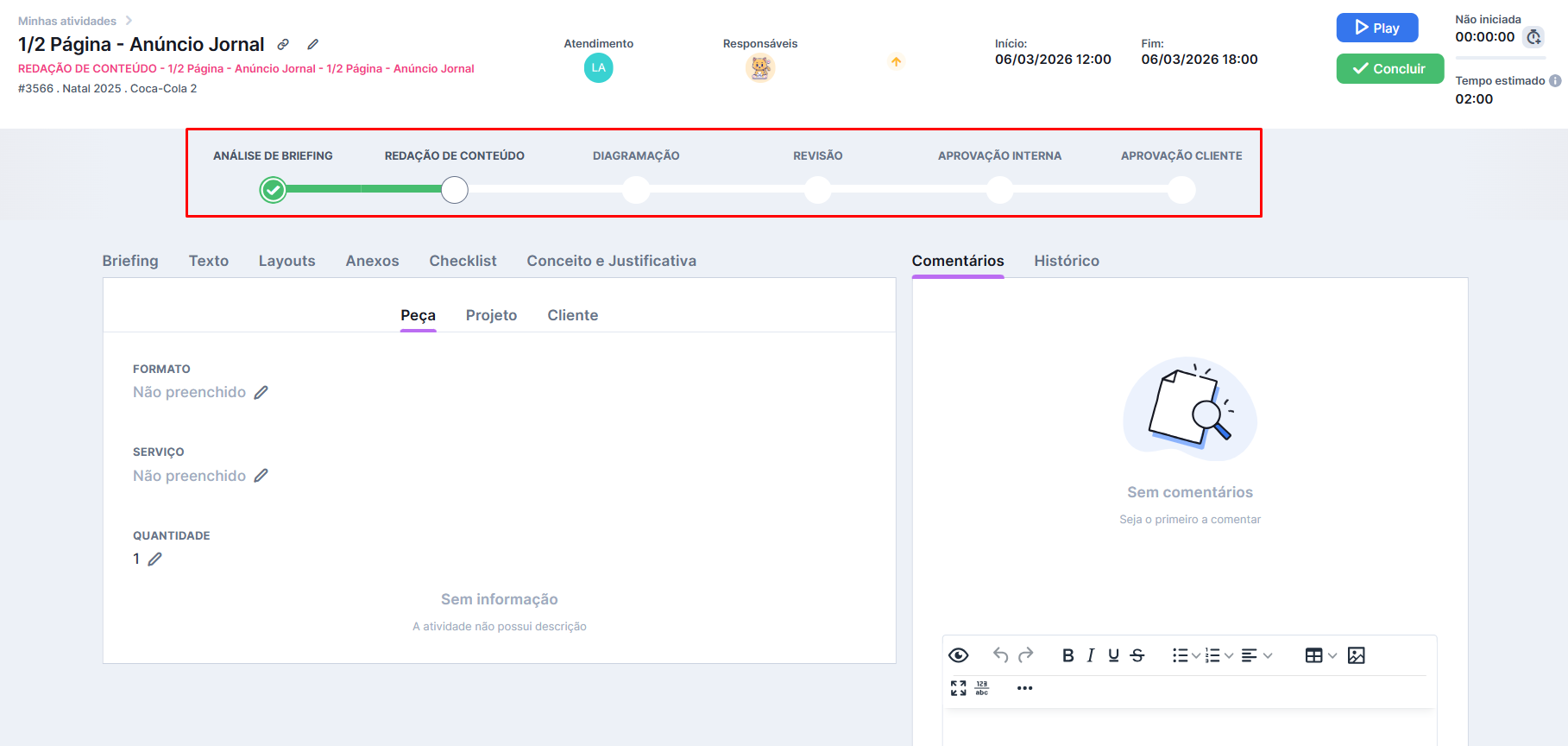
Ao ser pautado para executar uma etapa, a peça aparecerá em PROJETOS > MINHAS ATIVIDADES do colaborador. Ao clicar na peça, essa será a visualização dos detalhes, inclusive o workflow:
Função: Workflow Flexível
No iClips, o workflow flexível permite que a equipe trabalhe em mais de uma etapa da peça ao mesmo tempo, sem precisar finalizar uma para começar a outra. Isso é útil quando atividades diferentes podem ser feitas em paralelo por pessoas da equipe. Ainda assim, a peça continua seguindo apenas as etapas que foram cadastradas naquele workflow, mantendo a organização do fluxo de trabalho dentro do sistema.
Para ativar essa opção, acesse: PROJETOS > PROJETOS >Escolha o projeto desejado > aba ATIVIDADES > clique na peça desejada (ou crie uma nova) > ative o botão “workflow flexível”:
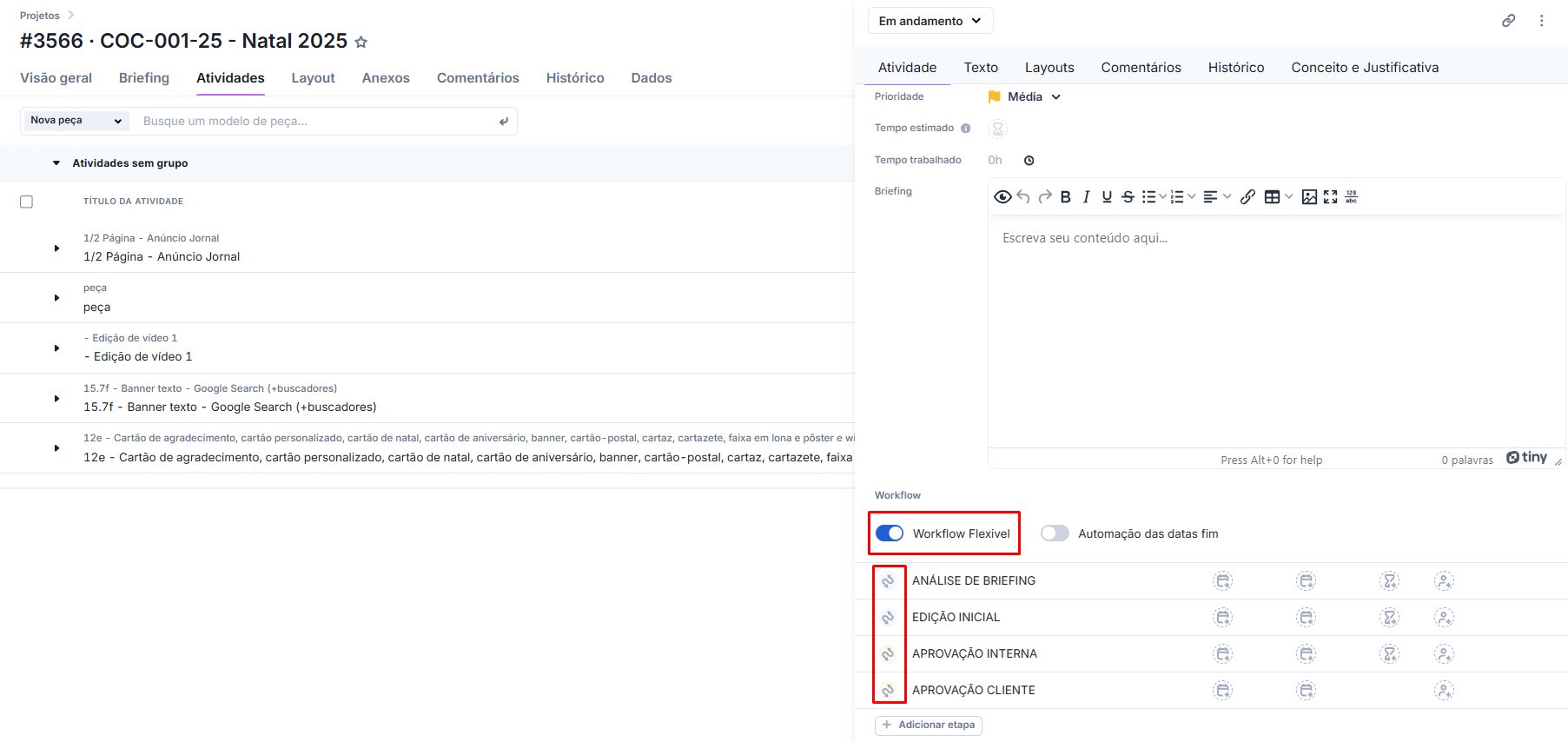
Também é possível ativar ou desativar o botão em “Gestão de atividades”:
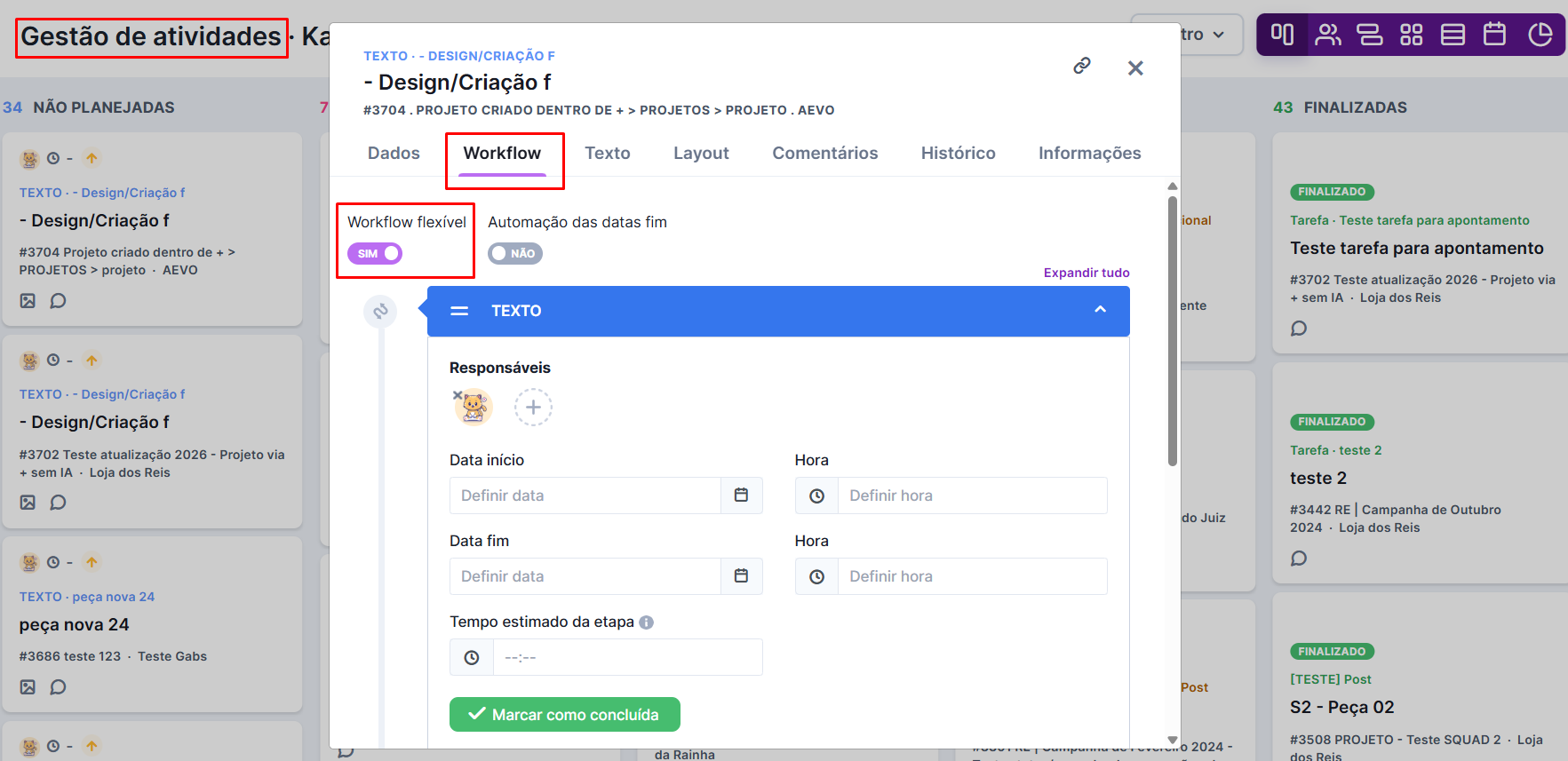
E o que o workflow flexível significa na prática?
Significa que, ao inserir uma peça, seja no cadastro de peças, diretamente no projeto ou ainda pela área de gestão de atividades, você pode permitir que as etapas sejam executadas simultaneamente.
Vamos pegar como exemplo um workflow tem as seguintes etapas:
- TEXTO
- ARTE
- APROVAÇÃO INTERNA
- AGENDAR PUBLICAÇÃO
Sem o workflow flexível, a etapa de ARTE só pode ser executada depois que a etapa TEXTO for concluída. A etapa até aparece para o colaborador, mas ela fica opaca e, se ele clica nela para tentar dar play, aparece a mensagem de que para trabalhar nessa etapa é necessário concluir as etapas anteriores a ela.
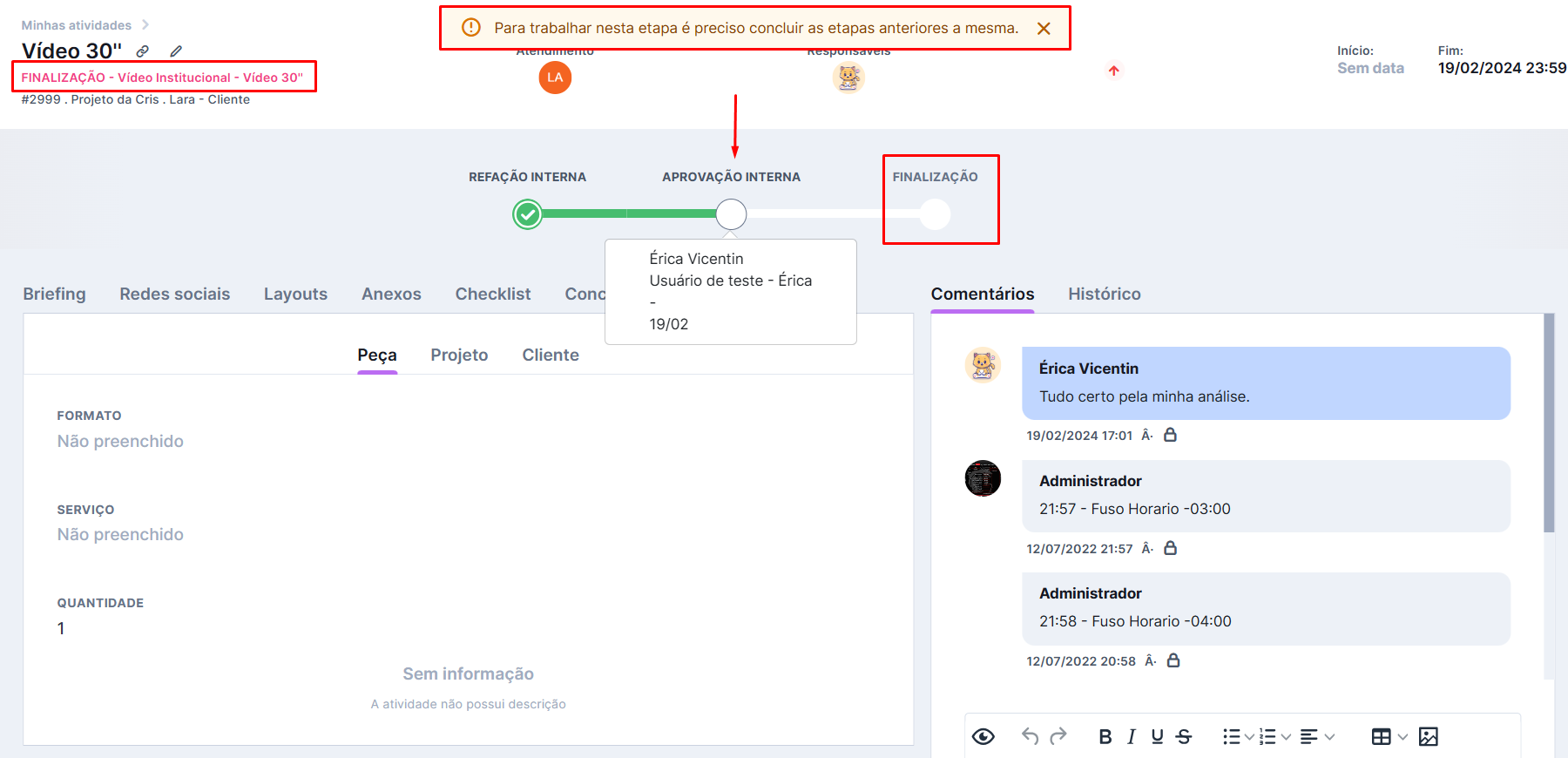
Com o workflow flexível habilitado as duas etapas anteriores à aprovação podem ser executadas ao mesmo tempo, desde que possuam ao menos um responsável e uma data atribuídos. O workflow fica livre para que diversas etapas sejam executadas ao mesmo tempo.
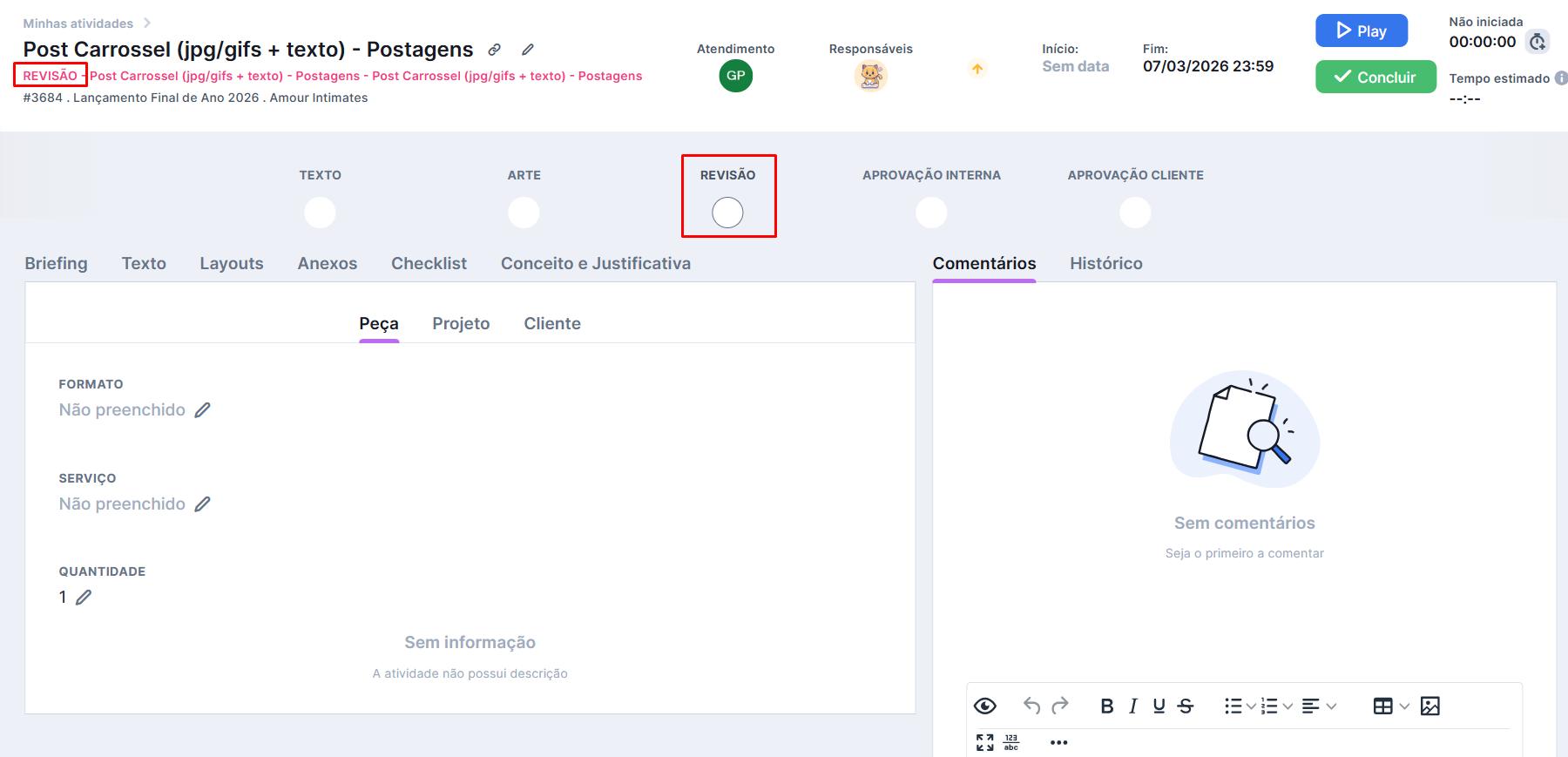
Além disso, a opção de workflow flexível também pode ser selecionada diretamente no modelo de peças. Clique aqui para saber mais.
Todas as etapas se tornam flexíveis?
Mesmo com o workflow flexível, as etapas de aprovação — internas ou do cliente — só são liberadas quando todas as etapas anteriores forem concluídas. Isso garante que a peça só seja enviada para aprovação quando realmente estiver pronta, tanto para o cliente quanto para quem faz a validação interna.
No exemplo anterior, independentemente de o workflow flexível estar habilitado ou não, a etapa de APROVAÇÃO INTERNA só ficará disponível depois que TEXTO e ARTE forem finalizadas.
O mesmo vale para as etapas que vêm depois das aprovações. Como elas podem envolver alterações no que já foi produzido, é importante que a aprovação aconteça antes de seguir com o processo. Assim, no exemplo citado, a etapa de AGENDAR PUBLICAÇÃO também só será liberada após a conclusão das etapas anteriores e da respectiva aprovação.
Posso optar pelo workflow flexível a qualquer momento?
Você pode alternar entre workflow flexível ou não a qualquer momento e por qualquer uma das opções acima, desde que nenhuma etapa tenha sido iniciada ainda.
Depois disso a mudança ficará indisponível.
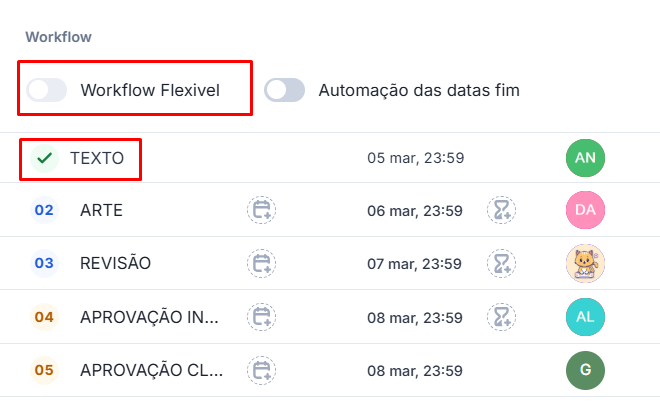
O que é e como funciona a “automação das datas fim” no Workflow?
Em cada peça, é possível selecionar se você deseja ou não utilizar a função “Automação das datas fim”. Para isso, basta ativar ou desativar a flag. Com isso, fica na mão do próprio usuário escolher se quer ou não utilizar a funcionalidade e quando isso irá ocorrer.
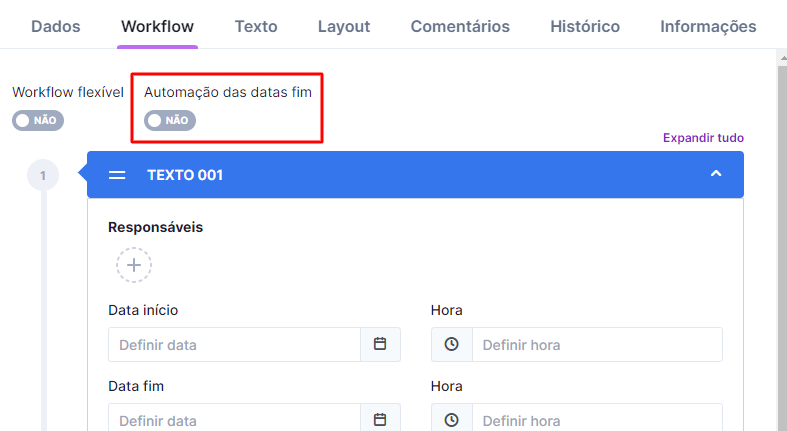
Qual o papel dessa funcionalidade?
Quando a opção “Automação das datas fim” estiver habilitada e o usuário realizar uma alteração da data fim da etapa atual, o iClips automaticamente irá alterar as “datas fim” das etapas seguintes:
Exemplo:
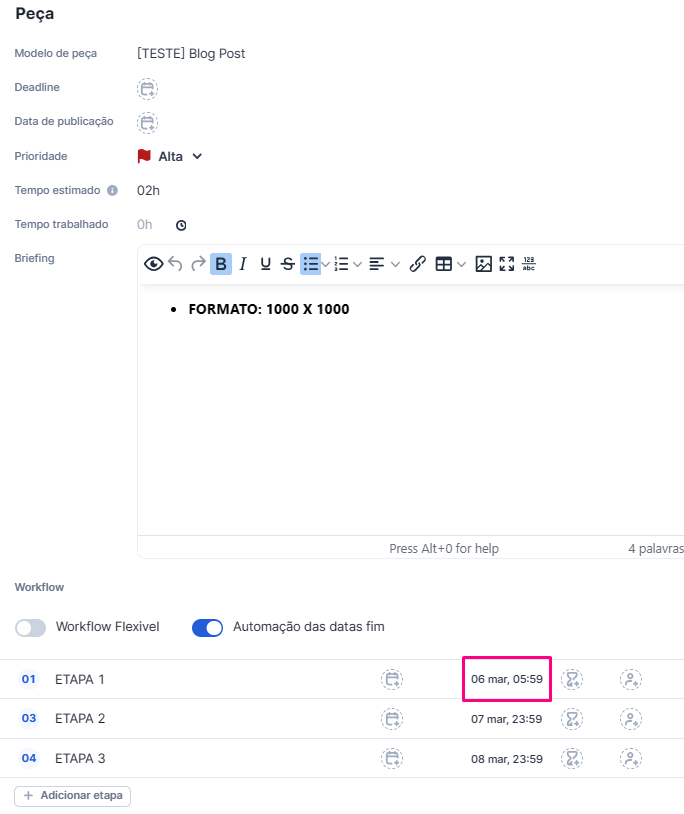
Após alterar a data fim da “etapa 1” para 10/março, as “datas fim” das etapas seguintes foram automaticamente atualizadas:
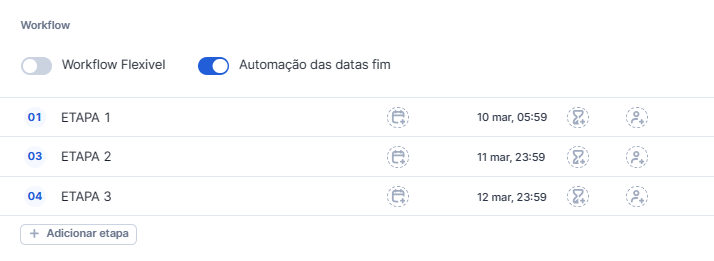
Essa função é válida somente para as datas fim das etapas seguintes que ainda não foram concluídas.
Lembrando que, ao atualizar as datas, o iClips considera a mesma lógica de espaço entre uma etapa e outra. Exemplo: Se entre a etapa 1 e a etapa 2 tiverem 3 dias de diferença, ao atualizar a data, o iClips respeitará esse mesmo intervalo.
É interessante saber:
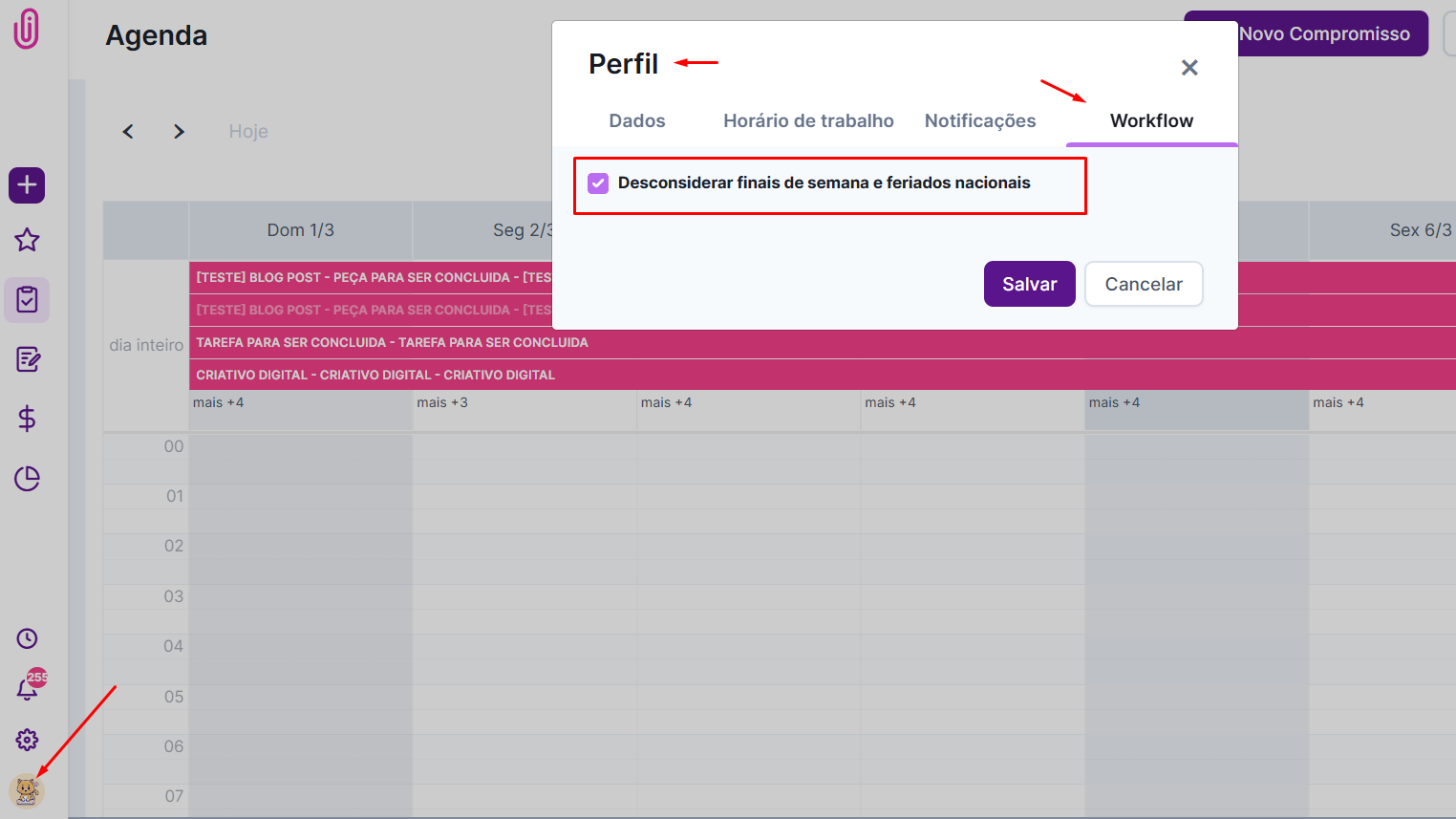
Cada usuário pode escolher a opção “desconsiderar finais de semana e feriados nacionais”. Com essa opção habilitada no Perfil, ao alterar a data de uma etapa o iClips vai pular finais de semana e feriados ao inserir as datas nas etapas seguintes.
SEU AVATAR > CONTA> WORKFLOW:
[VÍDEO] Boas práticas de uso do workflow
Ainda precisa de ajuda? É só nos chamar no [email protected] ou no chat da plataforma que vamos te ajudar!