
Aqui, você vai saber mais sobre:
O relatório de Peças trabalhadas traz o tempo que foi levado naquela peça e, consequentemente, seu custo. Sendo assim, aliado ao relatório de duração de atividades, essa é uma funcionalidade que auxilia a sua agência na hora de precificar seus projetos e contratos.
Além disso, também é possível reportar ao cliente da agência tudo o que foi trabalhado para ele em determinado projeto ou período.
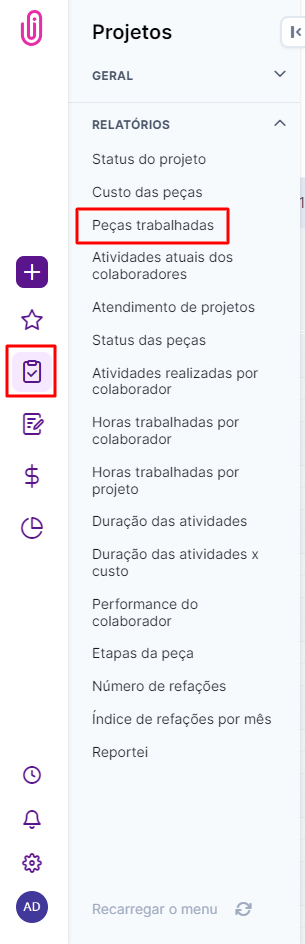
Para acessá-lo, basta ir até o menu esquerdo, na aba Projetos> relatórios > clicar na opção “Peças Trabalhadas”.
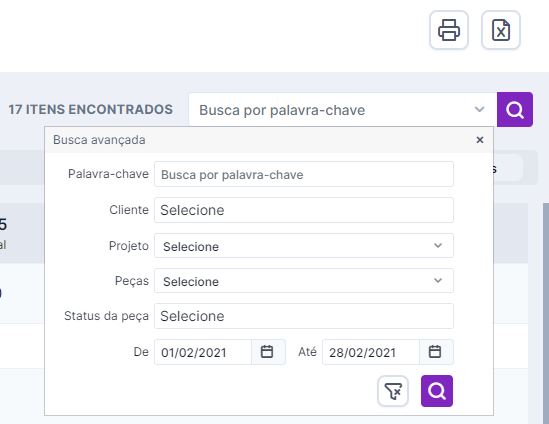
Para gerar os resultados, você precisa filtrar os dados no campo de busca avançada:
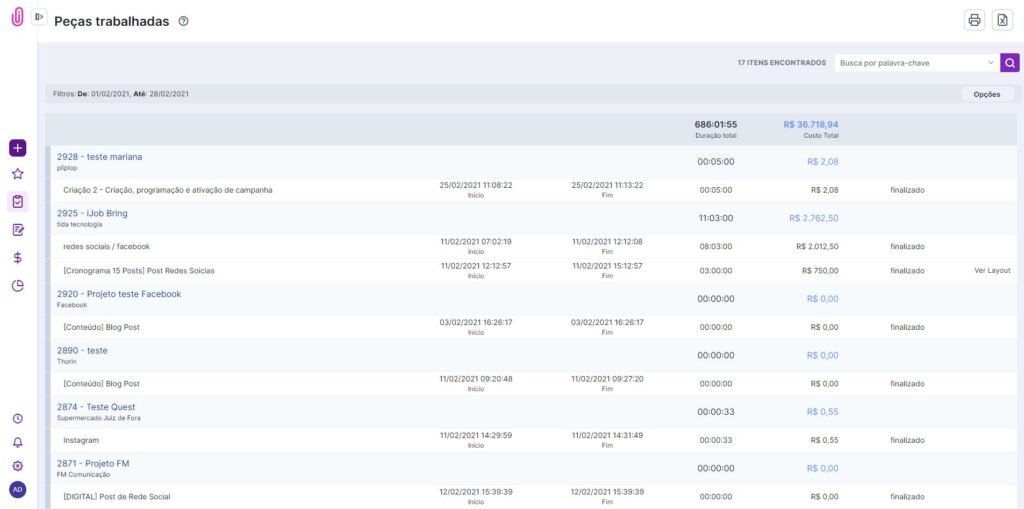
Ao concluir a pesquisa, o sistema exibirá os dados em forma de lista, detalhando o total de horas trabalhadas, o custo delas, bem como o briefing da peça e a etapa do workflow no qual ela se encontra. Por ali, você também verá o momento exato do início, do término e o status de cada peça.
Quais peças vão aparecer no relatório?
Neste relatório irão aparecer as peças que foram trabalhadas, considerando a utilização do timesheet.
Exemplo: Se você inserir uma peça no iClips no mês de janeiro, mas os colaboradores só derem início a contagem do timesheet em fevereiro, a informação sobre essa peça trabalhada aparecerá no filtro referente ao mês de fevereiro.
O que considera o campo “duração total”?
O campo “duração total” é calculado com base na duração do timesheet do colaborador responsável por cada etapa. Caso ele dê “pause” e retorne depois para finalizar a atividade, os tempos serão somados e aparecerá o tempo total gasto no campo “duração total”.
– A data de início que aparecerá no relatório será o momento onde o primeiro “play” for acionado pelo colaborador responsável por cada etapa.
– Já a data fim, será referente ao momento onde o botão “concluir” for acionado na etapa.
Como o campo “Custo total” é calculado?
O iClips calcula o custo total considerando o valor hora do funcionário X o tempo gasto por ele em determinada etapa.
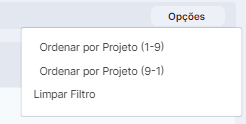
Para otimizar a visualização, você pode utilizar os recursos de ordenação da tela:
Você também pode imprimir esse relatório em PDF ou gerar uma versão em Excel! Para isso, basta ir até o canto superior direito da tela e clicar em um desses botões:

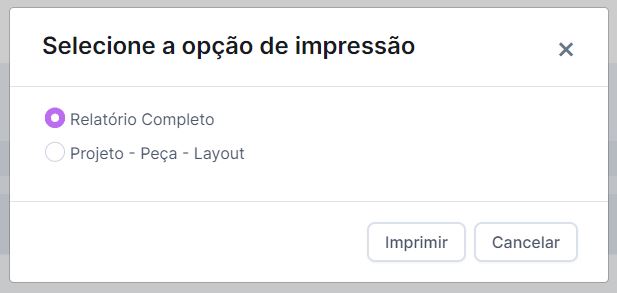
Esse relatório possui duas formas de impressão, Relatório Completo e Projeto – Peça – Layout.
A segunda opção é ideal para mostrar ao cliente, já que traz informações mais detalhadas sobre tudo o que foi feito para ele no período especificado.
Importante: A miniatura de um layout só irá aparecer no PDF depois que a etapa de aprovação, interna ou do cliente, for concluída, indicando que o layout está aprovado.
Agora é só seguir usando ativamente a aba de Projetos no iClips e, à medida que novas peças forem trabalhadas, esse relatório será atualizado!
⚠️ Entendendo a divergência de dados com outros relatórios
Ao tentar cruzar os dados de Peças Trabalhadas com outras telas do iClips (como o Insights ou o relatório de Duração das Atividades x Custo), você poderá notar diferenças nos totais de horas, custos e quantidade de peças. Isso não é um erro do sistema, mas sim uma diferença na regra de negócio e no escopo de cada tela. Entenda o porquê:
- Por que as Horas e Custos não batem com o Insights e o Duração das Atividades? O relatório de Peças Trabalhadas possui um filtro restrito no código: ele exibe exclusivamente o tempo e o custo dedicados a peças. Ele ignora qualquer tempo lançado em Tarefas. Como o Insights e o Duração das Atividades puxam o escopo completo da agência (Peças + Tarefas avulsas), os totais dessas outras telas tendem a ser maiores se a agência utiliza tarefas avulsas.
- Por que a quantidade de peças não bate com o Insights? Eles utilizam critérios de tempo totalmente diferentes:
- O Peças Trabalhadas mostra qualquer peça que tenha recebido um “play” no timesheet dentro do período filtrado, independentemente de quando ela foi criada (uma peça criada em dezembro, mas trabalhada em janeiro, aparecerá aqui no filtro de janeiro).
- O Insights (no campo Peças Criadas) olha estritamente para a data de cadastro/nascimento da peça no sistema dentro do período, ignorando quando a execução real começou.
Ainda precisa de ajuda? É só nos chamar no [email protected] ou no chat da plataforma e vamos te ajudar!