
Aqui, você vai saber mais sobre:
Nesse menu, você encontra configurações complementares do iClips, como a definição de checklists para eventos e a padronização de observações nos documentos gerados pelo sistema. Esses ajustes ajudam a organizar processos, manter consistência nas informações e facilitar a rotina operacional da equipe.
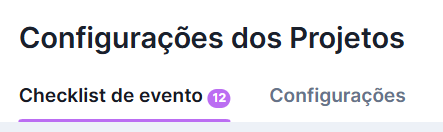
CHECKLIST DE EVENTO
Os itens do checklist de eventos funcionam como categorias que organizam as informações de cada item a ser cotado, de acordo com o grupo ao qual pertencem.
Para efetuar esse cadastro, o caminho é o seguinte: Configurações > Configurações dos projetos > Checklist para Eventos.
No canto superior direito, ao clicar no botão + Novo checklist, você poderá adicionar um novo item à lista.
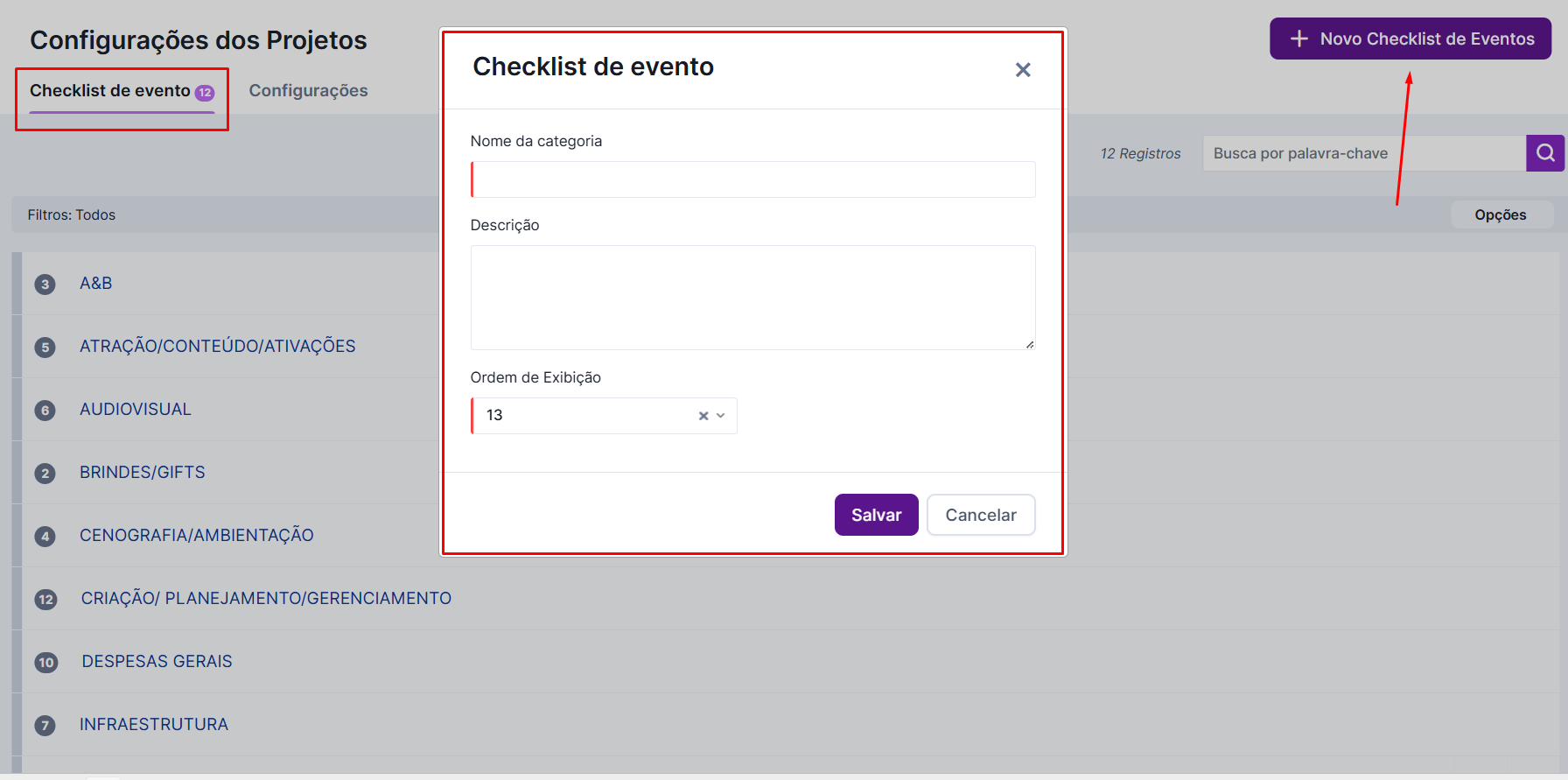
No pop-up que vai aparecer, basta inserir o nome da categoria e uma descrição do item em questão. Nessa parte, é interessante explicar o que deve ser preenchido nos campos desse checklist. Ainda é possível decidir em qual ordem os itens cadastrados aparecerão no momento da criação do Evento.Esse número é indicado, na lista, com um círculo cinza ao lado da categoria adicionada.
Ao fim dessa ação, você poderá ver a lista com todos os itens de checklist já cadastrados no seu sistema.
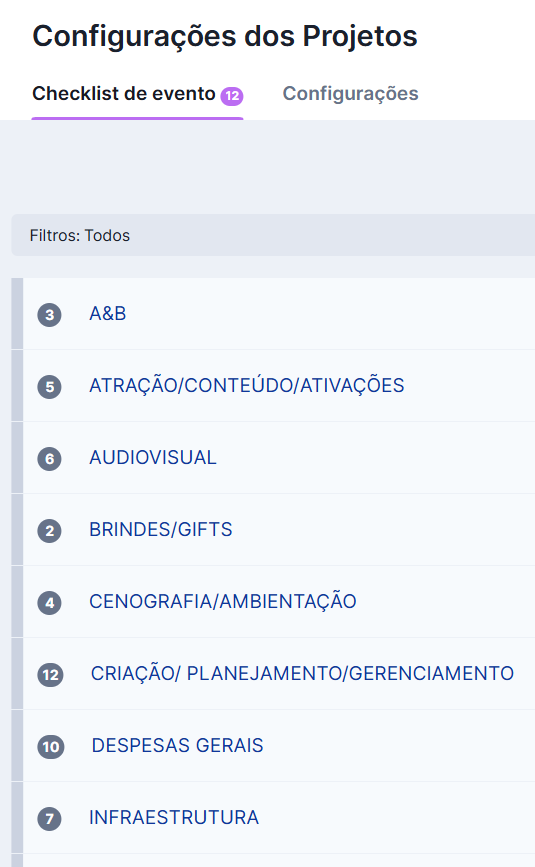
Uma observação muito importante: Nunca exclua uma categoria do Checklist do iClips caso já tenha criado um evento com a mesma, pois isso impactará diretamente nos eventos já criados que tenham usado essa categoria em específico!
CONFIGURAÇÕES
Como configurar observações padrões para os documentos gerados pelo iClips?
Na aba Configurações, você pode cadastrar observações padrão que serão automaticamente incluídas nos diferentes tipos de documentos gerados pelo iClips, garantindo mais agilidade e padronização na comunicação.
Vá em CONFIGURAÇÕES > CONFIGURAÇÕES DE PROJETOS > CONFIGURAÇÕES > Texto Padrão para documentos:
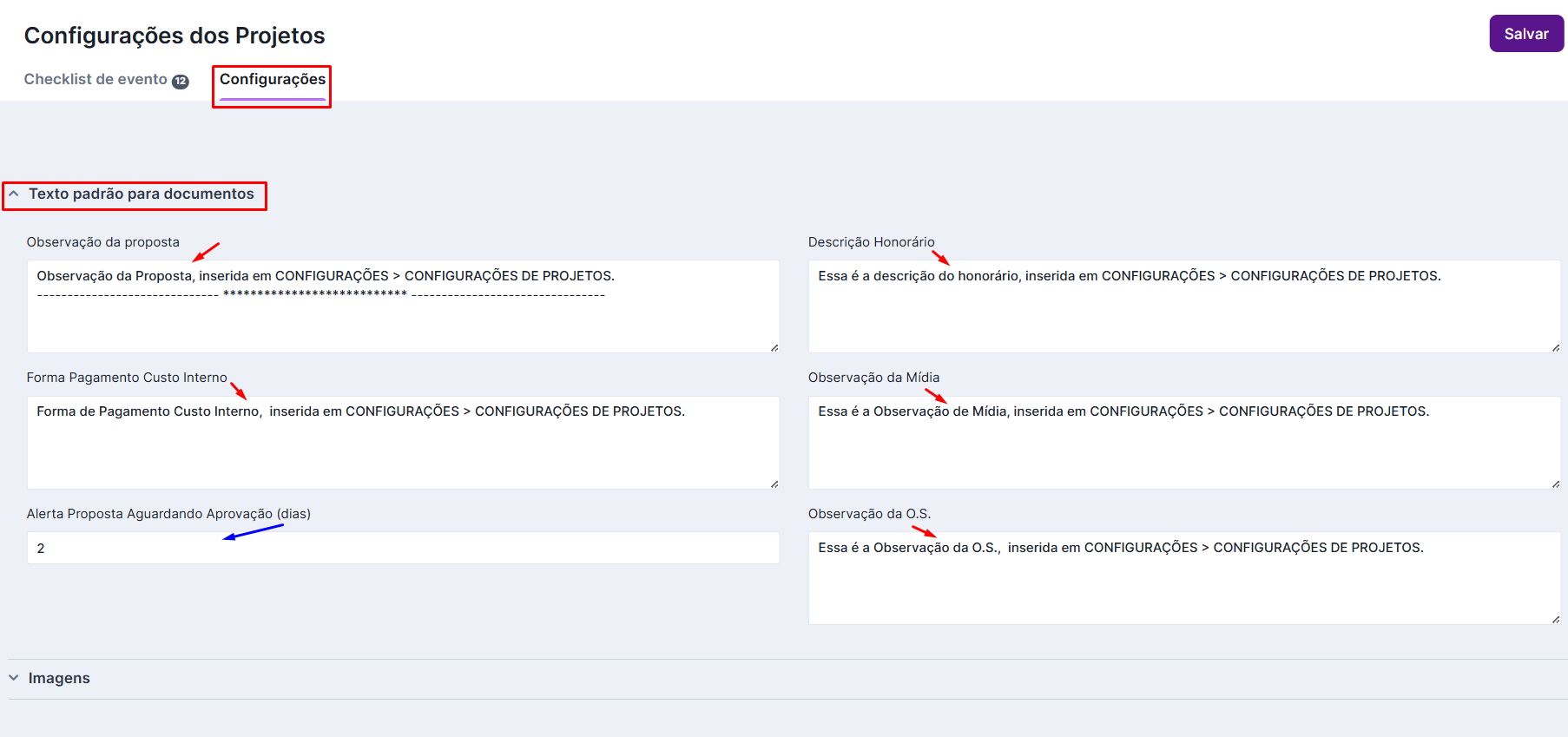
Veja que existem seis campos distintos, onde as observações poderão ser incluídas.
Essas observações sairão nos documentos gerados pelo iClips, conforme exemplificado abaixo.
No exemplo, temos uma proposta onde um custo interno foi aprovado. Nela, apareceu o conteúdo do campo “observação proposta” e o conteúdo do campo “forma de pagamento do custo interno”:
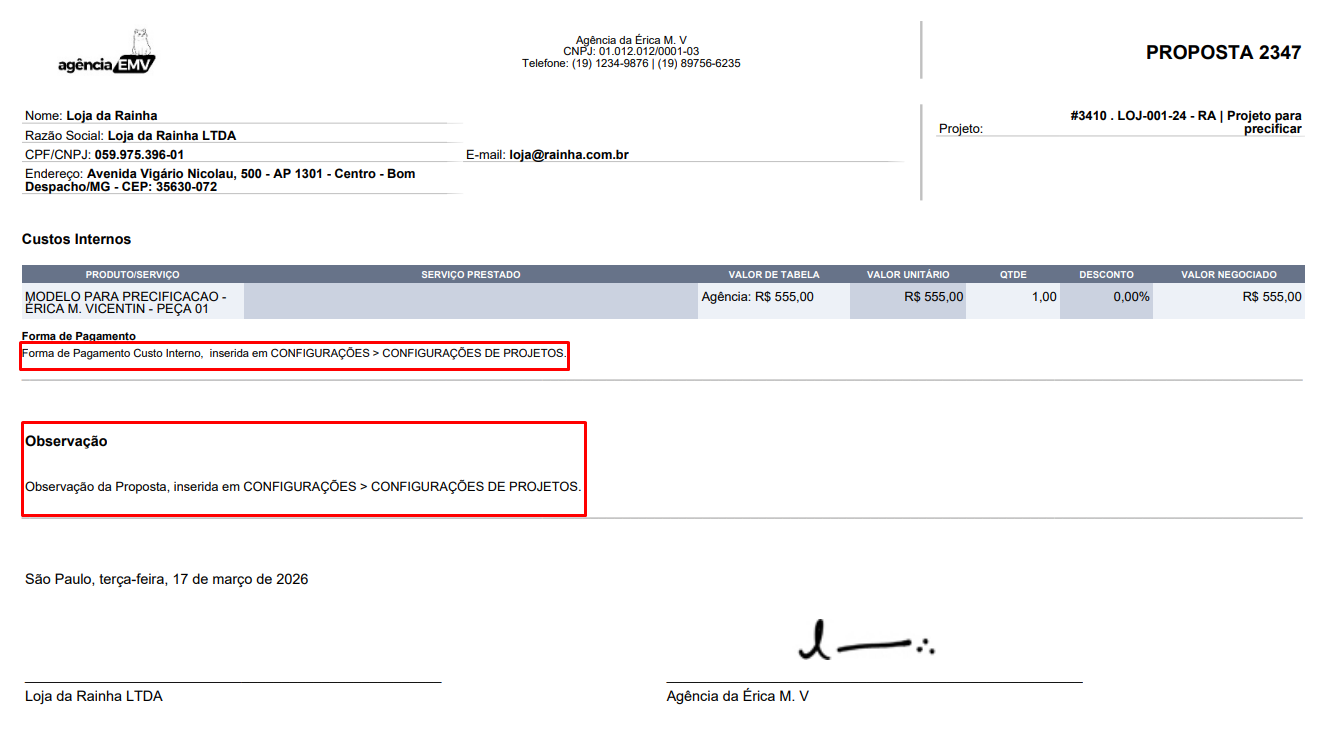
Lembrando que as observações serão aplicadas somente nos novos documentos gerados a partir da data de inclusão/alteração das observações no iClips.
Caso queira que a observação nova seja incluída em documentos já existentes, essa inclusão/alteração deverá ser realizada manualmente nas PIS/propostas/O.S.
Como incluir assinaturas nos documentos?
A assinatura digital é um recurso voltado para a emissão de documentos, como Mídias, Propostas e Ordens de Serviço.
Para configurá-la, siga os passos a seguir:
1) Acessar a tela de CONFIGURAÇÕES > CONFIGURAÇÕES DE PROJETOS
2) Dentro da tela CONFIGURAÇÕES DOS PROJETOS, você vai clicar em CONFIGURAÇÕES e, em seguida, em IMAGENS
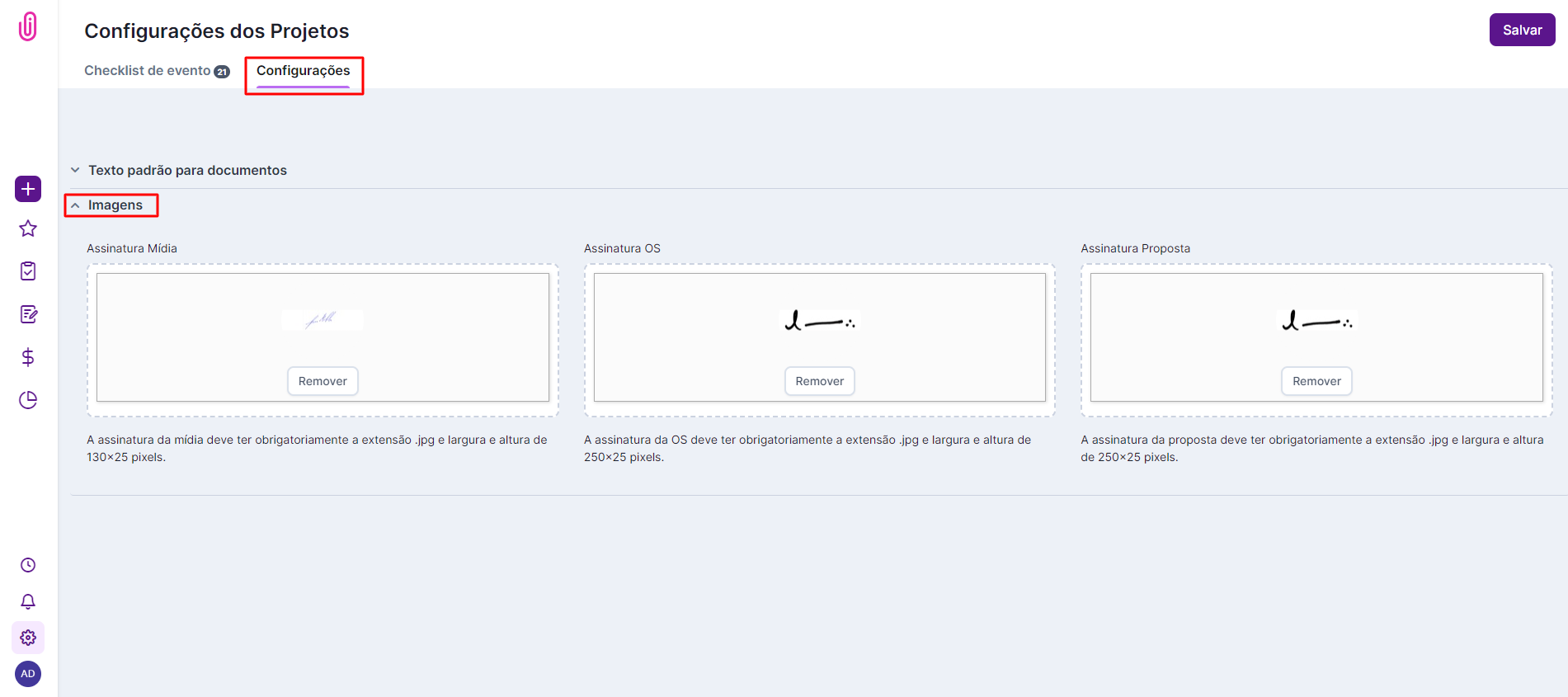
3) Insira os respectivos arquivos de assinaturas. Lembrando que o arquivo precisa ter obrigatoriamente a extensão .jpg e largura e altura de 250×25 pixels.
Ficou com alguma dúvida? Conte com o nosso time de suporte pelo e-mail: [email protected]