
Aqui, você vai saber mais sobre:
Nesse menu, você encontra configurações complementares do iClips, como a definição de checklists para eventos e a padronização de observações nos documentos gerados pelo sistema. Esses ajustes ajudam a organizar processos, manter consistência nas informações e facilitar a rotina operacional da equipe.
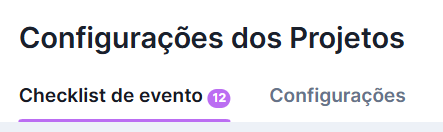
CHECKLIST DE EVENTO
Os itens do checklist de eventos funcionam como categorias que organizam as informações de cada item a ser cotado, de acordo com o grupo ao qual pertencem.
Para efetuar esse cadastro, o caminho é o seguinte: Configurações > Configurações dos projetos > Checklist para Eventos.
No canto superior direito, ao clicar no botão + Novo checklist, você poderá adicionar um novo item à lista.
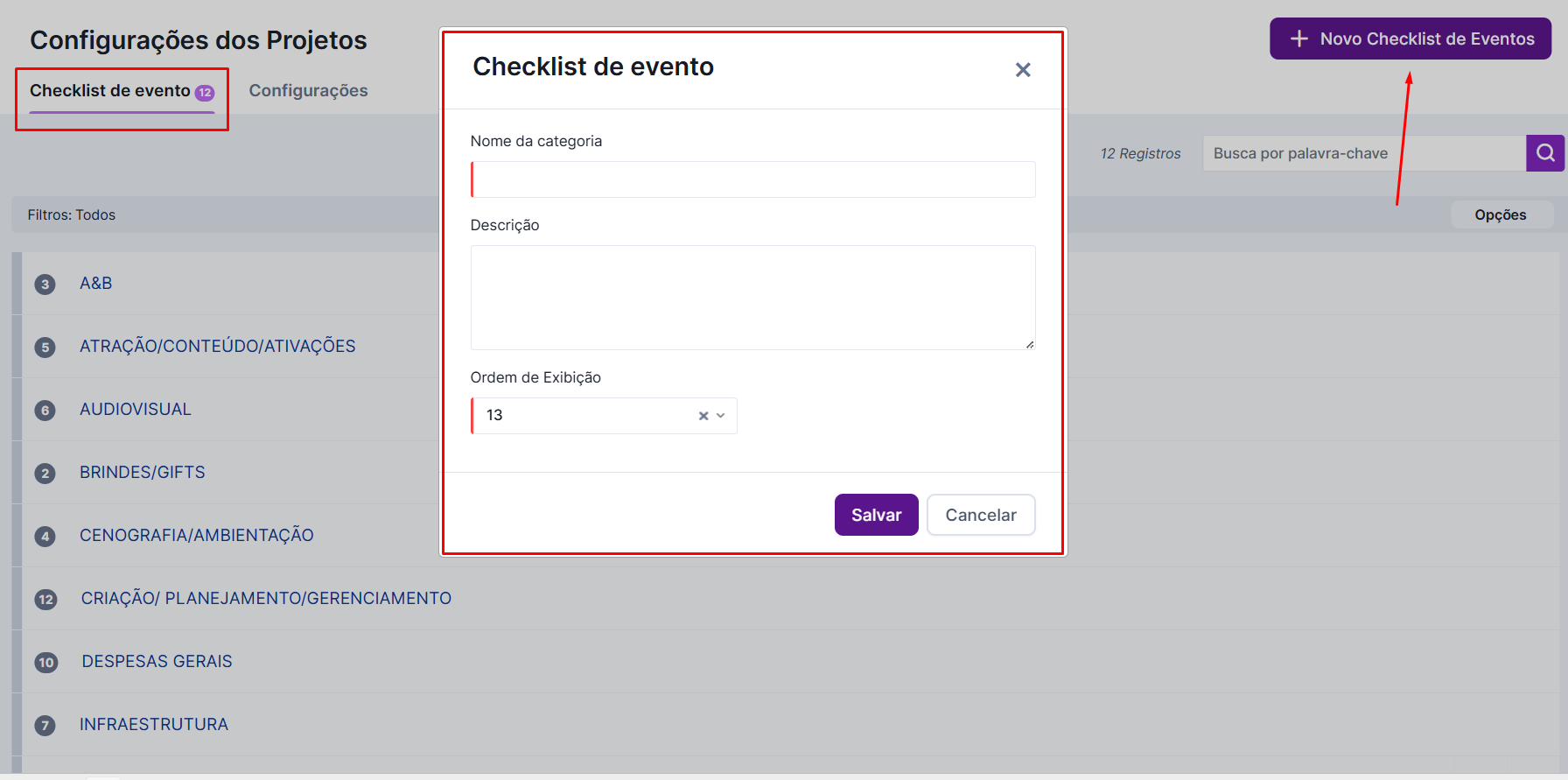
No pop-up que vai aparecer, basta inserir o nome da categoria e uma descrição do item em questão. Nessa parte, é interessante explicar o que deve ser preenchido nos campos desse checklist. Ainda é possível decidir em qual ordem os itens cadastrados aparecerão no momento da criação do Evento.Esse número é indicado, na lista, com um círculo cinza ao lado da categoria adicionada.
Ao fim dessa ação, você poderá ver a lista com todos os itens de checklist já cadastrados no seu sistema.
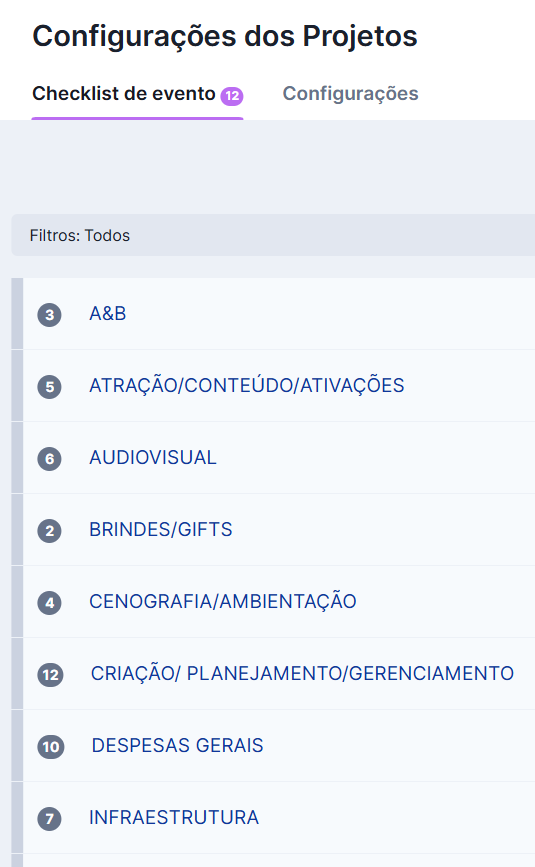
Uma observação muito importante: Nunca exclua uma categoria do Checklist do iClips caso já tenha criado um evento com a mesma, pois isso impactará diretamente nos eventos já criados que tenham usado essa categoria em específico!
CONFIGURAÇÕES
Como configurar observações padrões para os documentos gerados pelo iClips?
Na aba Configurações, você pode cadastrar observações padrão que serão automaticamente incluídas nos diferentes tipos de documentos gerados pelo iClips, garantindo mais agilidade e padronização na comunicação.
Vá em CONFIGURAÇÕES > CONFIGURAÇÕES DE PROJETOS > CONFIGURAÇÕES > Texto Padrão para documentos:
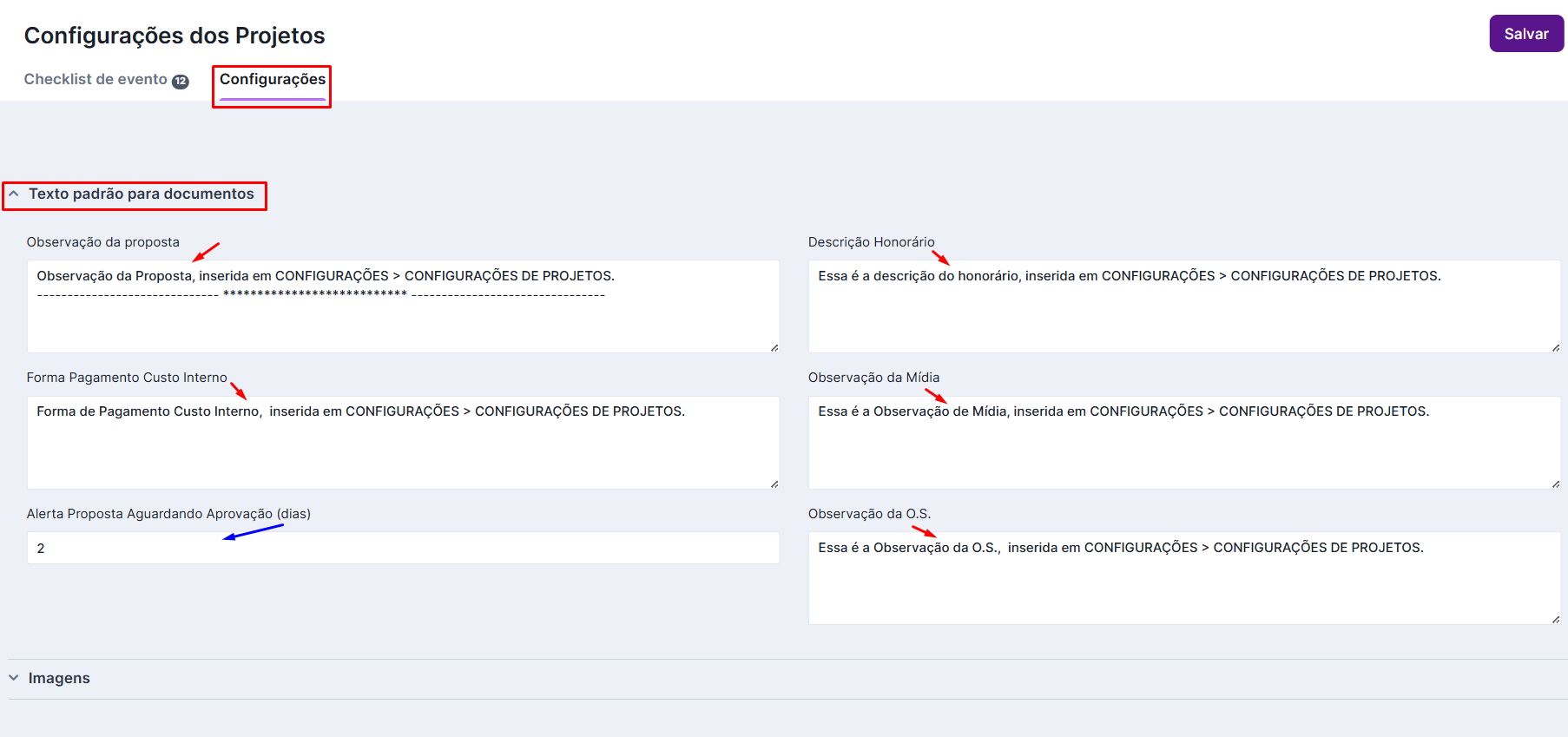
Veja que existem seis campos distintos, onde as observações poderão ser incluídas.
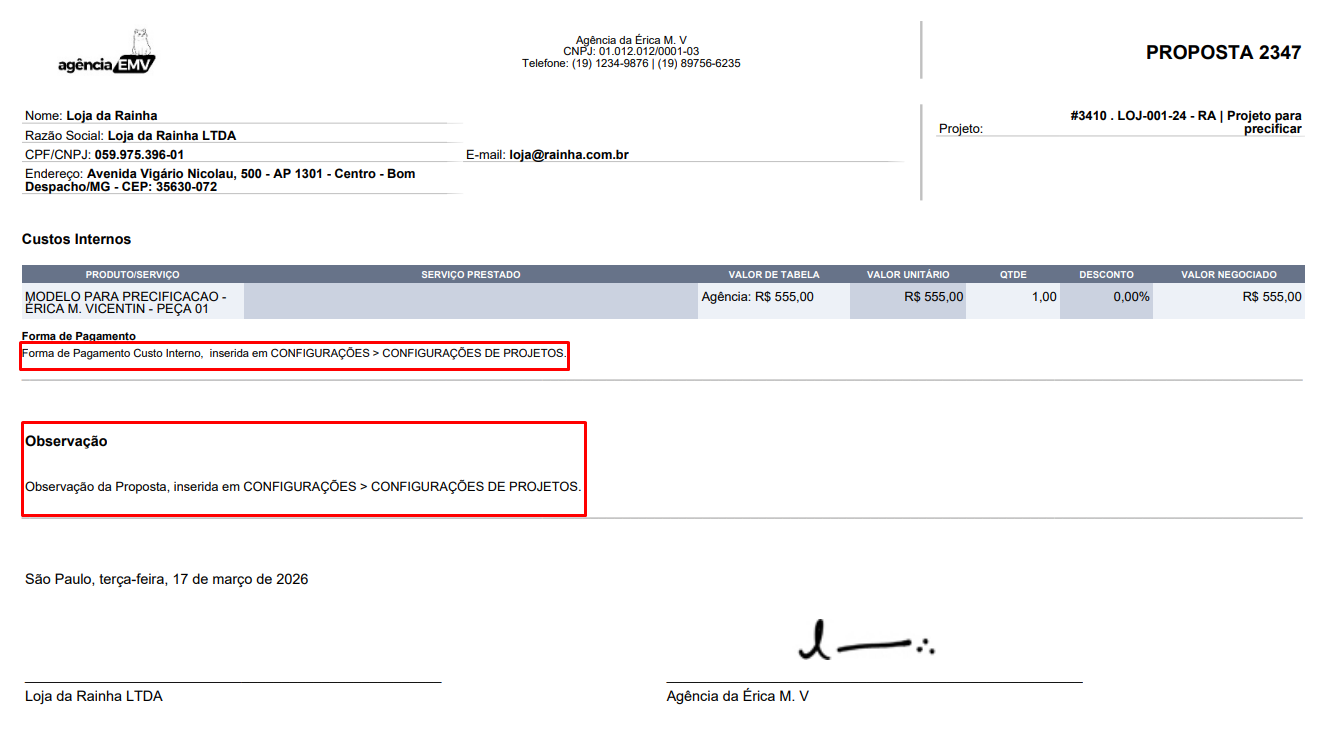
Essas observações sairão nos documentos gerados pelo iClips, conforme exemplificado abaixo.
No exemplo, temos uma proposta onde um custo interno foi aprovado. Nela, apareceu o conteúdo do campo “observação proposta” e o conteúdo do campo “forma de pagamento do custo interno”:
Lembrando que as observações serão aplicadas somente nos novos documentos gerados a partir da data de inclusão/alteração das observações no iClips.
Caso queira que a observação nova seja incluída em documentos já existentes, essa inclusão/alteração deverá ser realizada manualmente nas PIS/propostas/O.S.
Como incluir assinaturas nos documentos?
A assinatura digital é um recurso voltado para a emissão de documentos, como Mídias, Propostas e Ordens de Serviço.
Para configurá-la, siga os passos a seguir:
1) Acessar a tela de CONFIGURAÇÕES > CONFIGURAÇÕES DE PROJETOS
2) Dentro da tela CONFIGURAÇÕES DOS PROJETOS, você vai clicar em CONFIGURAÇÕES e, em seguida, em IMAGENS
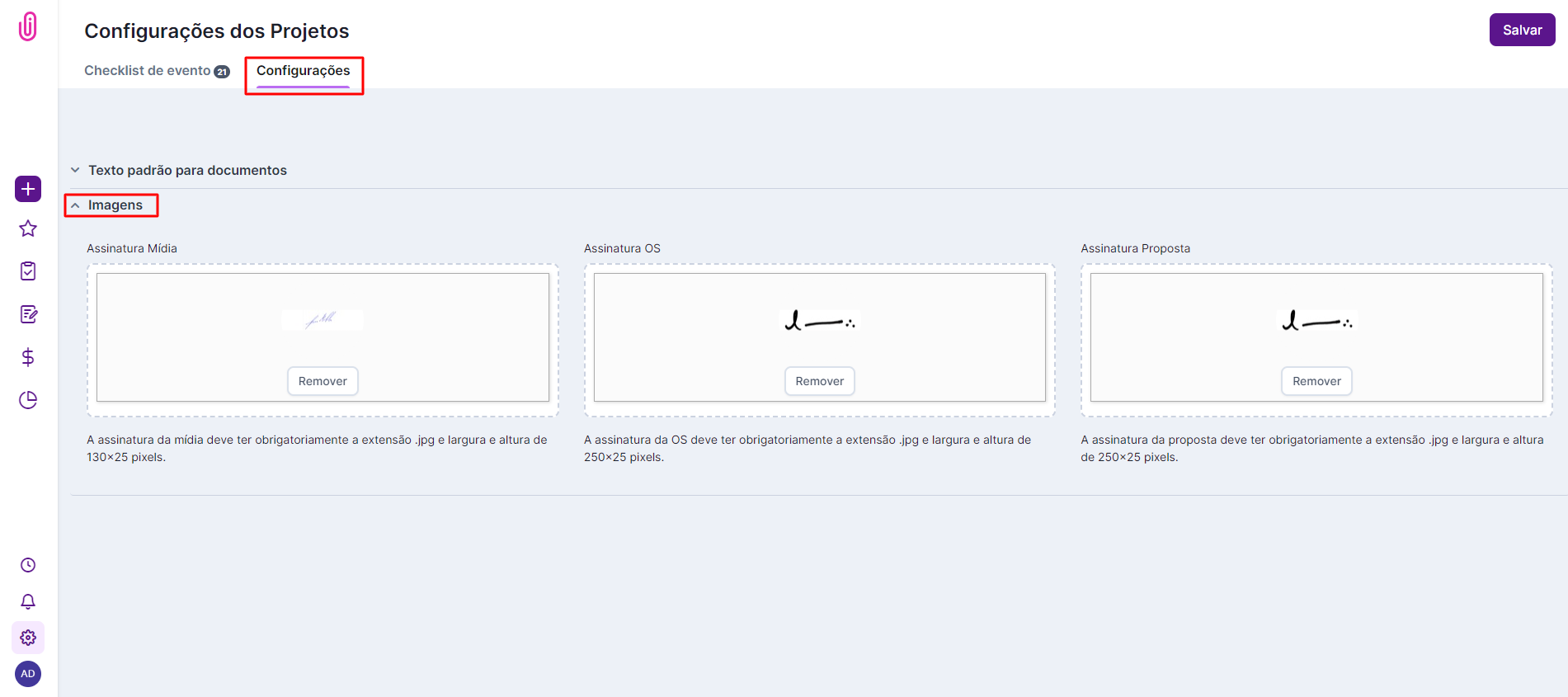
3) Insira os respectivos arquivos de assinaturas. Lembrando que o arquivo precisa ter obrigatoriamente a extensão .jpg e largura e altura de 250×25 pixels.
ALERTAS PREVENTIVOS DE ATRASO
Como configurar o alerta preventivo de “Prazo Próximo” nas atividades?
Para ajudar na gestão de riscos e dar mais visibilidade ao time operacional em tempo real, o iClips conta com a tag automática “Prazo Próximo”. Esse recurso avisa quando uma atividade está prestes a estourar o prazo, calculando a urgência com precisão de horas e sem a necessidade de configurações manuais por atividade.
Para acessar e parametrizar essa funcionalidade, o caminho é: Configurações > Configurações dos projetos > Alertas Preventivos de Atraso.
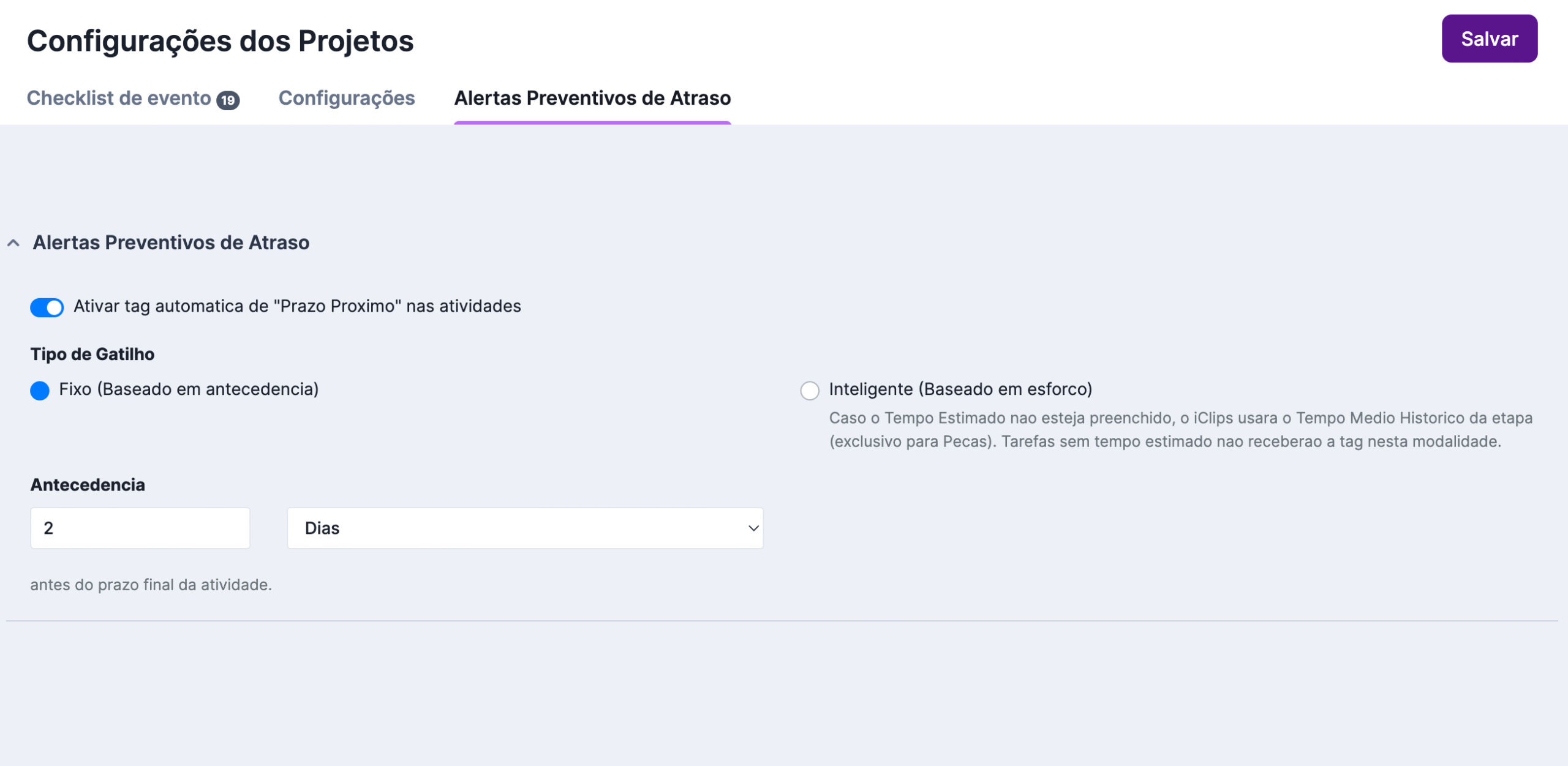
Por padrão, o recurso já nasce ativado para todas as contas e configurado na modalidade Fixo, com antecedência de 2 dias do prazo final da atividade.
Você poderá alterar o tipo de gatilho a qualquer momento na tela através de duas opções:
- Inteligente (Baseado em esforço): O sistema calcula o risco cruzando o tempo restante para o prazo final com o Tempo Estimado da atividade, descontando as horas que o time já apontou no timesheet.
- Nota: Caso o Tempo Estimado não esteja preenchido, o iClips usará o Tempo Médio Histórico da etapa (funcionalidade exclusiva para Peças. Consulte o tempo médio de cada etapa no Relatório de Etapas da Peça). Tarefas sem tempo estimado manual não receberão a tag nesta modalidade.
- Fixo (Baseado em antecedência): Você define manualmente o tempo de segurança. Basta digitar o valor numérico e selecionar no menu se deseja calcular em Dias ou Horas antes do prazo final.
Como o sistema calcula os horários?
- Com hora definida: Se uma atividade vence no dia 26/06 às 14:00, o alerta levará em conta exatamente esse horário.
- Sem hora definida: Se a atividade possuir apenas a data de vencimento (ex: 26/06), o sistema assumirá automaticamente o horário de 23:59 do respectivo dia para realizar o cálculo do alerta.
Onde a tag “Prazo Próximo” é exibida?
Sempre que uma atividade entrar na janela de risco configurada, ela receberá uma tag visual destacada com a cor de atenção padrão do sistema. O texto da data e hora de vencimento dentro do card também mudará para essa cor.
Você poderá visualizar esse alerta exatamente nos mesmos locais onde já acompanha a tag de “Atrasada”:
- Projetos > Projetos > Lista de atividades dentro do projeto
- Projetos > Minhas Atividades
- Projetos > Gestão de Atividades
- Quaisquer outras listagens, relatórios ou visões de Kanban de atividades.
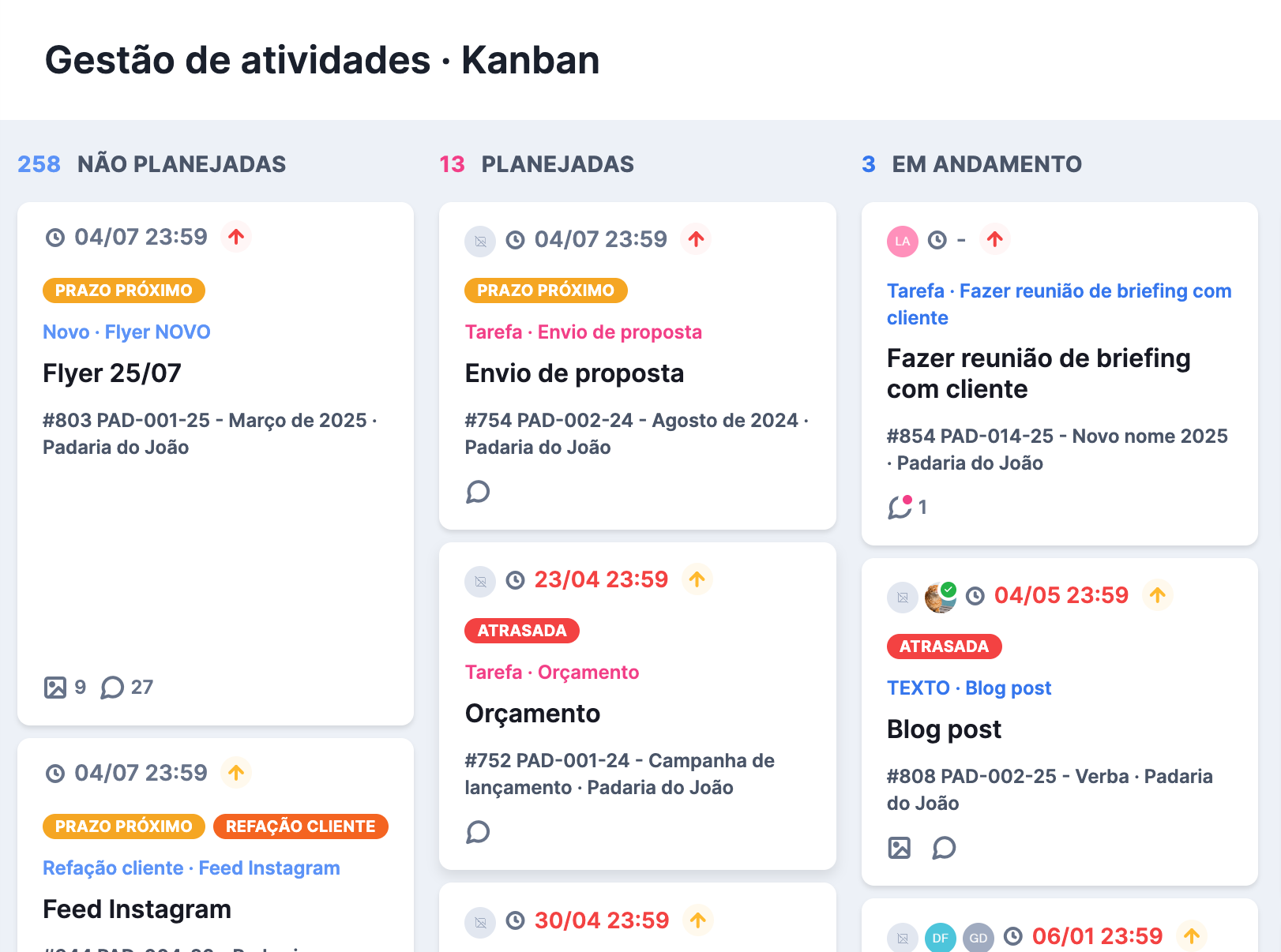
Importante: A tag “Prazo Próximo” acompanha apenas atividades abertas. Caso a atividade passe do prazo final e não seja entregue, ela será substituída automaticamente pela tag vermelha ATRASADA. Se a atividade for concluída ou cancelada, a tag de alerta desaparece.
Ficou com alguma dúvida? Conte com o nosso time de suporte pelo e-mail: [email protected]