
Aqui, você vai saber mais sobre:
O que é?
Em Minhas atividades, você acompanha todas as peças e tarefas que estão sob sua responsabilidade.
Esse dashboard ajuda a organizar o que precisa ser feito no dia a dia. Ele é muito usado por criativos, mas também pode atender outros times, como web design, redação e social media.
Então, em resumo: tudo o que estiver atribuído para você vai aparecer nele.
E esse é um dashboard individual, ou seja, cada colaborador vê apenas as suas próprias demandas.
Para acessar, vá até o menu lateral, clique em Projetos e depois em Minhas atividades.
Visualizações disponíveis
Kanban
O tipo de visualização que aparece na tela inicial é a Kanban. Nela você verá um cabeçalho com todas as suas peças e tarefas, organizadas por status:
- Novas
- Em andamento
- Aguardando aprovação
- Finalizadas
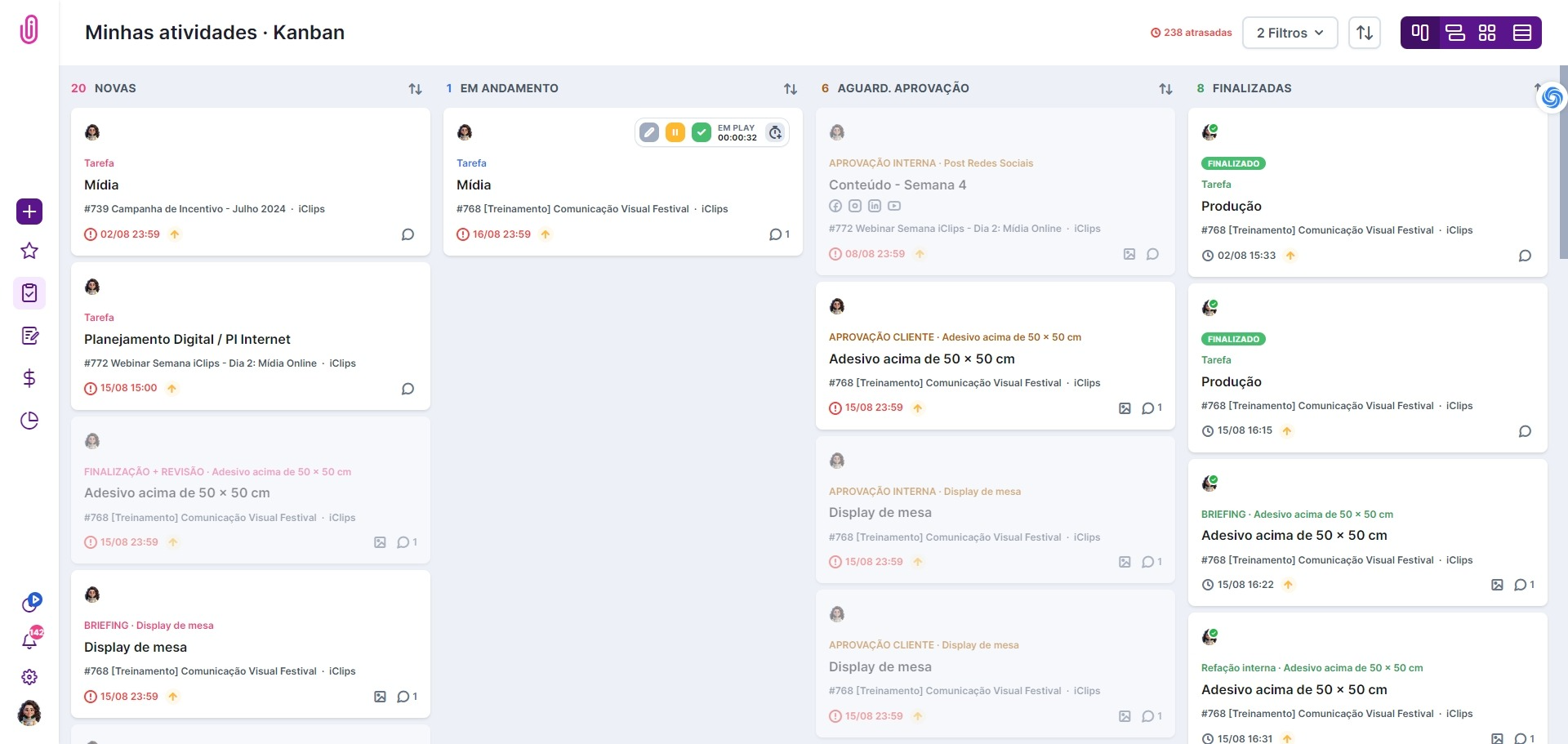
Por ali, você também pode:
- iniciar ou pausar atividades
- visualizar a prévia dos últimos layouts
- ver quem mais está envolvido na tarefa ou peça
Qual o significado das cores que aparecem no dash?
A sinalização colorida em cada peça indica a situação delas em relação ao seu andamento:
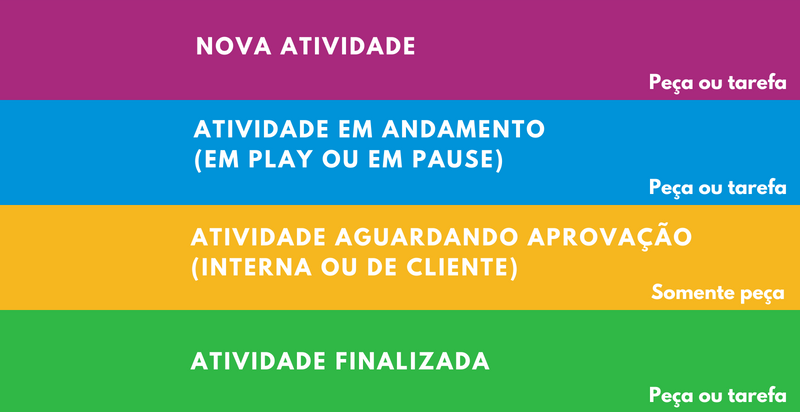
- Nova atividade: novos trabalhos disponíveis para você dar andamento;
- Atividade em andamento: todas as peças/tarefas em que você já deu play no timesheet vão aparecer aqui, esteja com o play em andamento no momento da consulta do dash, ou, depois de você ter pausado sem concluir sua etapa.
- Atividade aguardando aprovação: peças onde você foi inserido como o responsável pela revisão e também as que estão no momento de aprovação com o cliente.
É uma boa opção para o gerenciamento das demandas no dia a dia!
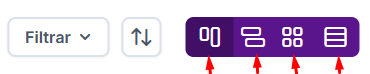
Além da visualização Kanban, também é possível utilizar outros 3 tipos de visualização das informações. Você pode fazer essa troca nos botões no topo da página.
Gantt
O Gráfico de Gantt no iClips tem uma função muito específica: permitir que o colaborador acompanhe e visualize sua agenda (pauta), visando um melhor aproveitamento do tempo disponível.
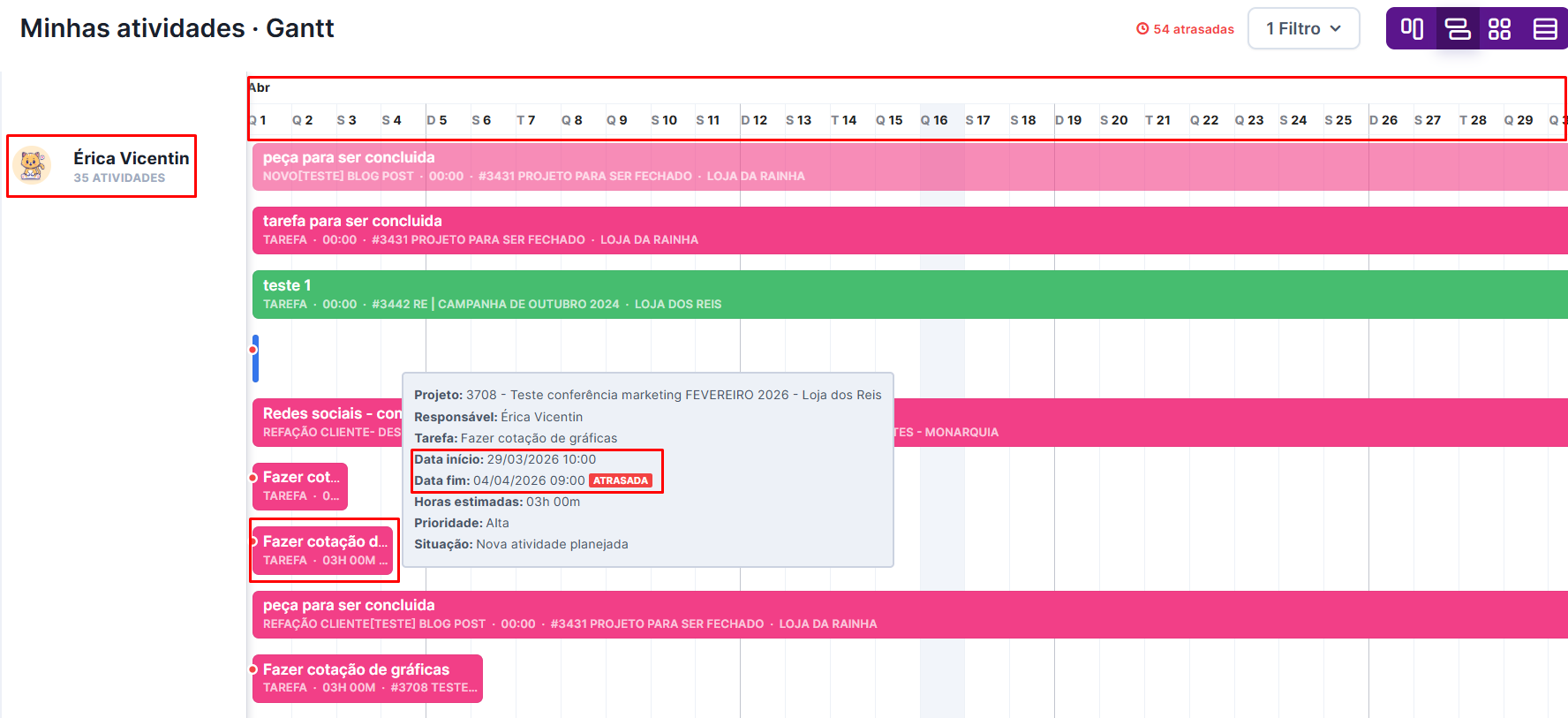
Cada linha corresponde e uma etapa ou tarefa e o “comprimento” dessa linha se baseia no tempo estimado para a realização daquela atividade. Então se uma demanda consta como data de início em 29/03 e data fim de 04/04 como no exemplo acima, ela vai ocupar o espaço de linha correspondente a todo esse período.
Note que logo no topo já aparecem os dias da semana.
E na lateral você pode fazer os filtros da forma que preferir:
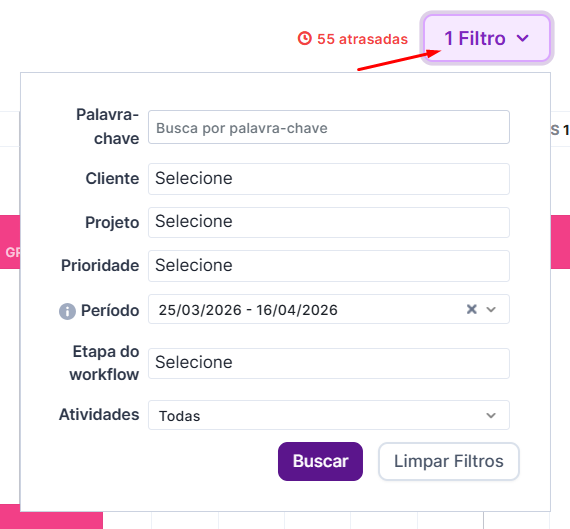
OBS: O filtro máximo personalizado para exibição no Gantt é de 6 meses.
Etapas atrasadas ficam com uma bolinha vermelha no canto esquerdo, para que você saiba o que priorizar.
Blocos
A visualização por blocos mostra para o colaborador três blocos que categorizam as atividades em:
- atrasadas
- as que têm o prazo de entrega para hoje (no dia da consulta)
- e as que já foram iniciadas
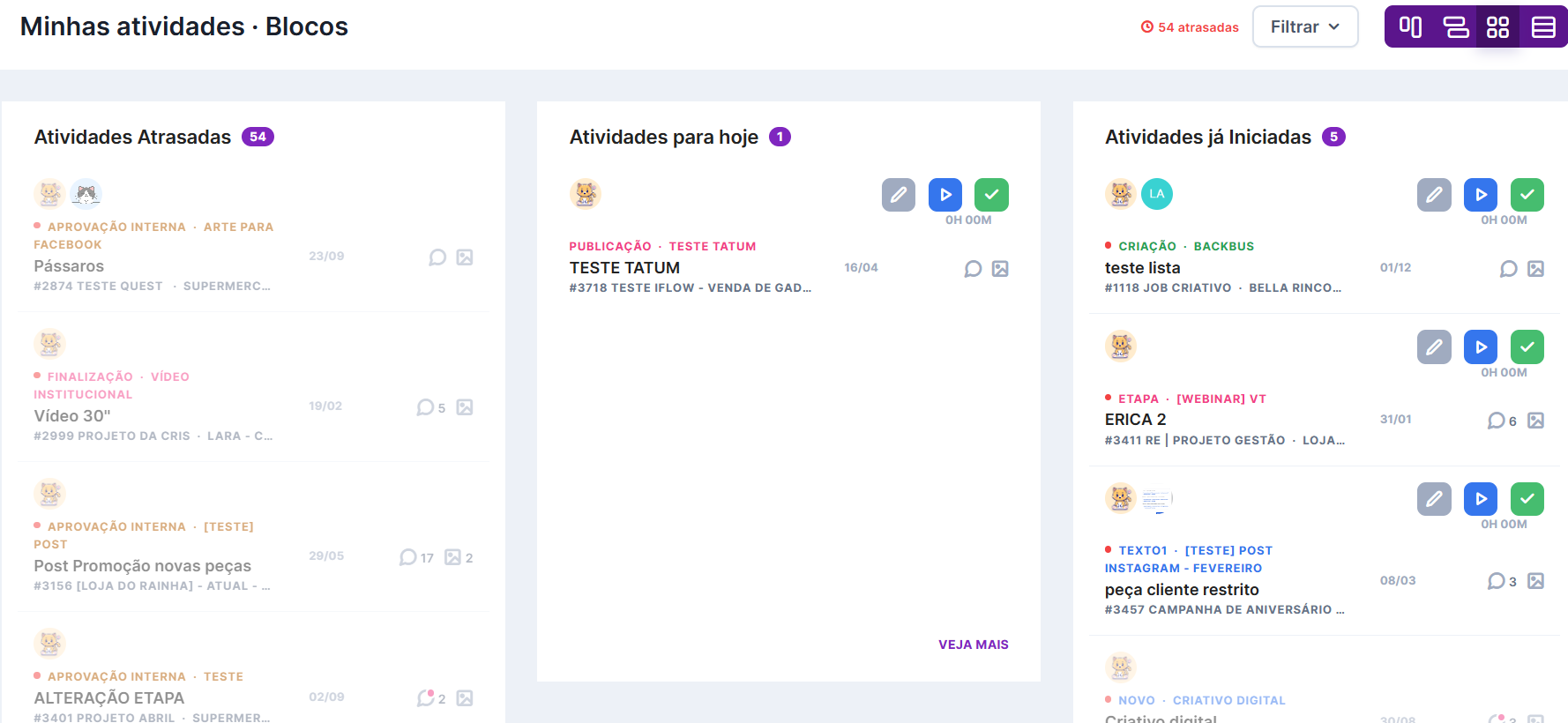
Ela é útil para ter uma visão rápida das prioridades e entender o que precisa de atenção no dia a dia.
Lista
Na página inicial, a visualização em lista mostra todas as suas atividades, em ordem crescente por número de projeto.
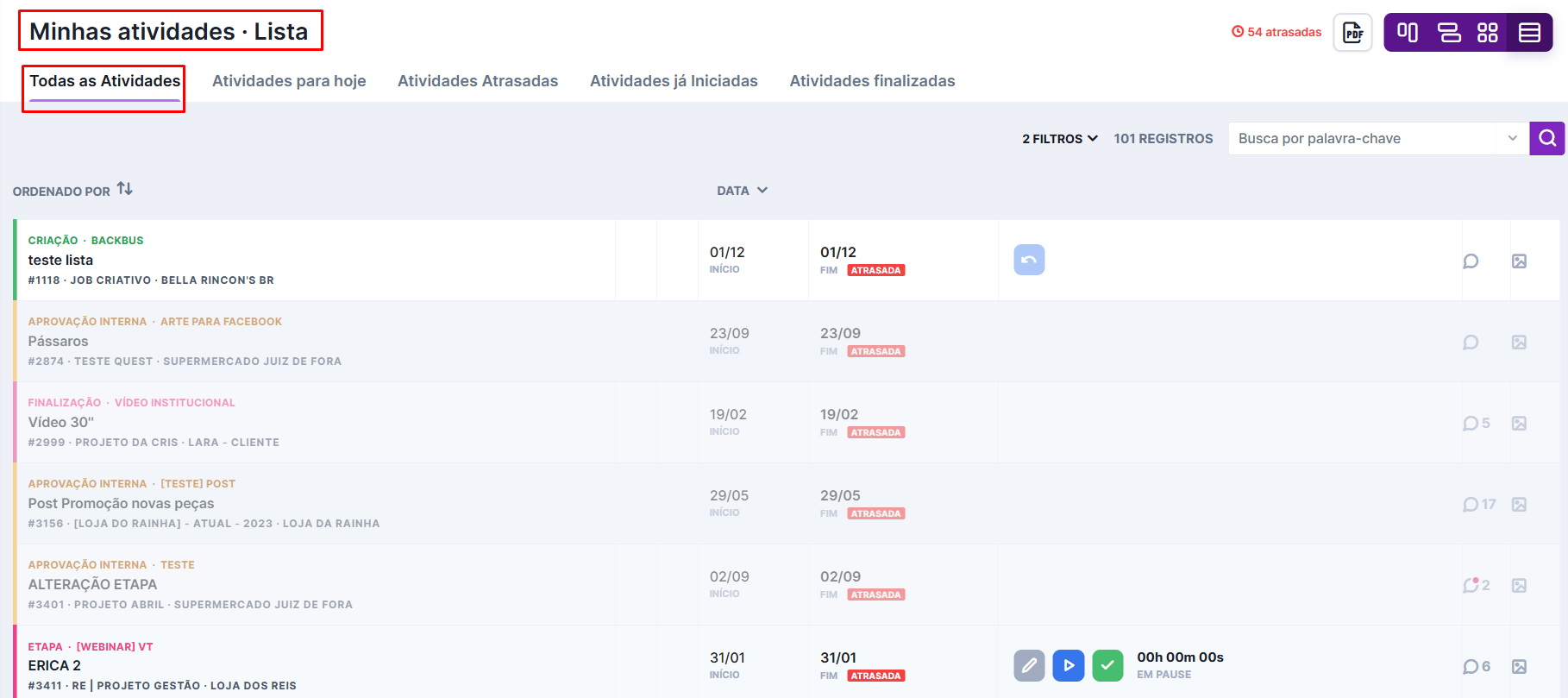
Além disso, você pode alterar a ordem de exibição por título da atividade ou data:
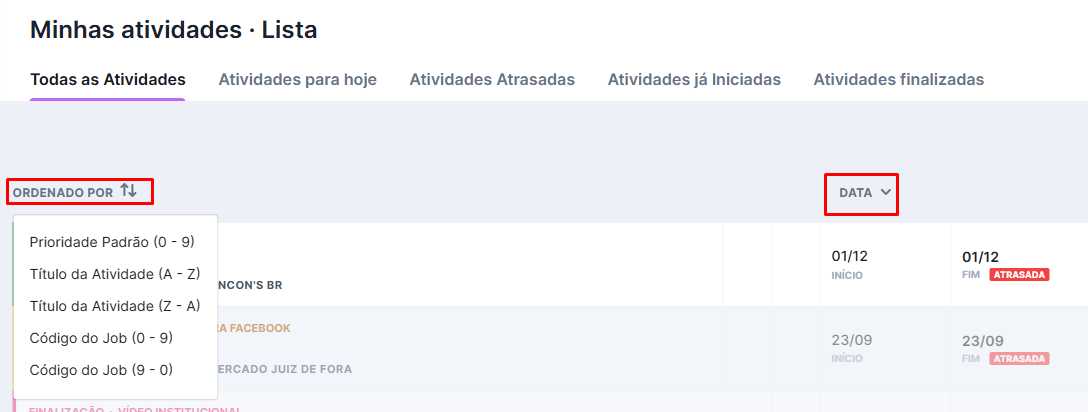
Além da aba “todas as atividades”, também é possível fazer as seguintes buscas navegando pelo menu superior:
- atrasadas
- já iniciadas
- finalizadas
Lembrando que você também pode ajustar suas buscas pelo filtro de pesquisa:
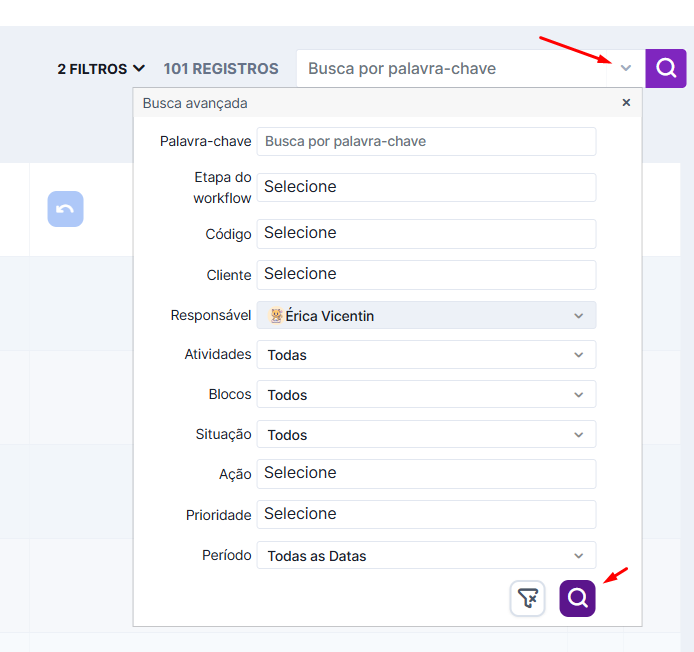
Guia rápido para trabalhar nas atividades (em todas as visualizações)
A forma de trabalhar nas peças é a mesma, independente de qual visualização você esteja usando. O primeiro passo é clicar em cima da peça desejada. Uma nova tela se abrirá:
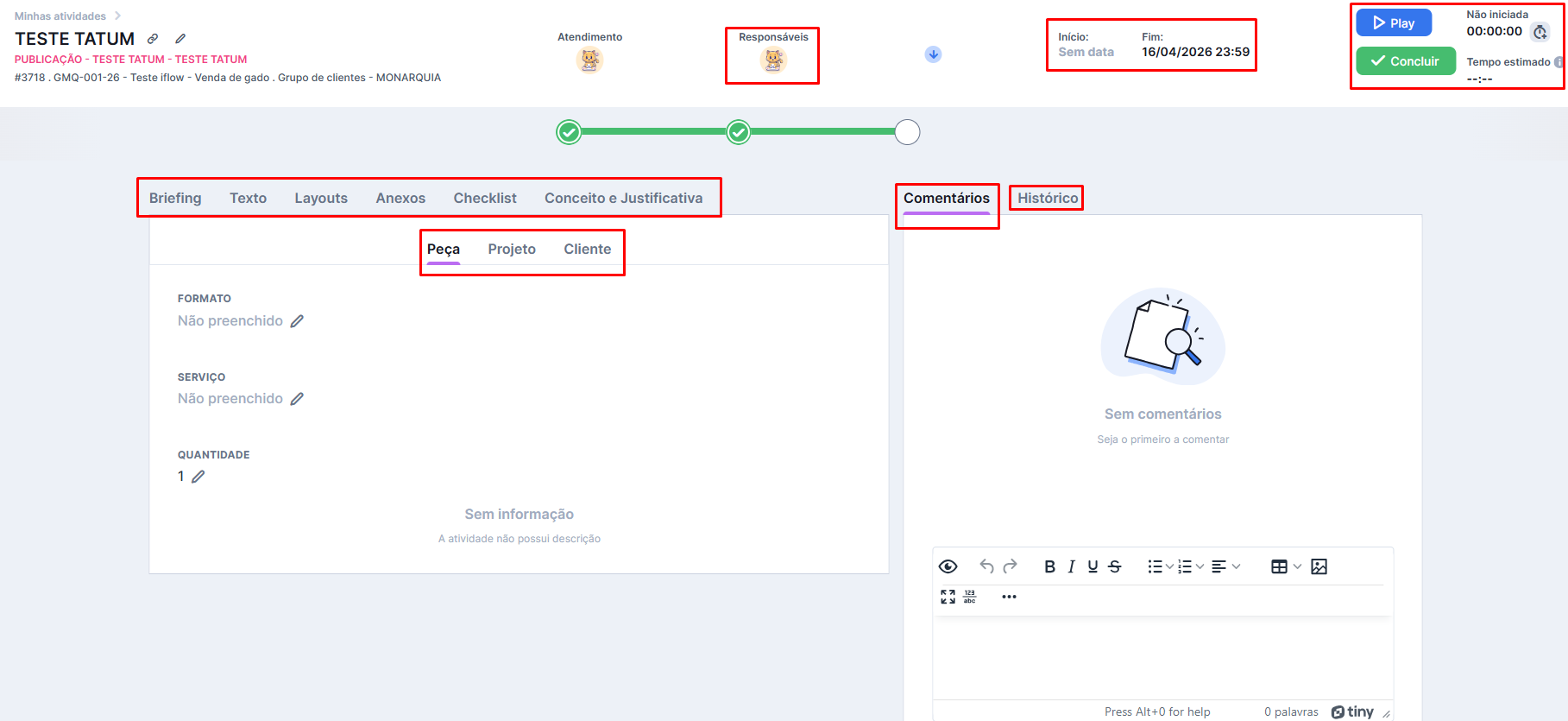
É aqui onde o seu trabalho vai ser realizado no dia a dia.
O que vemos dentro das peças?
– o atendimento responsável pelo projeto;
– quais são os responsáveis por essa etapa/tarefa;
– a data de início e fim programadas para execução da etapa;
– Seta de prioridade de execução da peça: vermelha para alta, amarela para média e azul para baixa.
– Símbolo do lápis: é clicando nele que você vai executar o seu trabalho, acessando o briefing, inserindo o texto e imagem conforme o tipo de entrega.
– Triângulo apontando para direita no botão azul: ao começar a executar o seu trabalho, é necessário clicar nesse botão para iniciar a contagem de tempo da atividade. Logo que apertar esse botão de play, o botão ficará amarelo, e será alterado para “pause”. Então, caso precise pausar a contagem antes de realmente finalizar o trabalho, basta clicar nele.
– Check no botão verde: ao clicar nele, você marca o seu trabalho como concluído, e a peça seguirá para ser trabalhada pelo próximo colaborador na próxima etapa.
– Menu principal:
– Briefing
– Peça: briefing escrito sobre a execução da peça em si.
– Projeto: briefing escrito para orientar o time sobre as necessidades e direcionamentos do projeto todo.
– Cliente: briefing que detalha quem é o cliente, suas particularidades e interesses gerais.
– Texto: é onde o responsável pela etapa (você ou outro colaborador) escreverá o conteúdo pronto. Exemplo: texto para legenda de instagram ou para e-mail marketing.
– Layouts: é onde o responsável pela etapa (você ou outro colaborador) vai inserir as imagens criadas finalizadas. Exemplo: arte para post no instagram ou arte para outdoor.
– Anexos: é o campo onde é possível inserir arquivos gerais relacionados à peça, como vídeos, arquivos em word, pdf, ppt entre outros.
– Checklist: você pode consultar todos os itens que foram definidos como obrigatórios para o desenvolvimento desta peça. Você também pode criar seu próprio checklist, para não esquecer de executar nenhuma parte do trabalho.
– Conceito e justificativa: é aqui onde você poderá justificar o conceito e as estratégias criativas aplicadas na peça. Ele será visualizado pelo cliente no iFlow.
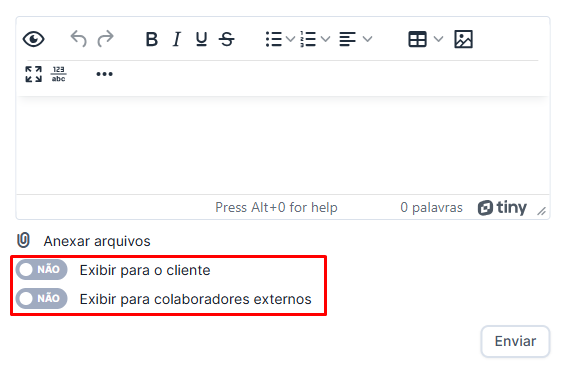
– Comentários: campo para que todos os colaboradores envolvidos na peça façam suas ressalvas e pedidos. É um campo onde também pode constar os comentários feitos por colaboradores externos e clientes via iFlow. Ambos também podem ver essa troca de mensagens internas, então é sempre importante se atentar aos botões abaixo antes de comentar:
É importante entender sobre as cores das etapas
Existem dois tipos de visualização de peça em tela:
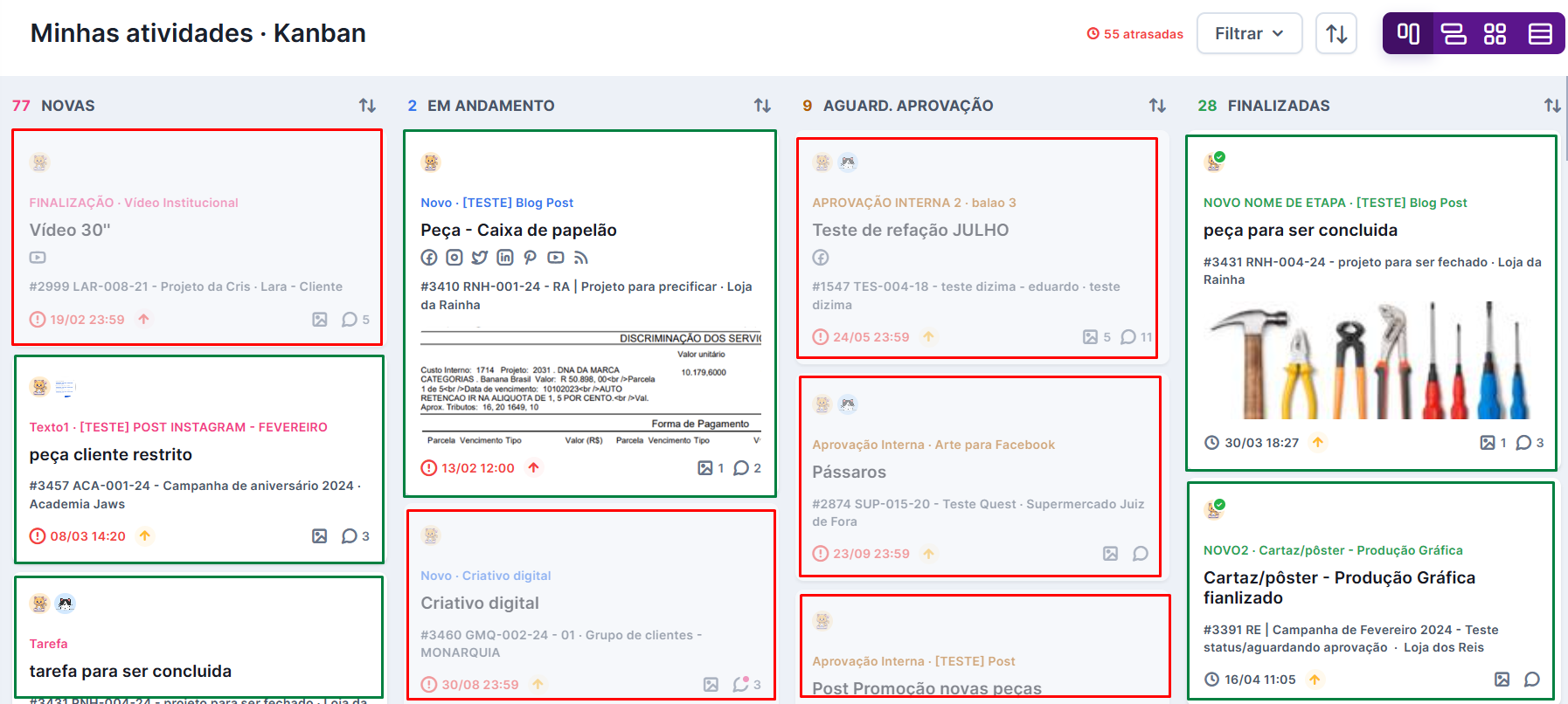
– etapas e tarefas em tom opaco: eles mostram que aquele job existe, mas que ainda não está sob sua responsabilidade;
– etapas e tarefas em tom vibrante: são jobs que já estão disponíveis para você trabalhar;
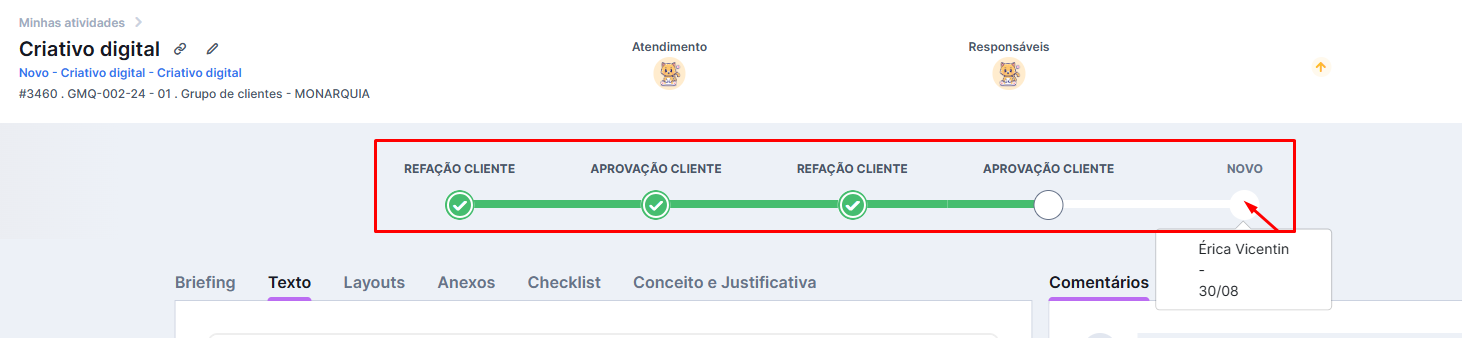
Um último detalhe que é legal saber, é que na tela de execução das peças também é possível acompanhar o workflow. Essa linha do tempo mostra por onde a peça já passou, quais as proximas etapas e quem são os responsáveis de cada uma delas:
Ainda precisa de ajuda? É só nos chamar no [email protected] ou no chat da plataforma e vamos te ajuda