Aqui, você vai saber mais sobre:
Preencher o menu de “Configurações do iClips” é importante para garantir que o sistema esteja corretamente estruturado desde o início, com dados básicos e padrões que impactam diretamente no funcionamento geral. Informações como dados da agência, formatos de exibição, integrações e parâmetros do sistema ficam centralizadas ali. Quando esse menu está bem preenchido, evita inconsistências, melhora a usabilidade e garante que outras funcionalidades do iClips operem corretamente no dia a dia.
Para acessar, clique no símbolo de configurações no menu lateral esquerdo > vá em CONFIGURAÇÕES DO ICLIPS
A seguinte tela vai aparecer:

Abaixo você vai encontrar detalhes sobre cada uma das abas e suas funções.
PERFIL DO CLIENTE
Por que devo cadastrar perguntas sobre o perfil do meu cliente?
Conhecer o seu cliente é, com certeza, um grande diferencial nos dias de hoje, correto? Conhecer a área de atuação, o público alvo, e ,até, os concorrentes do seu cliente, são itens básicos para uma boa relação entre o setor de Atendimento e ele. É a partir dessas informações que será elaborado um bom planejamento de atividades a serem realizadas.
Após a criação de um projeto e a inserção das peças para serem executadas pela equipe, os itens de “perfil do cliente” serão visualizados na descrição do trabalho pelo criativo e pelo redator responsáveis pela elaboração da peça/serviço, por exemplo. E daí vem a importância de cadastrar essas informações na plataforma!
Confira abaixo a visão que os colaboradores têm do perfil do cliente:
Dash “Minhas atividades”:

Dash “Gestão de atividades”:

Com isso, a pesquisa e o planejamento para realizar o trabalho acabam sendo muito mais rápidos. Reduzindo, assim, o tempo gasto para executar a peça, realizando o trabalho de forma mais assertiva, evitando, inclusive, refações.
Como cadastrar perguntas?
No iClips já temos uma lista com várias perguntas que consideramos importantes, mas você poderá excluir ou inserir mais perguntas de acordo com sua necessidade.
Vá em Configurações > Configurações do iClips > aba Perfil do Cliente.
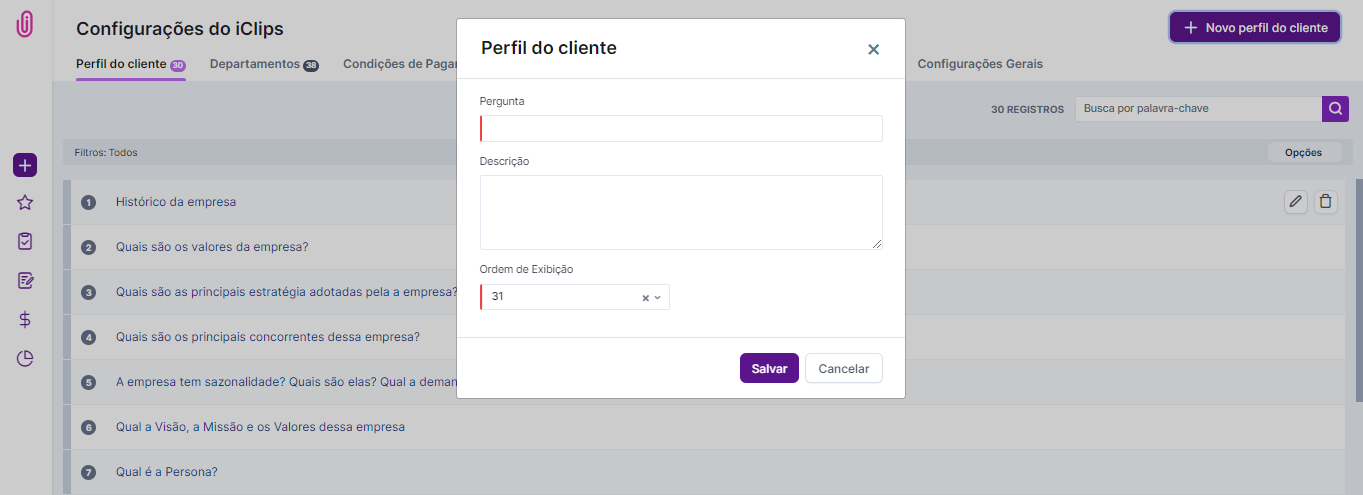
Em seguida clique no botão “+Novo Perfil do Cliente” e faça o preenchimento do campo exibido.
Insira uma pergunta e utilize o campo de descrição para detalhar melhor que tipo informação você deseja. Essa “descrição” é um detalhe a mais sobre a pergunta que está sendo feita, que ficará disponível para consulta apenas aqui, em “configurações > perfil do cliente”. Após salvar, você terá uma listagem com todas as perguntas, assim como os recursos de edição e exclusão.
E como vimos acima, esses dados ficarão disponíveis na área de cadastro dos clientes, para que sejam respondidos pela equipe:
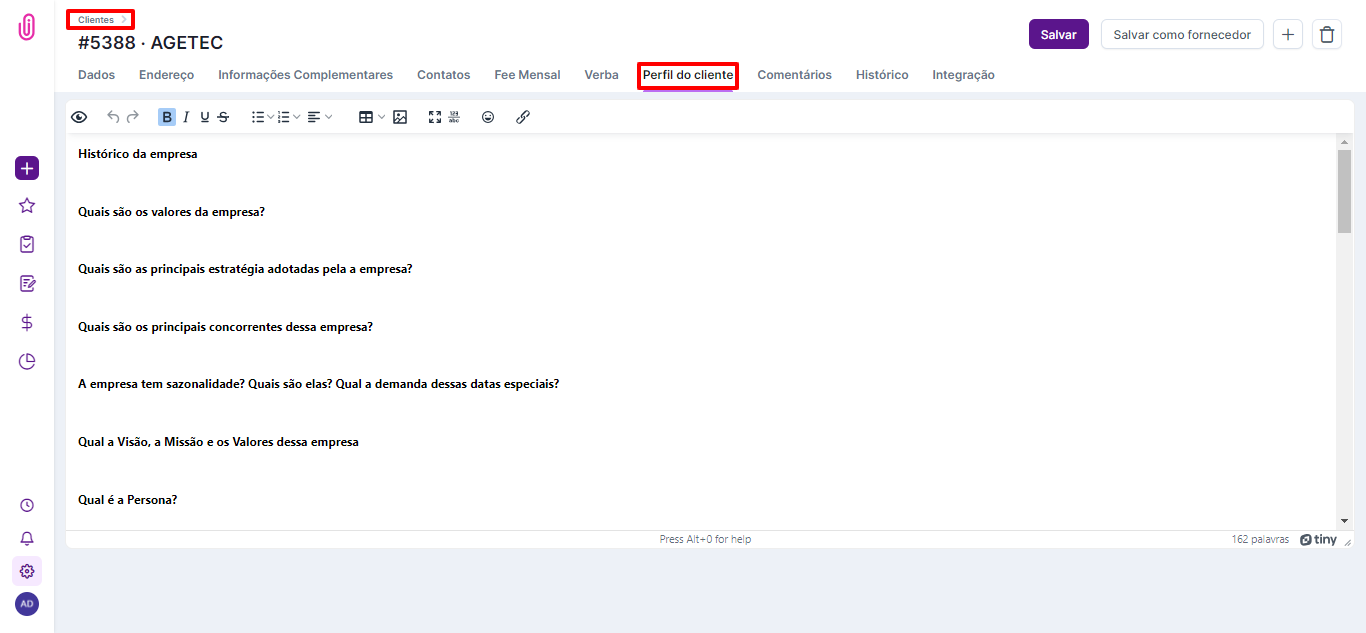
Lembrando que para responder à essas perguntas, o usuário conta com recursos de caixa de texto para adequar o conteúdo da forma que desejar.
DEPARTAMENTOS
Departamentos pré-cadastrados
O departamento é a segmentação dos seus colaboradores dentro do iClips. Alguns já vêm pré-definidos no sistema e estes não são editáveis.
Isso porque, esses departamentos são uma espécie de “guia” para algumas das notificações do iClips. Sendo assim, cada departamento pré-cadastrado terá um padrão de notificação específico e adequado ao time. (Veja aqui quais são as notificações geradas em iClips)
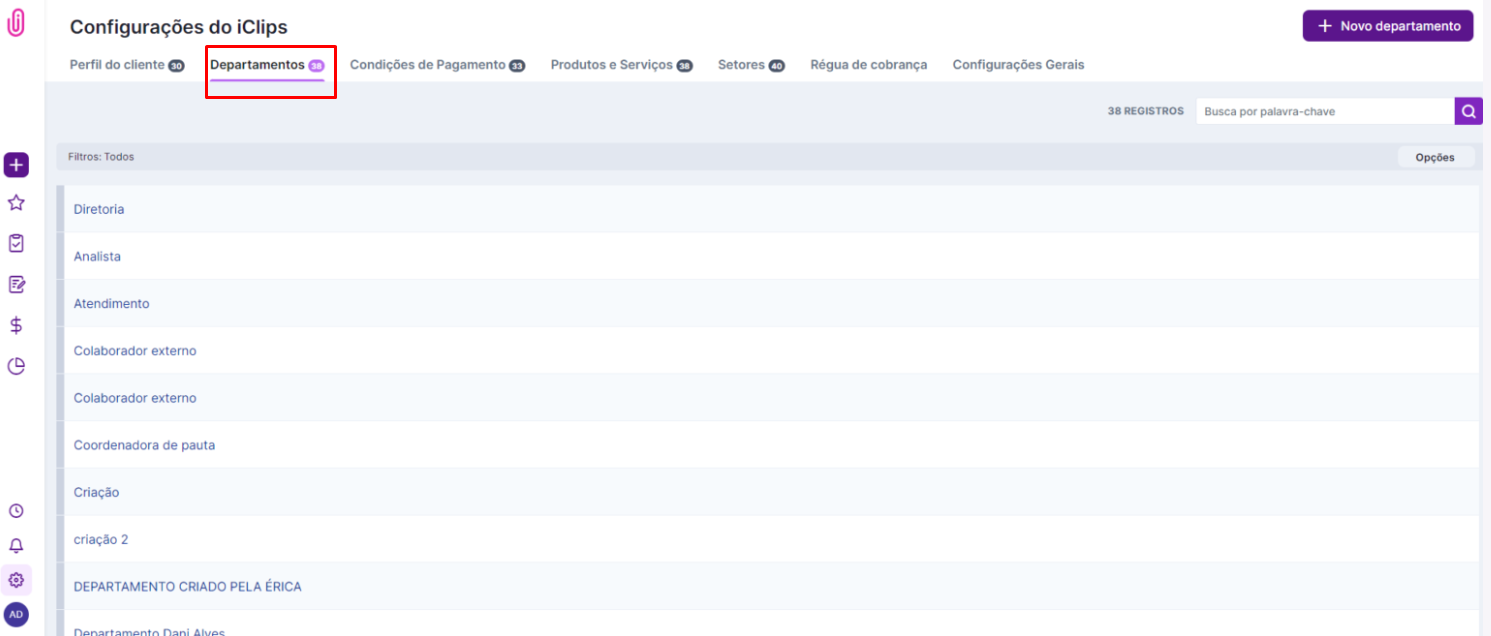
Importante: esse padrão de notificação existe apenas para os departamentos que já vêm pré-cadastrados no iClips. Não é possível criar novos padrões de notificação dentro de departamentos cadastrados manualmente pelo usuário. No entanto, apesar de não ser possível personalizar as notificações para cada novo departamento criado, o recebimento de notificações não será impedido, ok? As notificações aos usuários cadastrados em departamentos cadastrados manualmente serão enviados seguindo a regra de “permissões” concedidas para cada usuário.
Como criar novos departamentos?
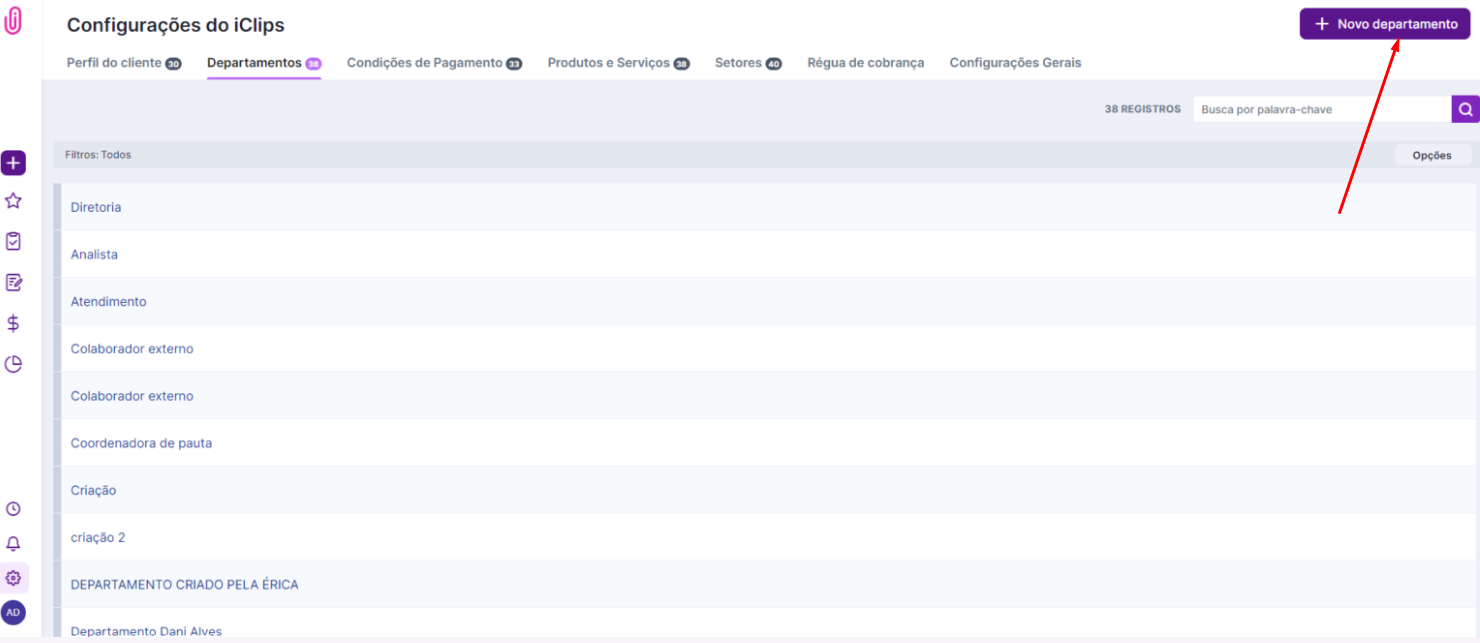
Para criar novos departamentos, basta acessas suas configurações > configurações do iClips > departamentos > novo departamento
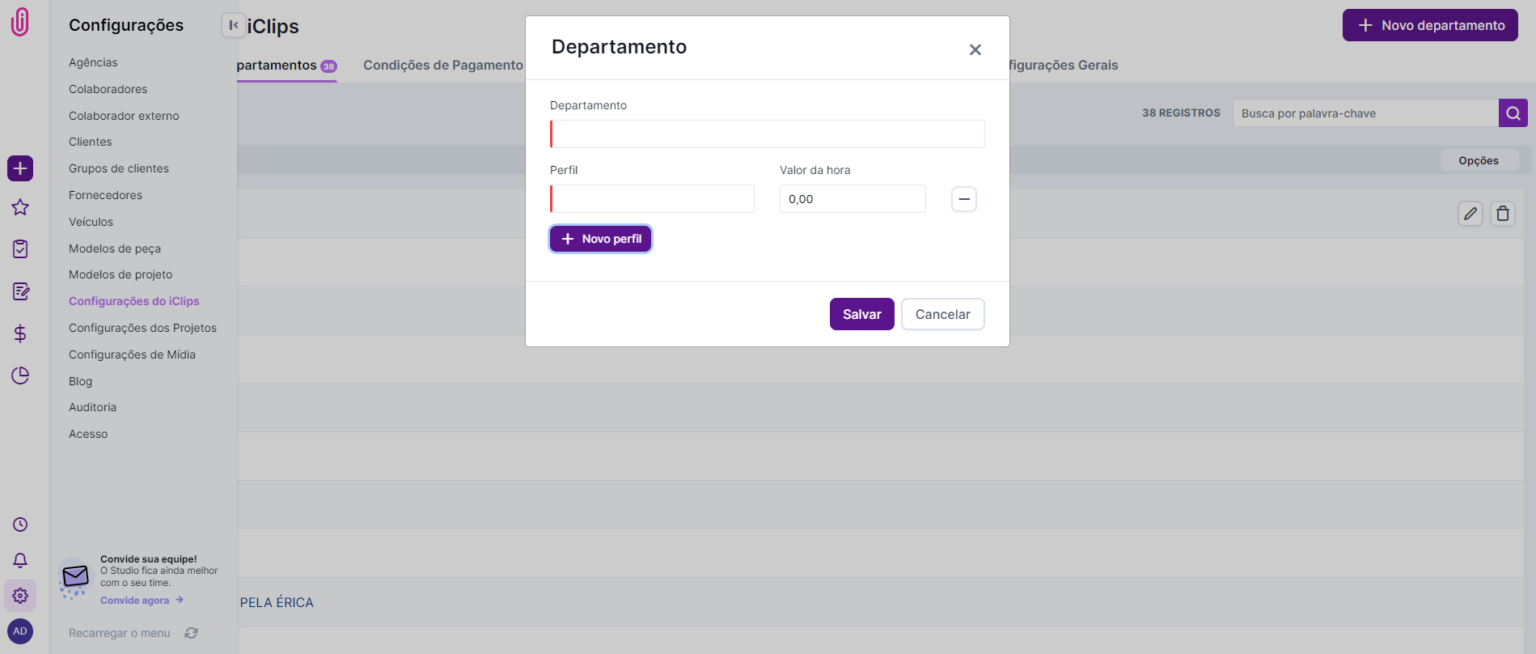
Você pode cadastrar o departamento e perfis para esse, como: júnior, senior e pleno. Além disso, você também consegue configurar o valor/hora de cada perfil.
CONDIÇÕES DE PAGAMENTO
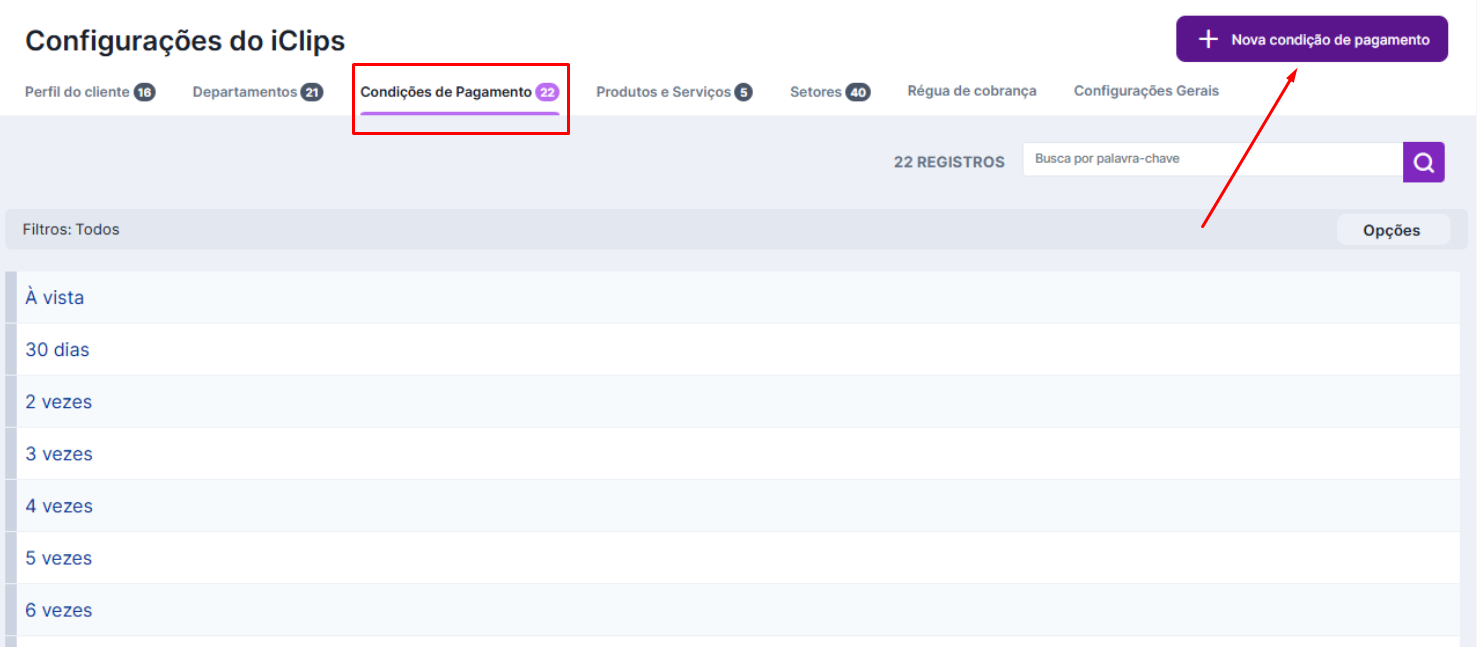
Visando otimizar o controle financeiro, você deverá cadastrar as opções de pagamento praticadas na agência para que elas fiquem disponíveis na hora da montagem de documentos como PI, O.S, Fee Mensal, e proposta de custo interno.
Vá em CONFIGURAÇÕES -> CONFIGURAÇÕES DO ICLIPS -> CONDIÇÕES DE PAGAMENTO.
Clique no botão “+ Nova condição de pagamento”
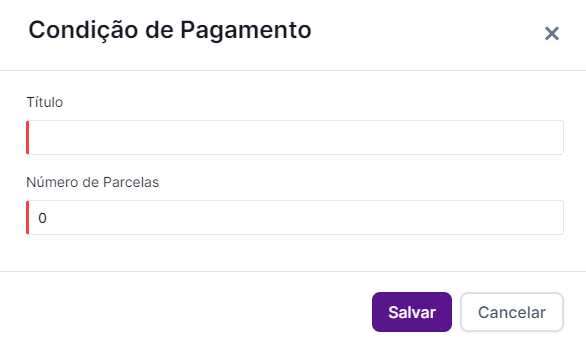
Um pop up vai se abrir para você detalhar o título e o número de parcelas. Insira os dados e salve.
Vale ressaltar que, os dias são editáveis, sendo possível definir as datas de recebimento para cada parcela.
Dias em relação ao vencimento
Você vai notar que, ao preencher os dados iniciais, surgirá a opção de “dias” no pop-up:
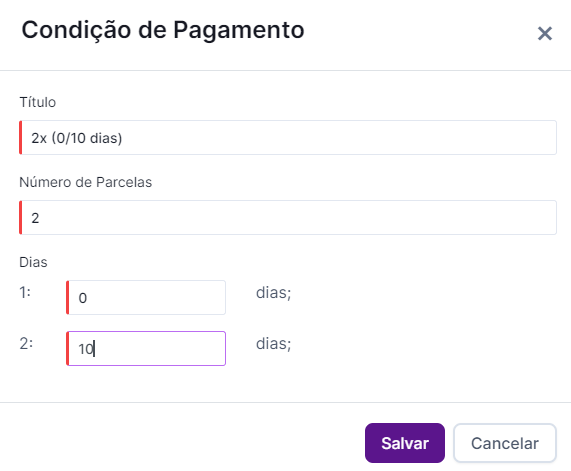
Esses são os dias de vencimento das parcelas que vão ser considerados nos lançamentos financeiros.
Por exemplo: criamos uma uma condição de pagamento com 2 parcelas, sendo a primeira com 0 dias e a segunda com 10 dias, conforme exemplo da imagem acima. Quando escolhermos essa condição de pagamento dentro de um fee mensal, no pré-lançamento, por exemplo, o iClips irá considerar que a primeira parcela deste fee será 0 dias do vencimento e a segunda 10 dias depois do vencimento.
Ao enviar para o lançamento sem realizar nenhuma alteração, ficará conforme exemplo:

Quais os benefícios de cadastrar as condições de pagamento?
Aqui nas configurações, é possível inserir novas formas de pagamentos a qualquer momento.
Ao final, você terá uma listagem das opções de pagamento cadastradas, juntamente com os recursos para edição ou exclusão dos itens. Você também poderá usar a busca avançada para filtrar as condições de pagamento que você deseja.
O principal benefício do cadastramento das condições de pagamento que sua agência perceberá, será a definição de padrões sobre as formas de pagamento praticados pela agência. Isso ajudará o financeiro a ter mais controle sobre o fluxo de contas a receber/a pagar.
Gostaria de cadastrar uma nova FORMA de pagamento. É possível?
No iClips, existem formas de pagamento pré-cadastradas para que possam ser utilizadas no financeiro:
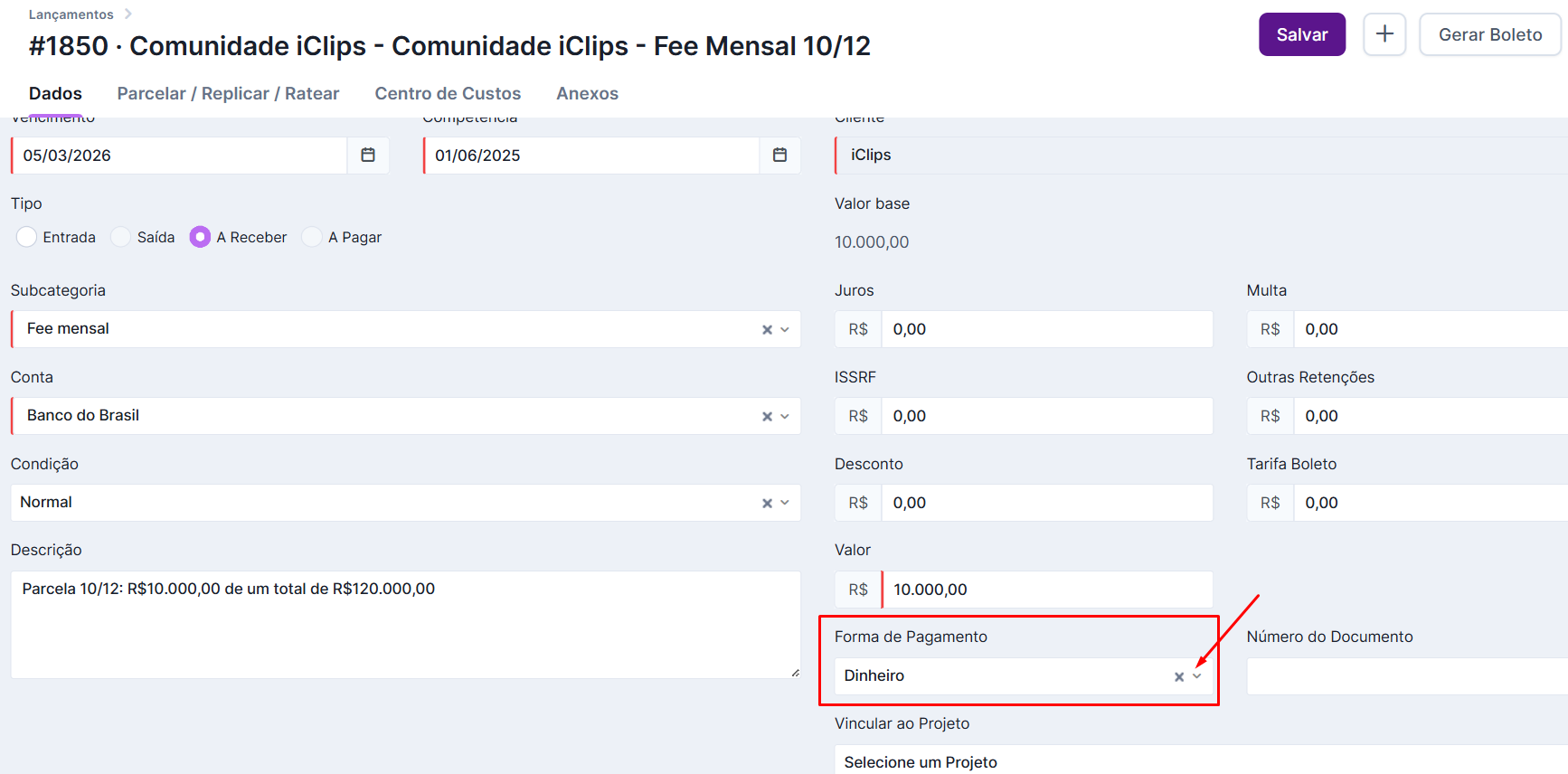
Não é possível editar, excluir ou adicionais novas formas de pagamento no iClips.
PRODUTOS E SERVIÇOS
Aqui, você poderá inserir os produtos e serviços oferecidos por seus clientes, fornecedores e veículos. Após realizar este cadastro, essa informação ficará disponível para ser inserida no cadastro deles, para a devida categorização e preenchimento. Pense no produto e serviço como sendo uma visão “micro” da atividade de seus parceiros.
Como cadastrar?
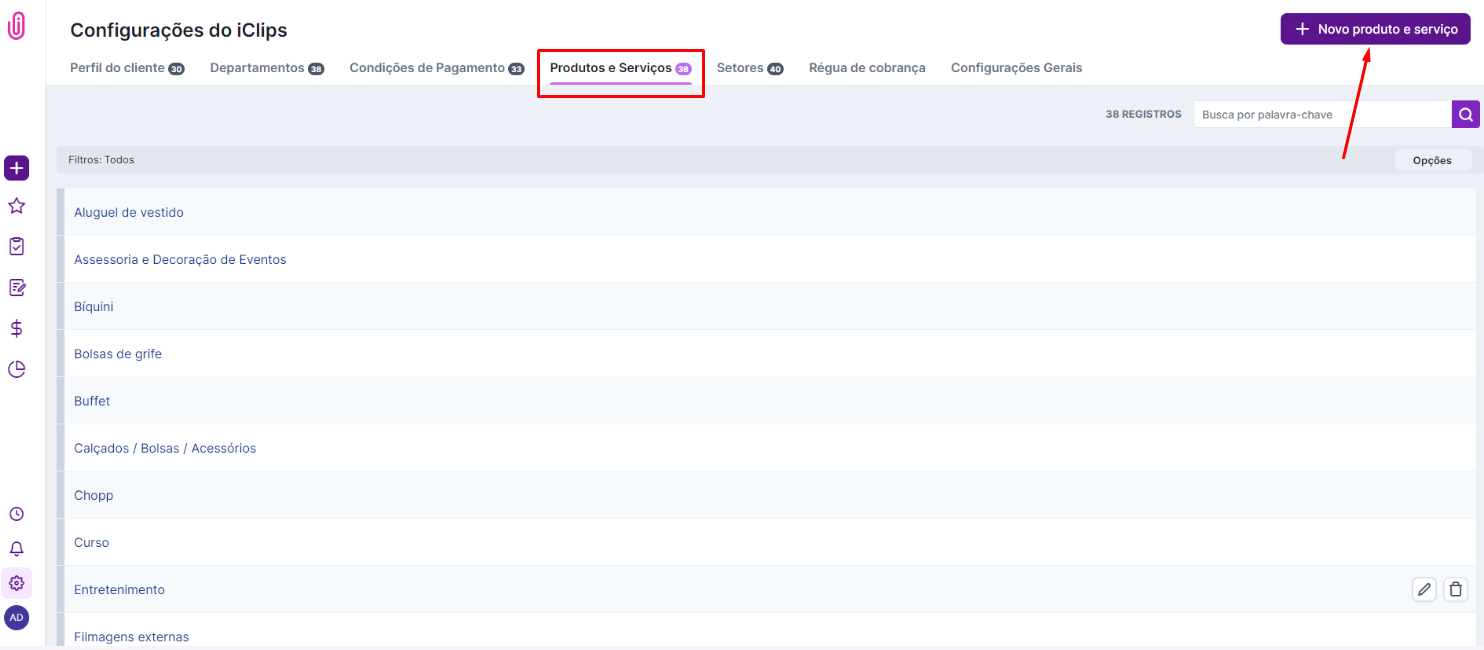
Vá em CONFIGURAÇÕES > CONFIGURAÇÕES DO ICLIPS > PRODUTOS E SERVIÇOS.
Clique no botão “+ NOVO PRODUTO E SERVIÇO” no canto superior direito e preencha o campo com o produto/serviço. Ali aparecerão todos os que foram cadastrados, independente do cliente/fornecedor/veículo.
Um pop-up vai se abrir. Nele, você poderá escrever o Nome do “Produto/serviço” que gostaria de inserir no iClips.
Após cadastrados todos os produtos desejados, é possível consultar tudo através de uma listagem. Se necessário, existem recursos para edição e/ou exclusão dos itens.
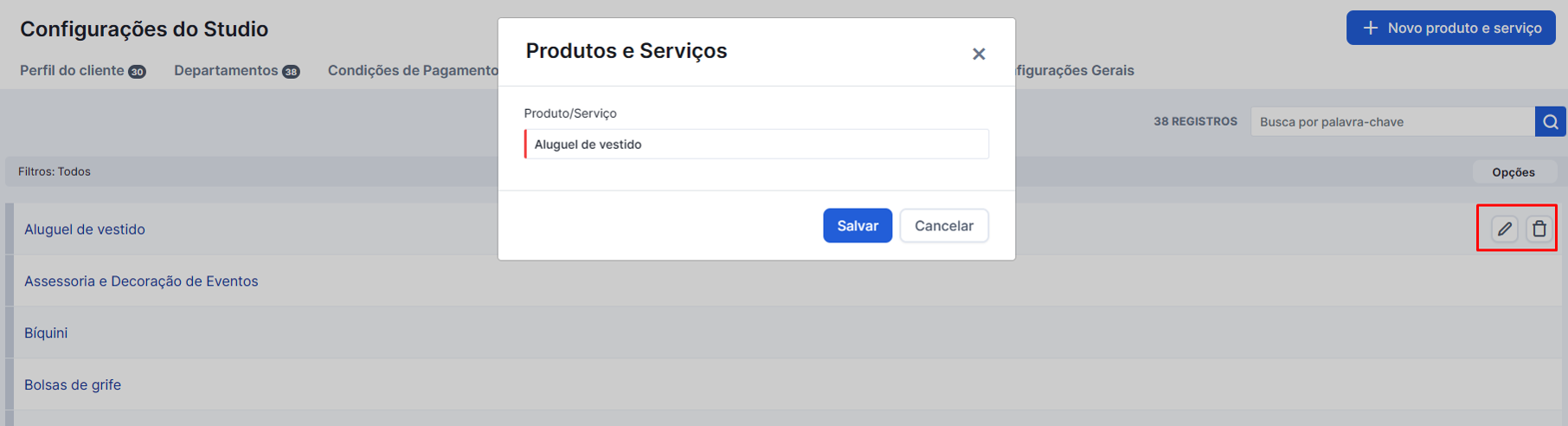
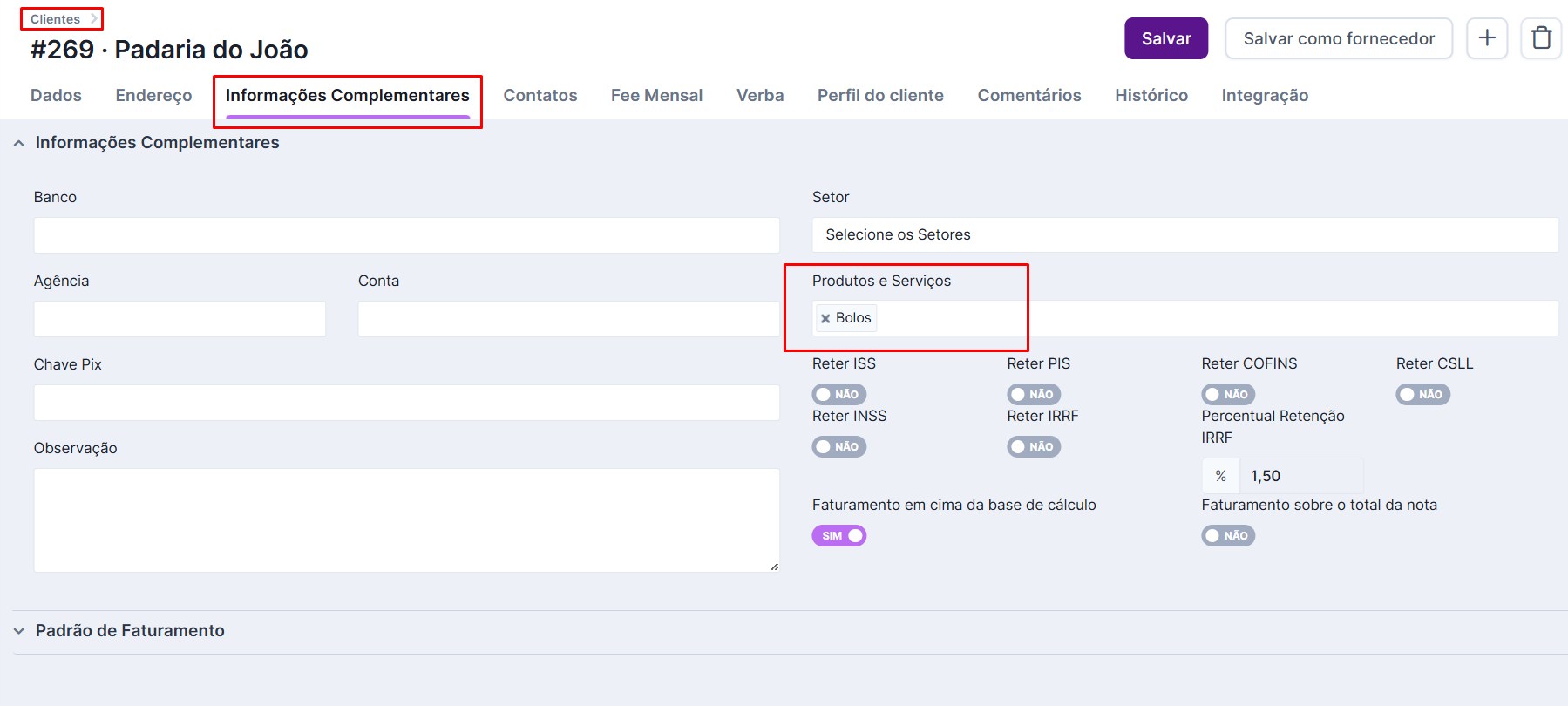
Lembrando que, após inseridos aqui os produtos e serviços, é necessário acessar o cadastro de seus parceiros, seja ele veículo, fornecedor ou cliente, para inserir dentro do cadastro de cada um deles o produto/serviço correspondente, ok?
Conforme exemplo abaixo:
Qual a importância de cadastrar os produtos e serviços e atrelar isso aos cadastros?
Exportação de Txt para compra de mídia off
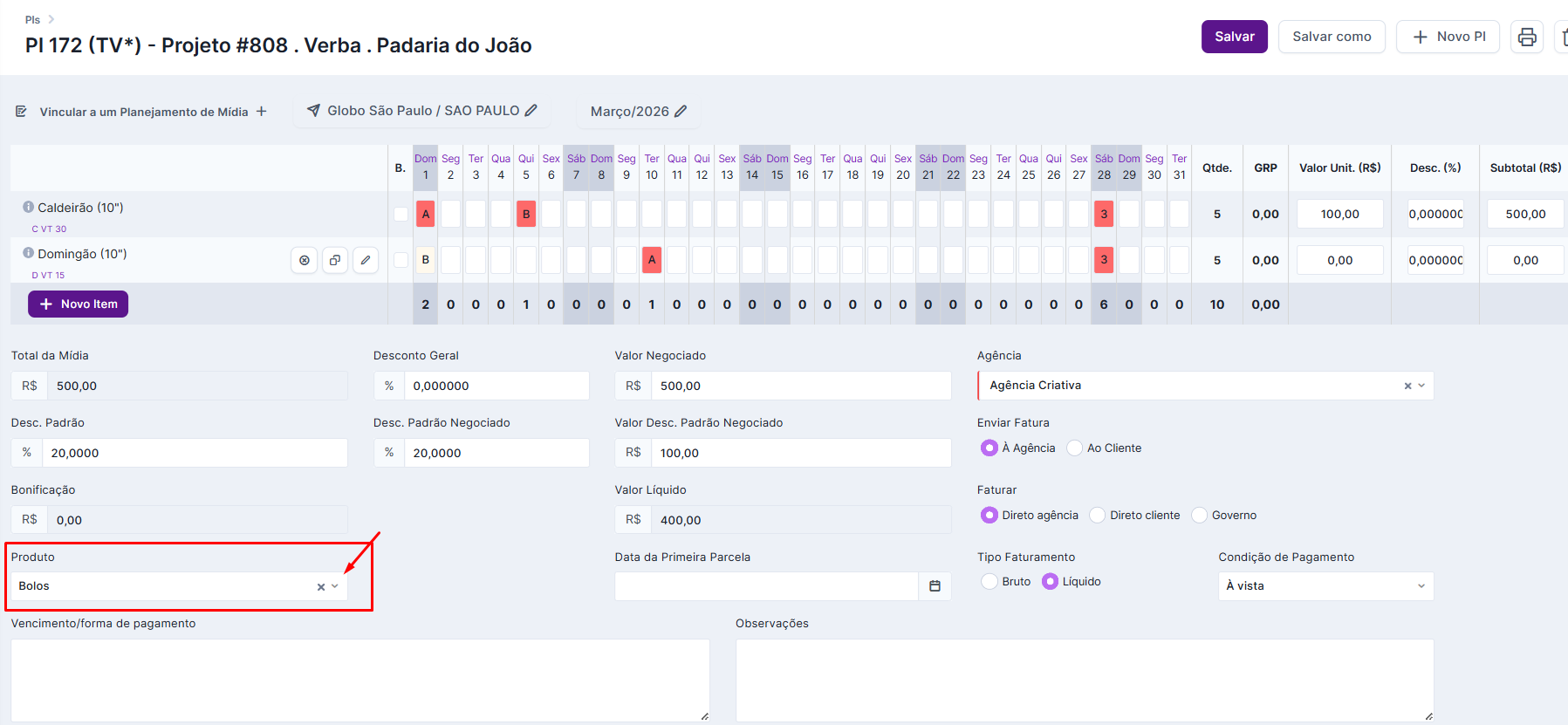
Além de completar o cadastro do seu cliente, uma grande vantagem de padronizar e especificar os produtos e serviços dentro do cadastro do cliente, na parte de mídia offline (para a utilização de uma de nossas integrações), os produtos e serviços são de fundamental importância. Isso porque, eles também são necessários e obrigatórios para serem preenchidos dentro das PIs.
Busca avançada
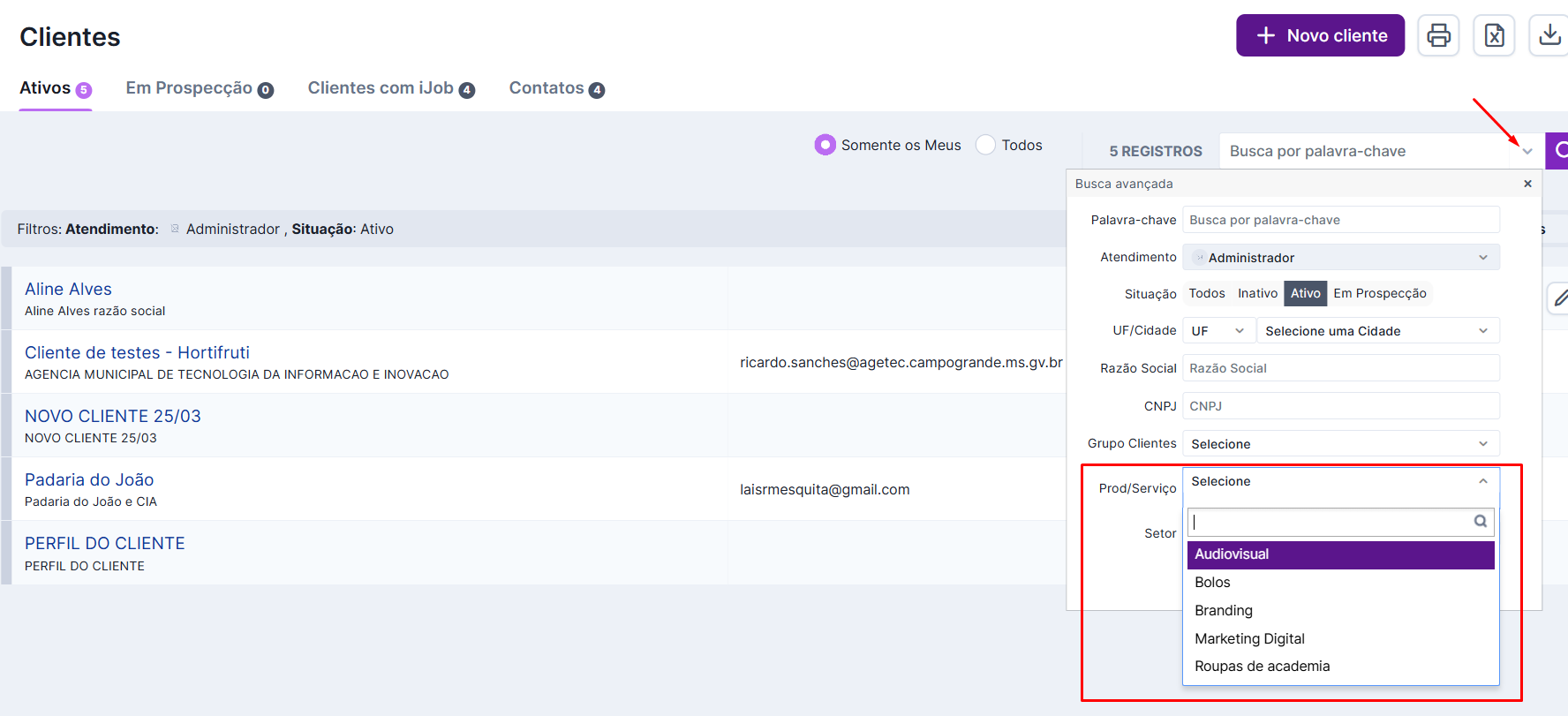
Outro ponto bacana de incluir a informação sobre o produto/serviço no cadastro, é que essa informação impacta na pesquisa personalizada, através da “busca avançada”, na lista dos clientes/fornecedores/veículos:
SETORES
O que é Setor?
O setor, é a visão macro de Produtos e Serviços . Ou seja, em qual setor o produto e serviço do cliente/fornecedor está inserido. E, no caso dos veículos, qual setor de mídia ele atua.
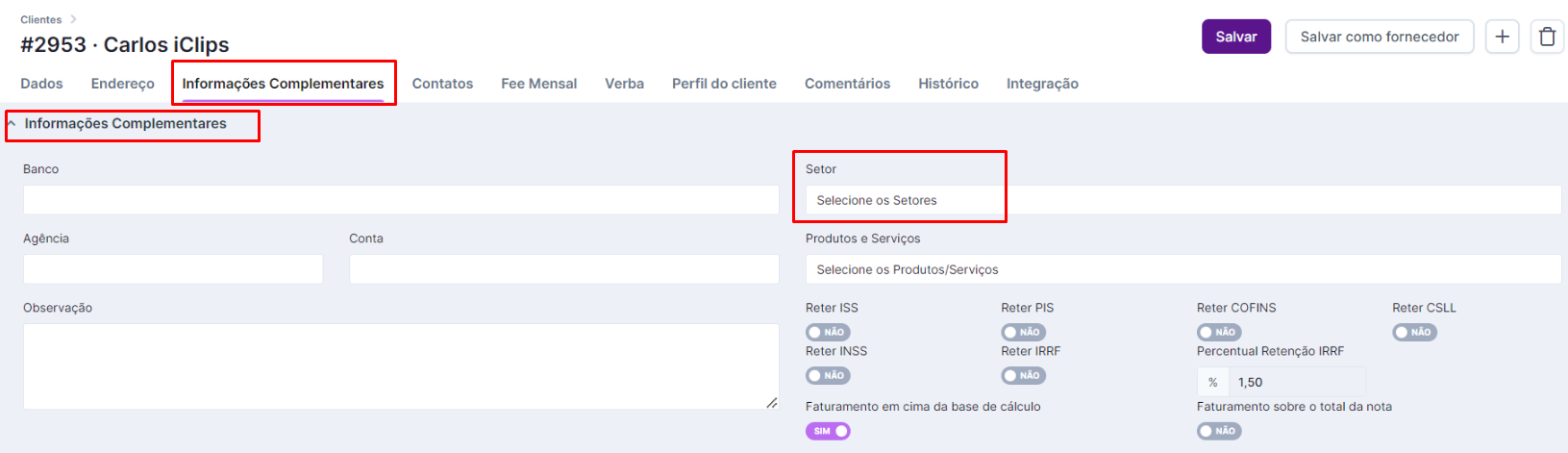
Depois de devidamente cadastrados nas configurações, os setores ficarão disponíveis para serem selecionados dentro do cadastro dos seus parceiros, sejam eles clientes, fornecedores ou veículos, na aba “informações complementares”, como mostrado no exemplo abaixo:
Como cadastrar?
Vá em Configurações > Configurações do iClips > Setores. Clique no botão “+” no canto superior direito e preencha o campo “setor”. Insira os dados e salve.
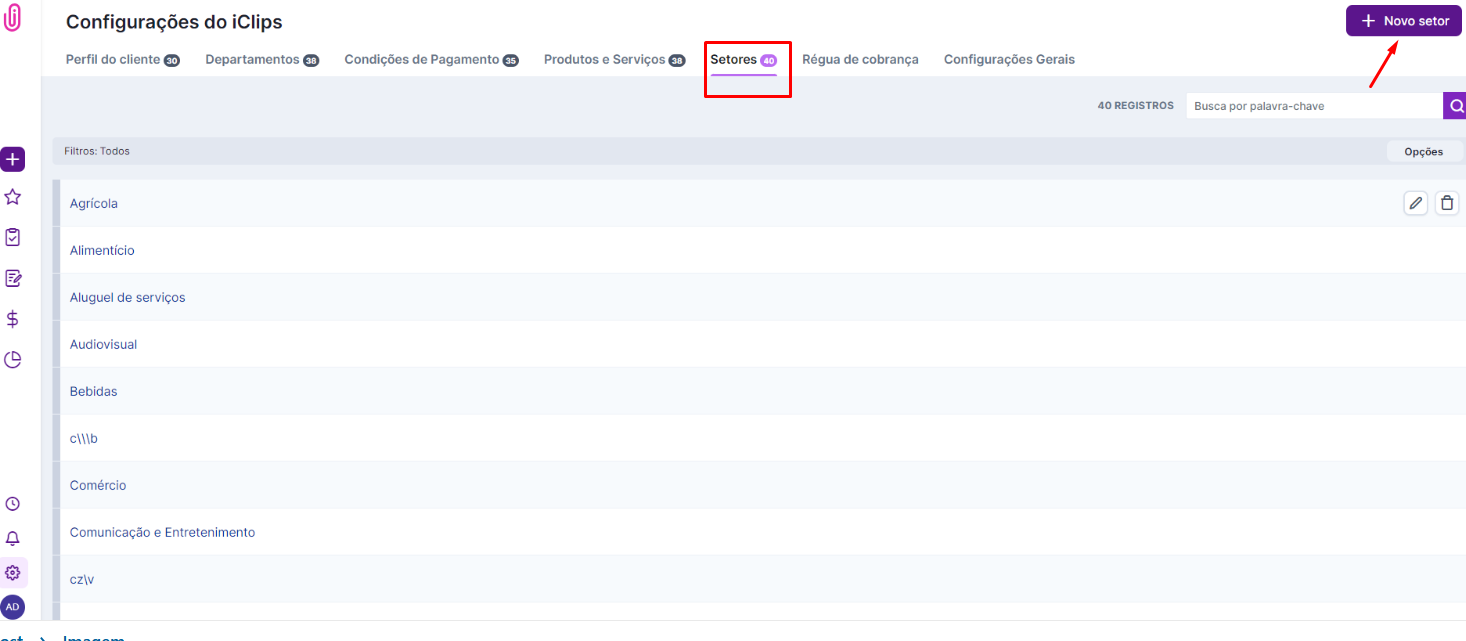
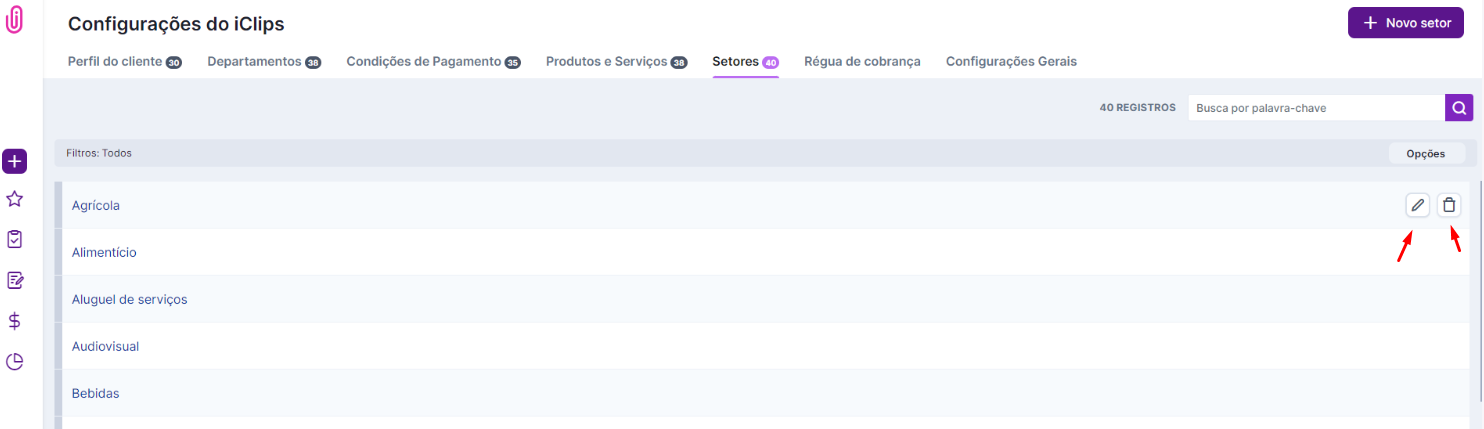
Ao final, você terá uma listagem das opções de setores já cadastrados, juntamente com os recursos para edição e/ou exclusão dos itens.
Por que cadastrar os setores?
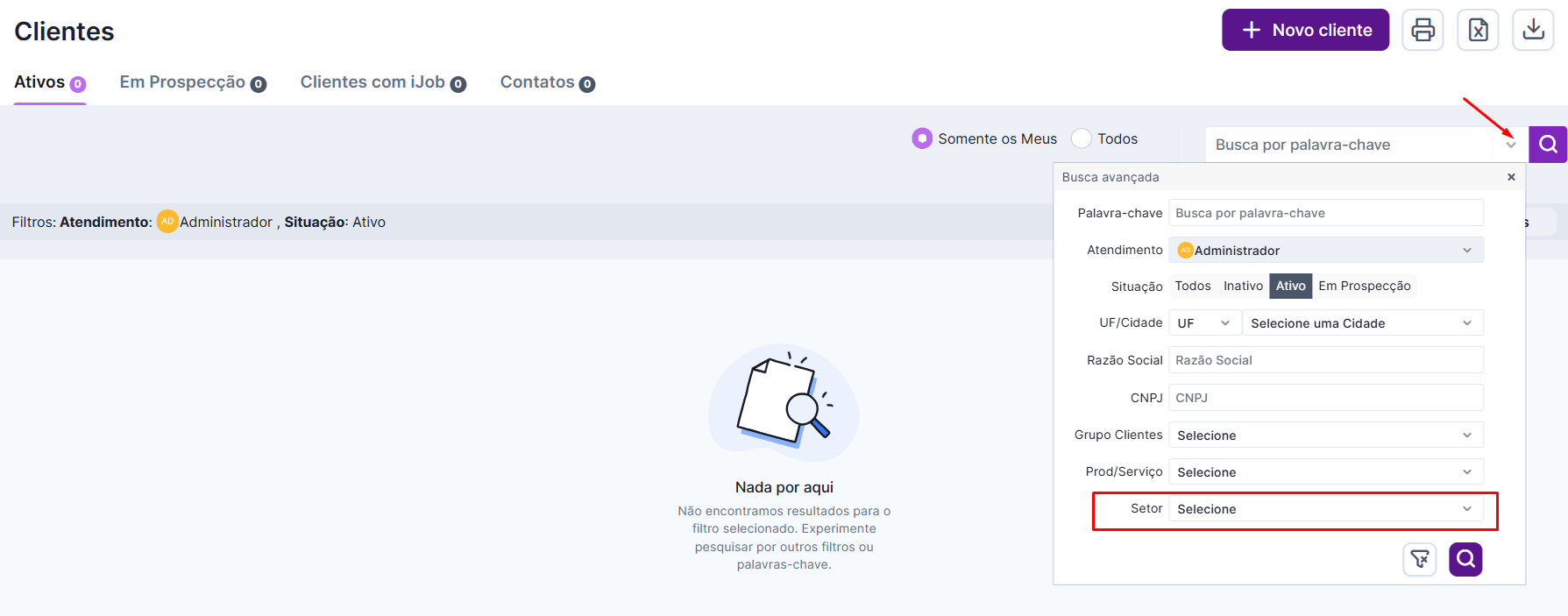
A grande vantagem de cadastrar o setor de atuação do seu cliente, é melhorar as informações relacionadas a ele. Além disso, preencher essa informação impacta na pesquisa personalizada, que poderá ser realizada através da busca avançada, na lista dos clientes/fornecedores/veículos, filtrando por “setor”:
RÉGUA DE COBRANÇA
Nesse menu, você pode configurar a régua de cobrança do iClips, definindo regras de envio de lembretes, prazos e comunicações automáticas com seus clientes. Esse recurso é ideal para manter o controle financeiro organizado e reduzir esquecimentos.
Como esse recurso possui várias possibilidades de configuração, preparamos um artigo específico com o passo a passo e todas as opções disponíveis. Clique aqui para conferir.
CONFIGURAÇÕES DO ICLIPS
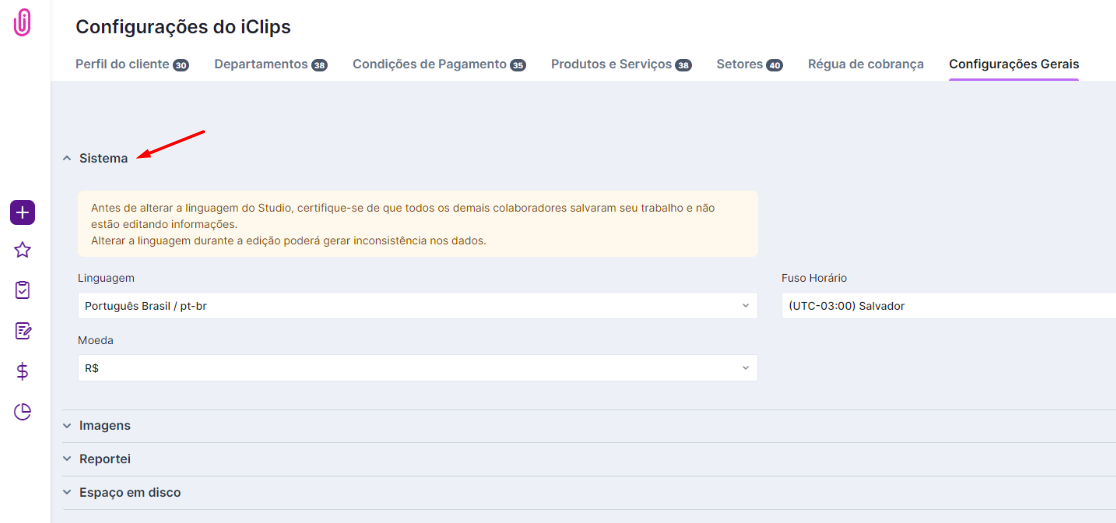
Vá em Configurações> Configurações do iClips > Configurações Gerais:
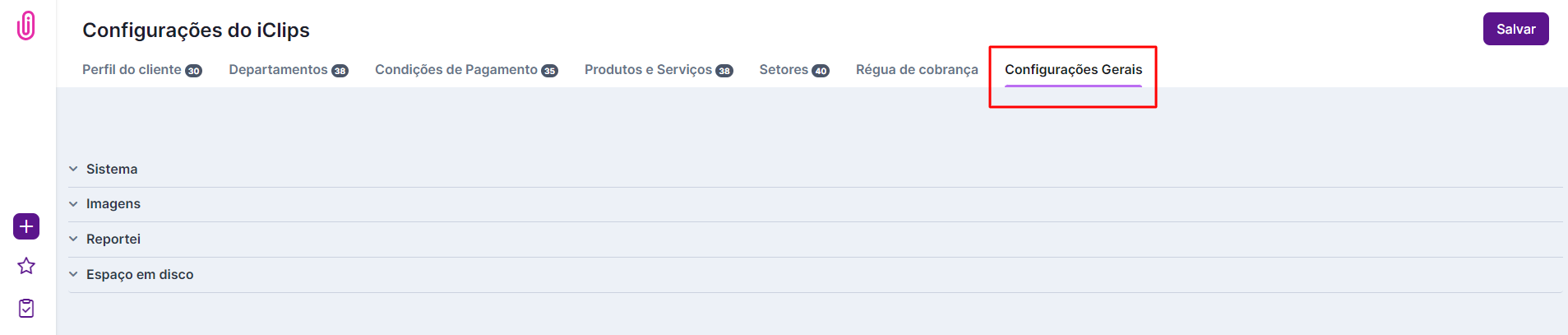
Sistema
O primeiro item é Sistema, onde você escolhe a linguagem (português ou inglês), o fuso horário e a moeda que serão utilizados no iClips.
Imagens
Defina aqui, seguindo as dimensões orientadas pelo próprio Sistema, qual será a imagem que aparecerá no seu módulo do cliente.
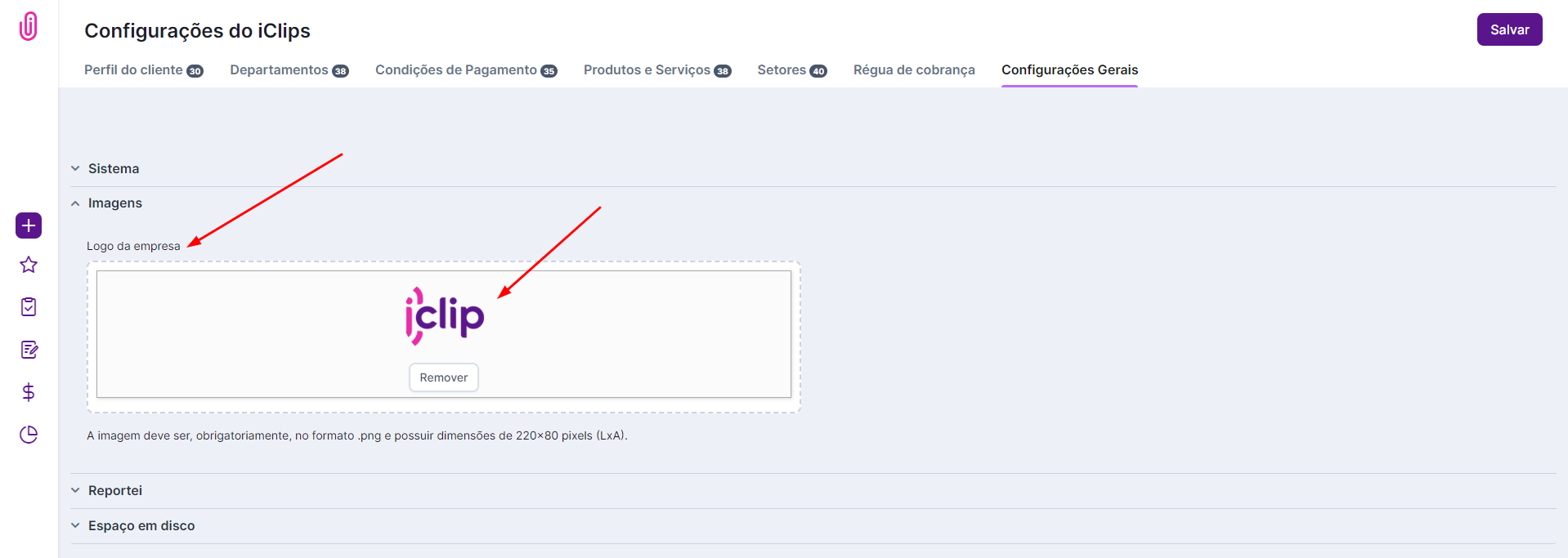
Exemplo de visualização da logotipo escolhida na plataforma do cliente:

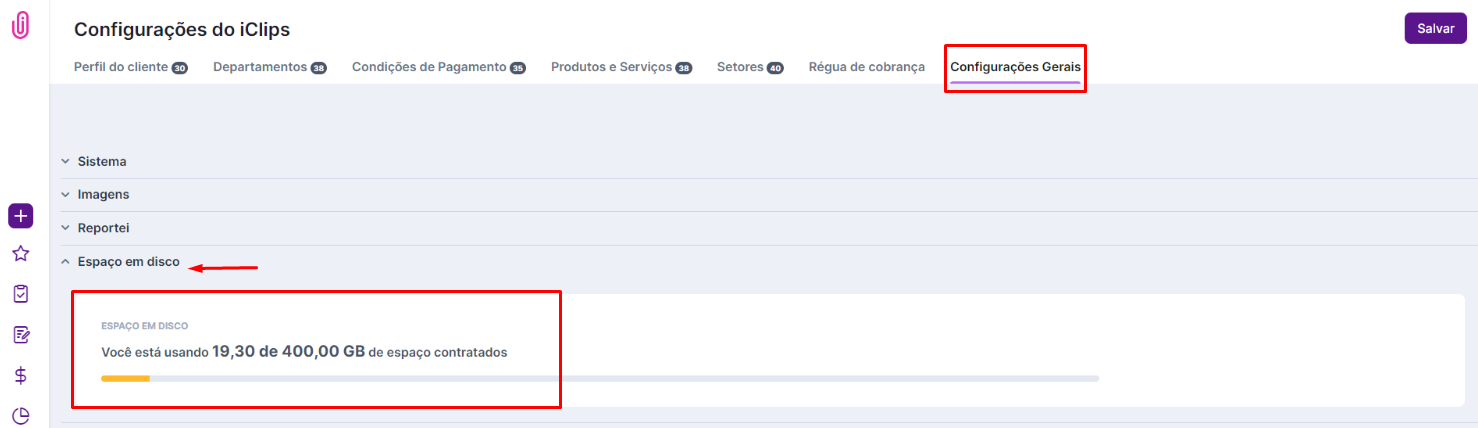
Espaço em disco
É aqui que você poderá acompanhar como está a utilização do espaço no seu iClips, sendo possível monitorar e programar limpezas ou novas contratações de espaço (para contratar espaço entre em contato com a sua CS).