
Aqui, você vai saber mais sobre:
O que é o iCheck?
O iCheck é um add-on do iClips desenvolvido para resolver um dos maiores gargalos das agências que atendem contas públicas ou grandes anunciantes: o controle rigoroso de verbas e a organização da documentação comprobatória.
Flexibilidade de uso: Escolha o seu modelo
Embora o iCheck ofereça um ecossistema completo, ele foi desenhado para ser modular. A agência tem total liberdade para decidir como quer utilizá-lo:
- Apenas Gestão de Documentos: Se você prefere manter o controle interno, sua equipe pode realizar o upload e a conferência dos documentos diretamente, sem necessidade de cadastrar contratos ou envolver fornecedores.
- Com Gestão de Verbas: Você pode somar a funcionalidade de Contratos e Empenhos para garantir que nenhum centavo seja gasto fora do que foi reservado oficialmente.
- Com Colaboração Externa: Você pode convidar Fornecedores e Veículos para que eles mesmos anexem as notas e comprovantes, restando à agência apenas o papel de auditar e aprovar.
Estrutura de dados: como as informações se conectam
Para utilizar o iCheck corretamente, é fundamental entender a hierarquia do sistema:
1.Contrato: O vínculo macro com o anunciante (ex: Contrato Anual de Publicidade).
2.Empenho: A reserva de uma fatia do valor do contrato para uma ação específica (ex: Campanha de Verão).
3.Contratos e empenhos x iCheck: não é obrigatório utilizar a parte de Contratos e Empenhos para utilizar o iCheck.
Permissão necessária: Fee Mensal / Contratos
1. iCheck — Gestão de Documentos
A Gestão de Documentos é a ferramenta onde a agência realiza o “check” final de toda a documentação exigida para a prestação de contas. Ela conecta a execução operacional (PIs, OSs, Custos Internos) às regras de conformidade definidas no contrato.
a) Visão Geral
Acesse Proposta, Mídia e Produção > iCheck.
Nesta tela, você verá quatro cards de indicadores que funcionam como filtros rápidos:
1.Total de Itens: Tudo o que está sob gestão do iCheck.
2.Pendentes: Itens que ainda não possuem todos os documentos enviados.
3.Com Rejeição: Itens onde a agência identificou erros e solicitou correção.
4.Aprovados: Itens com documentação aprovada, prontos para seguir o fluxo financeiro.
Para que um item apareça na lista do iCheck, é necessário que ele esteja aprovado, seja em uma proposta, em caso de custos internos, OSs ou PIs, ou alterando o status da mídia diretamente no PI.
Sincronização retroativa
Para indexar e disponibilizar itens antigos (PIs, Custos Internos e OSs) no painel do iCheck, um usuário da agência deve:
Para agências que já utilizavam o iClips antes da ativação do iCheck, o sistema adota uma regra de segurança em que os documentos existentes não são puxados em massa automaticamente.
- Acessar a Proposta aprovada antiga correspondente ou o próprio Pedido de Inserção (PI) de origem.
- Clicar diretamente no botão [Salvar] do documento.
Esse comando faz com que os itens aprovados apareçam no iCheck.
Atribuição de Responsáveis na Listagem
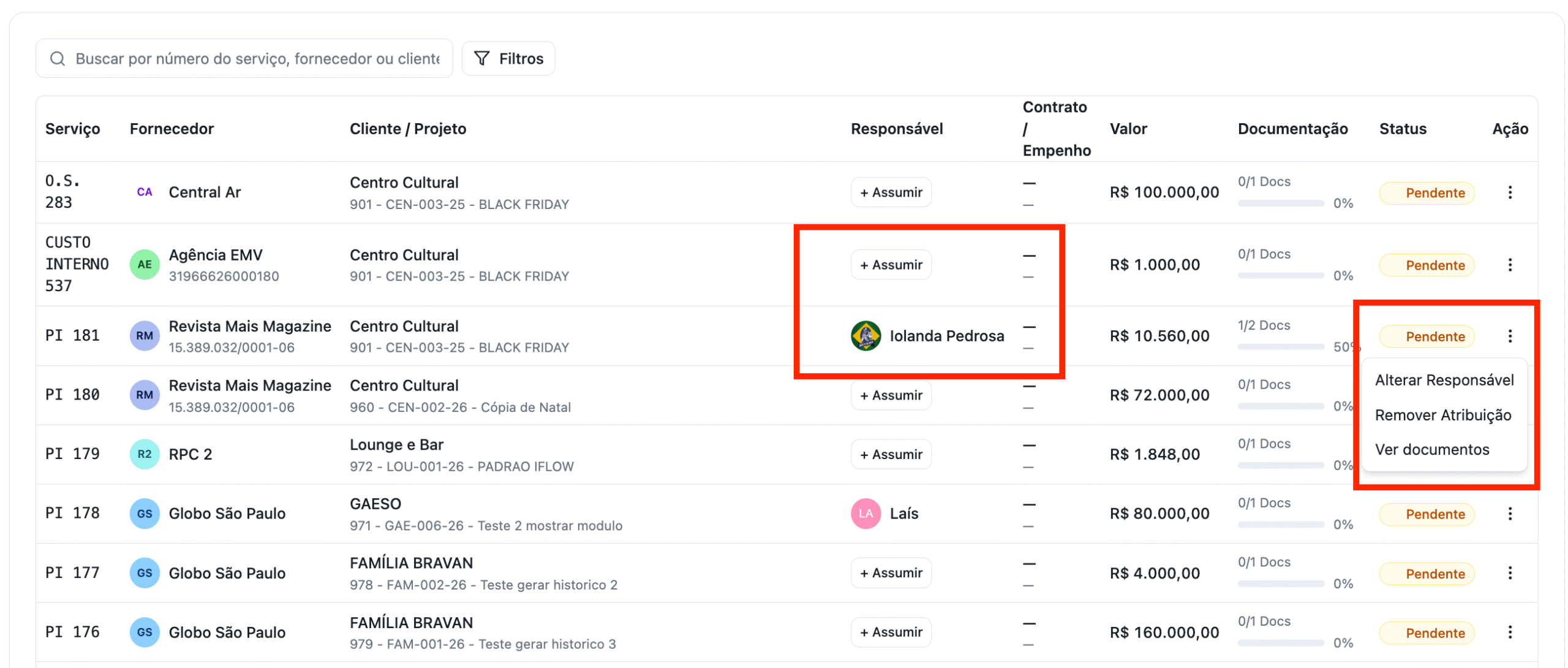
Para evitar o trabalho duplicado em agências com múltiplos conferentes, o iCheck conta com a dinâmica de Definição de Responsável. Na tabela principal, logo após a coluna Cliente/Projeto e antes de Contrato/Empenho, haverá a coluna Responsável:
- Estado Sem Responsável: Exibe o botão
+ Assumir. Ao clicar nele, o sistema vincula o item instantaneamente ao usuário logado. - Estado Com Responsável: O botão desaparece e dá lugar ao Avatar circular com a foto ou iniciais do colaborador (passe o mouse para ver o nome completo).
- Alteração e Remoção: clicando no menu de ações
⋮é possível Alterar Responsável ou Remover Atribuição.
b) Realizando o checking
Na lista de itens, clique diretamente no serviço ou no menu de ações (⋮) e depois em Ver Documentos para abrir a tela de conferência.
• Detalhes do serviço: contém as informações básicas sobre o item (como número do PI, cliente, fornecedor, valor, contrato e empenho).
• Botão Revisar Conjunto: após inserir todos os documentos você pode verificar se o conjunto de documentos inseridos no item está em conformidade ou se existe alguma divergência que exige a atenção do conferente.
• Orientações gerais (exclusivo para PIs): esse campo exibe uma combinação de instruções de emissão de nota fiscal com o que foi inserido no campo de Observações do PI.
Estrutura do texto exibido no campo Orientações gerais: “Emita sua nota em nome de [Nome], CNPJ [X], endereço [X] no valor de R$ [X]” + Observações do PI.
- Se estiver definido como “Direto Cliente” ou “Governo”: O sistema instrui a emitir a Nota Fiscal em nome do Cliente. Além disso, o sistema puxa automaticamente o valor correspondente (Bruto ou Líquido) de acordo com o tipo de faturamento selecionado no PI.
- Se estiver definido como “Direto Agência”: O sistema instrui a emitir a Nota Fiscal em nome da Agência. Da mesma forma, ela captura o valor (Bruto ou Líquido) baseado exatamente no que consta no preenchimento do PI.
•Coluna Esquerda: Lista os documentos exigidos (ex: Nota Fiscal, comprovante fotográfico). Se for necessário adicionar um novo documento, basta clicar no botão de +Incluir.
Como o sistema define quais documentos serão exigidos? No momento em que um item é gerado e vai para o iCheck, a lista de documentos obrigatórios e as instruções seguirão uma destas 3 regras:
- Cenário A (Item VINCULADO a um contrato com dados): O iCheck exibirá exatamente os documentos e instruções customizados na aba de canais daquele contrato específico.
- Cenário B (Item VINCULADO a um contrato “Em Branco”): Se a agência apagou todas as informações do canal dentro do contrato e o salvou vazio, o item aparecerá sem exigências, permitindo a inserção manual de documentos pelo usuário.
- Cenário C (Item NÃO VINCULADO a um contrato): Se o item for gerado sem nenhum contrato atrelado, o iCheck aplicará automaticamente o padrão definido em Configurações de Mídia > iCheck – Documentos Exigidos.
•Coluna Central: Exibe o Preview do documento selecionado (PDF, Imagem, Vídeo ou XML).
•Coluna Direita: Onde você toma a decisão para aprovar ou rejeitar um documento, utiliza a validação por IA e verifica o histórico das mudanças realizadas.
c) Upload de Documentos
O botão “Enviar arquivos” permite o upload simultâneo de múltiplos arquivos (PDF, JPG, MP4, XML de até 5MB). Ao realizar a carga em lote, os arquivos entram temporariamente na seção “RECEBIDOS, AGUARDANDO VÍNCULO”. A partir dessa lista, o usuário ou fornecedor pode associar cada arquivo ao seu respectivo documento exigido (ex: Nota Fiscal, Comprovante de Entrega) através do menu de seleção “Vincular a…”. Assim que vinculado, o arquivo é atribuído ao slot correto e segue para a etapa de conferência.
Agora, a inteligência artificial do iCheck reconhece e processa automaticamente novos formatos de arquivos anexados (como comprovantes de exibição, orçamentos e declarações).
d) Aprovação ou rejeição de documentos
•Aprovar: Confirma que o documento está correto.
•Rejeitar: Abre um campo obrigatório para descrever o Motivo da Não Conformidade.
e) Validação automatizada por Inteligência Artificial (IA)
O iCheck conta com uma IA integrada (disponível tanto para a Agência quanto para o Fornecedor/Veículo) que automatiza a conferência de Notas Fiscais eletrônicas (NFS-e) e outros documentos inseridos.
O sistema analisa de forma integrada os seguintes documentos, dependendo do tipo de item:
- Para PI (Mídia): Pedido de Inserção, Comprovante de Exibição, Nota Fiscal e Declaração do Veículo.
- Para OS: Ordem de Serviço, Orçamento do Fornecedor, Protocolo de Entrega e Nota Fiscal.
Como funciona a validação automática (em 3 etapas):
- Checagem estrutural rápida (sem IA): Uma conferência técnica inicial verifica se o arquivo está íntegro e legível (sem analisar o conteúdo do texto neste momento).
- Leitura de dados (IA): A inteligência artificial faz a varredura do documento campo por campo, extraindo os dados e salvando o histórico exato de onde cada informação foi retirada.
- Cruzamento de regras (Código): Um mecanismo baseado em regras lógicas de programação compara os dados extraídos dos documentos entre si e contra o cadastro do sistema. A checagem cruza informações cruciais de forma determinística (sem “achismos” da IA), incluindo: período, quantidade de inserções, valores, número de PI/OS, cliente e campanha.
Status da Validação e Soberania do Conferente:
Após o processamento automático, o sistema sinaliza cada documento com os seguintes status:
- Conforme: Os dados lidos estão corretos e coincidem com o sistema.
- Inconsistente: Foi detectada alguma divergência de valores, datas ou informações entre os arquivos ou contra o cadastro.
- Não-verificável: O documento não pôde ser processado ou lido pela inteligência artificial.
⚠️ Importante: O iCheck nunca aprova ou rejeita itens sozinho. O sistema funciona como uma ferramenta de apoio e auditoria, sinalizando as possíveis inconsistências para reduzir o risco de glosas. A palavra final e a decisão de aprovação ou rejeição técnica continuam sendo exclusivamente do responsável pela conferência.
Como as “Orientações” ditam a regra da validação?
A inteligência artificial olha para os campos de faturamento definidos no documento e ajusta a validação da seguinte forma:
- Se estiver definido como “Direto Cliente” ou “Governo”: O sistema instrui a IA a validar se a Nota Fiscal foi emitida em nome do Cliente. Além disso, o sistema puxa automaticamente o valor correspondente (Bruto ou Líquido) de acordo com o modelo financeiro que foi amarrado ao PI.
- Se estiver definido como “Direto Agência”: O sistema instrui a IA a validar se a Nota Fiscal foi faturada em nome da Agência. Da mesma forma, ela captura o valor (Bruto ou Líquido) baseado exatamente no que consta no preenchimento do PI.
Se a nota estiver correta, ela pode seguir o fluxo e ser aprovada; se houver qualquer divergência (seja no nome do Prestador, do Tomador ou nos valores), a IA aponta o erro detalhado para correção.
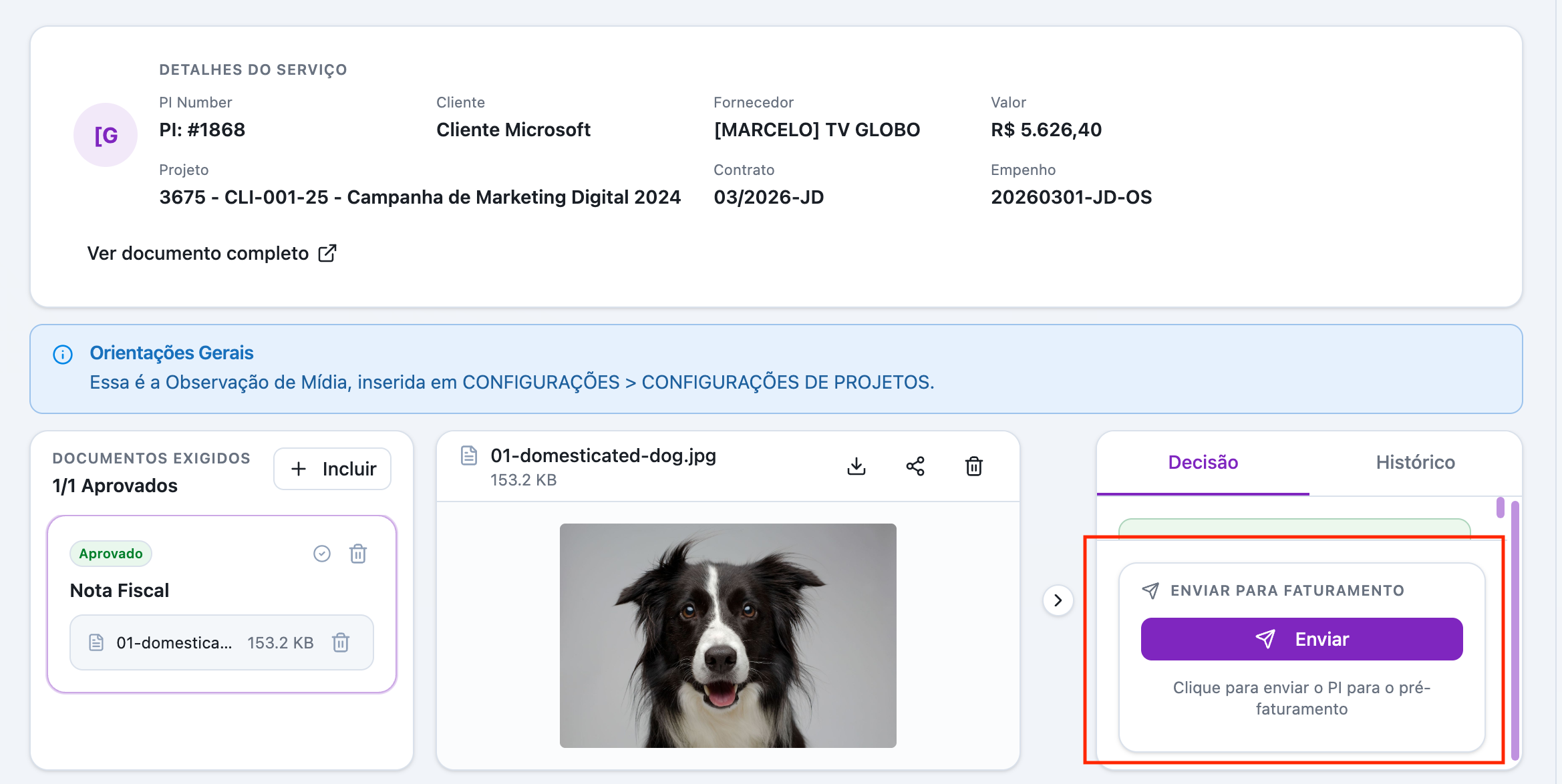
f) Envio para Faturamento (exclusivo para PIs)
O envio de um Pedido de Inserção (PI) para o financeiro via iCheck depende da configuração no cadastro do cliente (Configurações > Cliente > Informações Complementares). Esse controle permite optar entre um fluxo automatizado ou uma última conferência manual:
- Fluxo Manual: Se a opção “Enviar para Faturamento” estiver como Não no cadastro do cliente, o sistema aguardará a aprovação de 100% dos documentos do PI para exibir o botão “Enviar para Faturamento” na coluna direita da tela. Ao ativar o botão para Sim, o PI é encaminhado ao módulo de pré-faturamento.
- Fluxo Automático: Se a configuração no cadastro estiver como Sim, o PI é enviado ao faturamento imediatamente após a última aprovação. Neste caso, o botão manual não será exibido no iCheck, pois o processo ocorre de forma nativa.
1.3. Status dos documentos na lista
| Status do Item | Significado |
| Pendente | Nenhum documento foi rejeitado, mas ainda falta enviar pelo menos um obrigatório. |
| Com Rejeição | Pelo menos um documento foi rejeitado pela agência. |
| Aprovado | 100% dos documentos obrigatórios foram conferidos e aprovados. |
Importante:
•Cálculo de Valor: O sistema exibe Valor Líquido.
•Histórico: Toda ação de aprovação ou rejeição gera um log imutável na aba “Histórico”, essencial para auditorias governamentais. Da mesma forma, toda e qualquer alteração de responsabilidade (atribuição, troca ou remoção) gerará um registro no histórico.
2. [Opcional] Colaboração com Fornecedores e Veículos
Uma das grandes vantagens do iCheck é permitir que o próprio fornecedor ou veículo faça o upload da documentação comprobatória, agilizando o processo de conferência da agência.
2.1. Como habilitar o acesso do fornecedor:
- Vá até o cadastro do Fornecedor ou Veículo dentro do iClips.
- Habilite a opção de acesso ao iCheck e clique em salvar.
- Importante: Para que o acesso seja liberado, o parceiro deve possuir um CNPJ válido na Receita Federal.
- Na aba de Contatos, clique em Novo Contato, informe Nome, E-mail e marque a opção Conceder acesso ao iCheck. Clique em salvar.
- Envio de Credenciais:
- Se for o primeiro acesso desse fornecedor ao iCheck, ele receberá um e-mail com login e senha temporários.
- Caso ele já utilize o iCheck com outras agências, ele receberá apenas uma notificação informando que a sua agência também o convidou, devendo utilizar as mesmas credenciais que já possui.
2.2. URL de acesso ao iCheck pelo fornecedor/veículo
https://icheck.iclips.com.br/auth/login
2.3. O fluxo de trabalho do fornecedor:
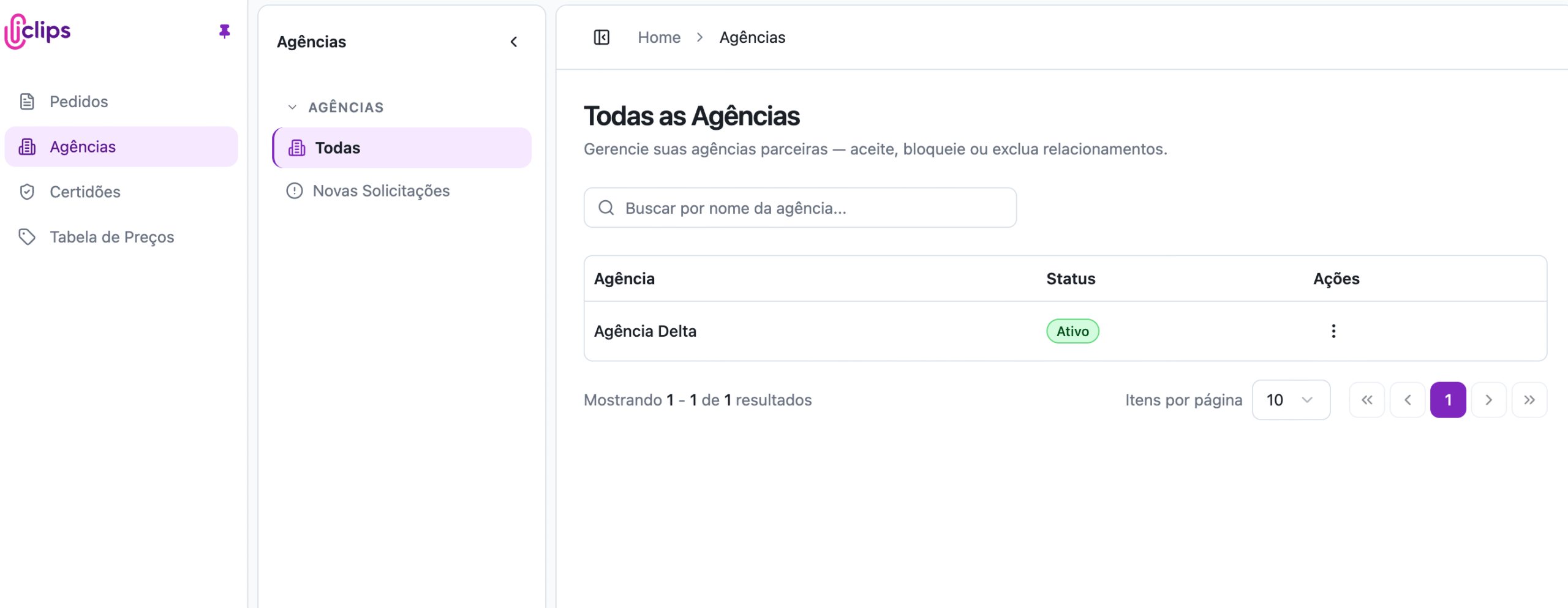
- Aprovação da Agência: Ao acessar a plataforma, a primeira tarefa do fornecedor é ir até a aba de “Agências > Novas solicitações” e aprovar o vínculo com a sua agência.
- Envio de Documentos: Na aba “Pedidos”, o fornecedor visualizará todos os PIs e OSs disponíveis:
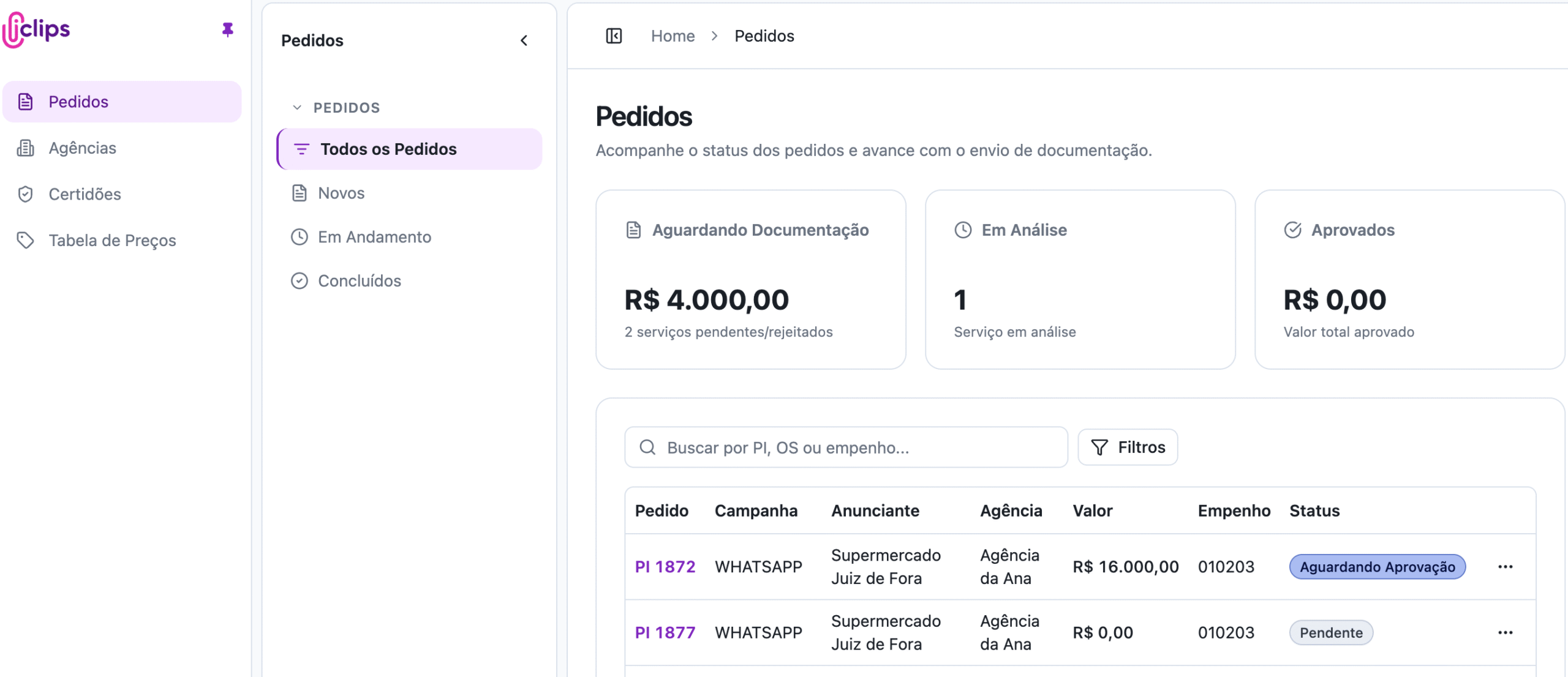
- Ao clicar no item, ele terá acesso a todas informações necessárias, como a lista de documentos obrigatórios exigidos pelo contrato, valor líquido do item e demais orientações.
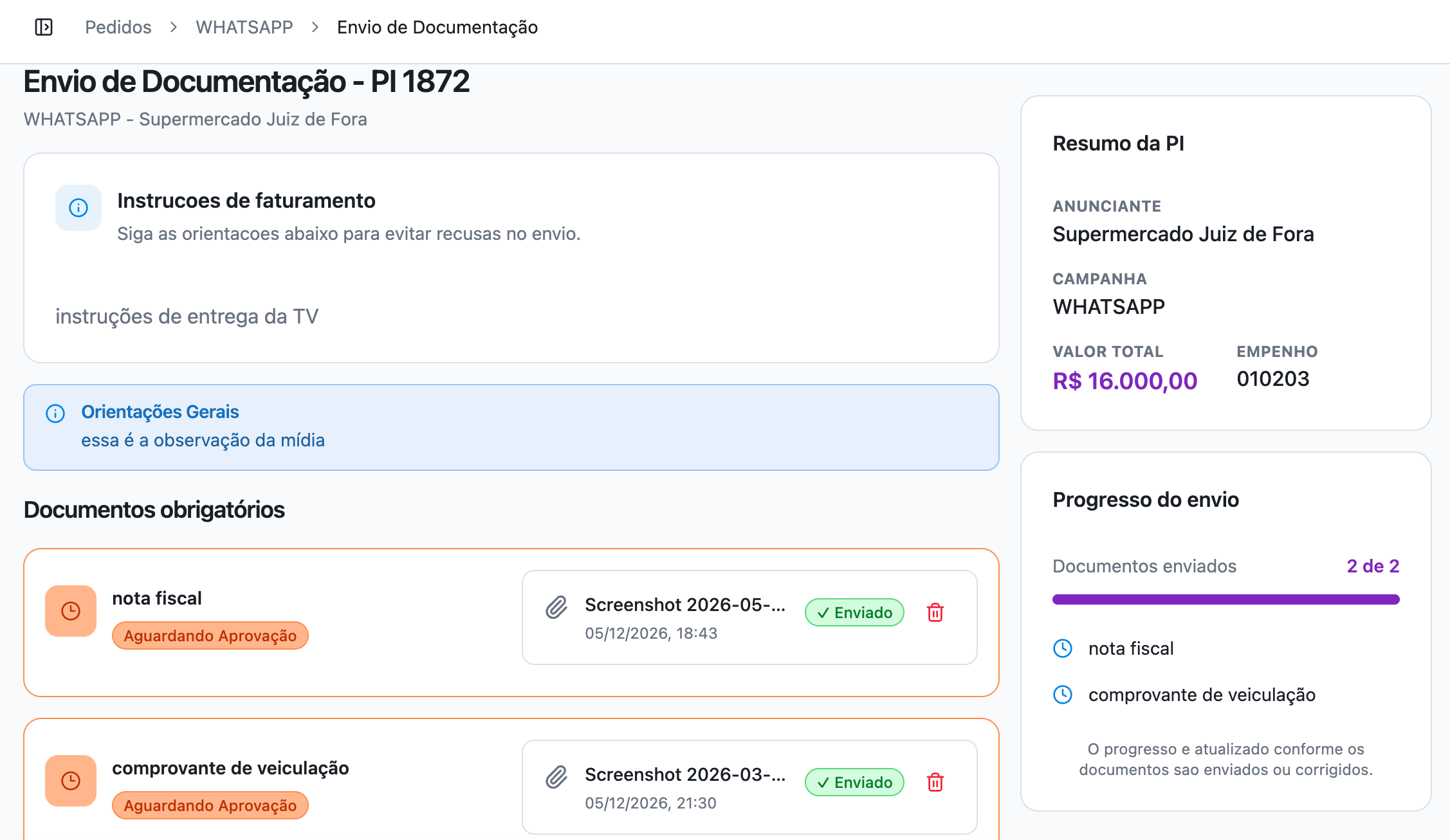
- Notificações Automáticas: Assim que o fornecedor realiza o upload de um documento, a agência recebe uma notificação automática para iniciar a conferência.
Conferência e Feedback: A agência realiza a análise (Aprovação ou Rejeição) diretamente no iCheck em iClips:
- Documento Aprovado: O status é atualizado e o fornecedor é notificado.
- Documento Rejeitado: O fornecedor recebe um alerta para que possa verificar o motivo da rejeição e realizar um novo envio com as correções necessárias.
- Finalização: Quando todos os itens de um pedido são aprovados, o fornecedor é notificado sobre a conclusão daquela conformidade.
3. [Opcional] Gestão de Contratos e Empenhos
O módulo de Contratos e Empenhos é exclusivo para clientes do Plano PRO.
3.1 Cadastrando um Contrato
Acesse Proposta, Mídia e Produção > Contratos e Empenhos e clique em + Novo Contrato.
•Dados do contrato: Informe o cliente, número do contrato, valor total e vigência.
• Selecione o status do contrato. Esse status pode também ser atualizado diretamente na lista de contratos.
•Configuração de Canais (regras de comprovação): Este função será extremamente útil na conferência de documentos no iCheck. Você deve ativar os canais que serão utilizados (TV, Rádio, Internet, Produção, Custo Interno, etc.).
•Para cada canal, defina quais Documentos Obrigatórios o sistema deve exigir.
•Insira as Instruções de Entrega que os fornecedores ou a equipe interna devem seguir.
Configuração de Documentos por Canal
Para evitar o preenchimento manual a cada novo contrato, a agência pode definir um padrão global de documentos obrigatórios e instruções de entrega por tipo de mídia.
- Caminho: Acesse
Configurações > Configurações de Mídia > iCheck - Documentos Exigidos. - Como funciona: Defina os documentos padrão e as instruções (até 5.000 caracteres) para cada canal (TV, Rádio, Internet, OS, Custos Internos, etc.). Esses dados serão sugeridos automaticamente em todo novo contrato criado ou em itens sem contrato vinculado.
A agência mantém total liberdade para customizar as exceções por contrato, podendo incluir ou excluir documentos e alterar as instruções de entrega especificamente para este cliente/contrato, se necessário.
3.2. Lista de Contratos
É aqui que a agência visualiza todos os contratos, filtra por cliente, data ou status, identifica contratos próximos do vencimento ou já encerrados há poucos dias, e acessa os empenhos de cada contrato pelo menu de ações.
Vigência
- Para contratos ativos que vencem em até 90 dias, o sistema exibe o aviso: “Vence em X dias”.
- Caso o prazo já tenha sido ultrapassado, você verá o aviso: “Venceu há X dias”. Essa contagem começa a valer um dia após o término da data final.
Alteração de Status
Você pode alterar a situação de um contrato diretamente na lista, sem precisar entrar na tela de edição. Basta clicar na etiqueta colorida para abrir as opções:
- Ativo (verde): Indica que o contrato está vigente e operacional.
- Em Configuração (amarelo): Indica que o contrato ainda está em fase de preenchimento ou ajustes.
- Finalizado (cinza): Indica que o contrato já foi concluído.
Menu de Opções (Ícone ⋮)
Ao final de cada linha, o ícone de três pontos oferece acesso rápido às principais ferramentas de gestão:
- Excluir: Remove o contrato. Não é possível excluir um contrato que possua empenhos vinculados. Você deve excluir primeiro os empenhos e em seguida realizar a exclusão do contrato.
- Ver Empenhos: Direciona você para a tela de consulta de todos os empenhos vinculados a este contrato.
- Editar: Permite alterar as informações gerais do contrato.
- Histórico: Exibe o registro de todas as alterações feitas neste contrato desde a sua criação.
3.3. Cadastrando um Empenho
•Clique em + Novo Empenho.
•Preencha os dados: nome e número do empenho, data de emissão e valor. Também é possível adicionar um anexo ao empenho.
•Se o valor do empenho ultrapassar o saldo restante do contrato, o sistema exibirá um aviso, mas não impedirá o salvamento.
Campo Status:
- Em configuração: Status padrão/default.
- Ativo: Libera o empenho para utilização no sistema e permite o vínculo a projetos e propostas.
- Finalizado: Encerra o ciclo do empenho.
3.4. Lista de Empenhos
Dentro da lista de contratos, clique no menu de ações (⋮) e selecione Ver Empenhos. Todos os empenhos vinculados ao contrato serão exibidos nessa tela, juntamente com o nome do cliente, o número do contrato e sua data de término da vigência, além do saldo restante.
Cards de Resumo (Indicadores)
No topo da tela, o sistema apresenta três cards que oferecem uma visão rápida do contrato pai:
- Anunciante / Cliente: Exibe o nome fantasia e a razão social do cliente.
- Nº do Contrato: Mostra o número oficial e a data de término da vigência.
- Saldo restante: o saldo restante representa o valor do contrato que ainda não foi comprometido por empenhos. Ele indica quanto recurso você ainda tem “livre” para utilizar dentro daquele contrato específico. Para chegar a esse valor, o sistema subtrai o total de empenhos ativos do valor total do contrato:
Saldo Restante = Valor Total do Contrato – Total de Empenhos Cadastrados
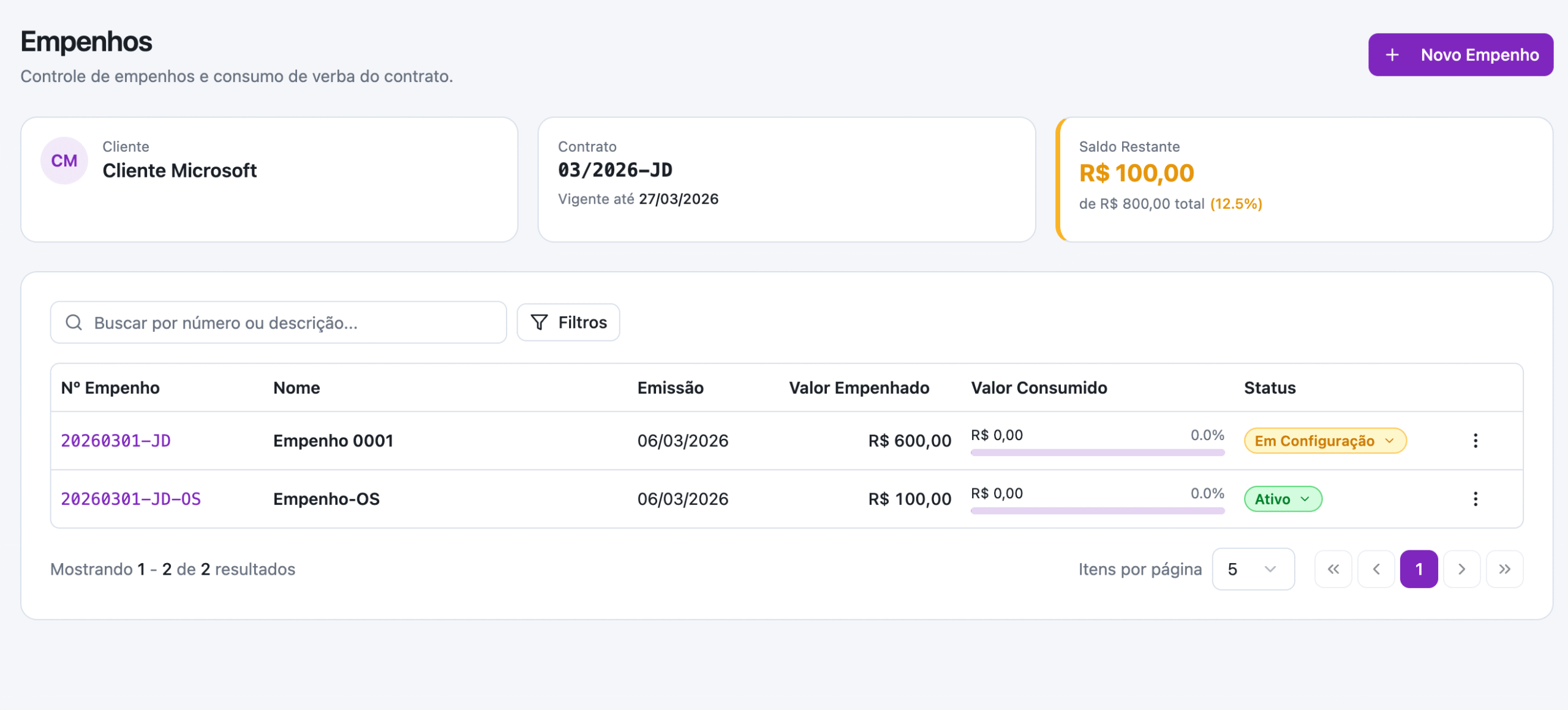
•O sistema exibe o valor consumido de cada empenho e também monitora o Saldo Restante do contrato automaticamente à medida que novos empenhos são criados.
3.5. Vinculando projetos e propostas a um empenho
Ao criar um Projeto ou Proposta para o cliente do contrato é possível selecionar um empenho previamente cadastrado. Dentro do projeto, o empenho é selecionado na aba de Dados e dentro da proposta a seleção é feita na aba de Dados Gerais.
•Ele listará apenas os empenhos ativos para aquele cliente.
•Sincronização: Se você selecionar o empenho na Proposta, o Projeto vinculado será atualizado automaticamente (e vice-versa).
•O número do empenho passará a aparecer automaticamente nos PDFs de PI, Planejamento de Mídia, Orçamento, OS e Proposta. Se não houver empenho vinculado, o campo simplesmente não aparece no documento.
•Caso um projeto ou proposta antigo possua um empenho que foi digitado manualmente por texto (ou que tenha sido alterado para o status “Finalizado” posteriormente), o sistema não apagará o dado. Ele exibirá a informação original em modo de leitura. Se o usuário optar por editar o campo, ele será obrigado a escolher uma opção válida do dropdown dinâmico.