
Aqui, você vai saber mais sobre:
O que é?
O Gestão de Atividades é o dashboard para organizar o tráfego dentro da sua agência. É possível acessá-lo pelo menu esquerdo, em Projetos > Gestão de atividades.
No iClips, o dashboard de gestão de atividades é o painel que reúne todas as demandas da equipe em um só lugar, facilitando a visualização e o acompanhamento do trabalho. Nele, é possível identificar prazos, responsáveis e prioridades de forma rápida, além de editar e ajustar as demandas sempre que necessário, incluindo workflows e demais informações da peça/tarefa. Com essa visão centralizada, a equipe de atendimento e tráfego conseguem distribuir melhor as atividades, evitar atrasos e manter a rotina mais produtiva e organizada.Vale lembrar que o acesso ao dashboard de gestão é restrito a usuários que possuem a permissão habilitada no sistema.
Como funciona na prática?
1) Criação do Projeto, das peças e tarefas
O primeiro passo é que o Projeto, Peças e tarefas sejam criados em Projetos > Projetos, trabalho normalmente feito pelo time de atendimento.
Para isso, basta seguir os passos presentes aqui.
2) Distribuição de peças
Existem duas formas para realizar a distribuição das peças.
A primeira é através do preenchimento das peças dentro do projeto (passo a passo no link acima). E a segunda, que é sobre a qual vamos tratar neste artigo, é através do dashboard de “Gestão de Atividades”. O caminho é: PROJETOS > GESTÃO DE ATIVIDADES.
Então vamos conhecer melhor sobre as telas desse dashboard!
Visualizações disponíveis
Kanban
A primeira visualização, que é a página inicial do seu Gestão de Atividades, é o Kanban:
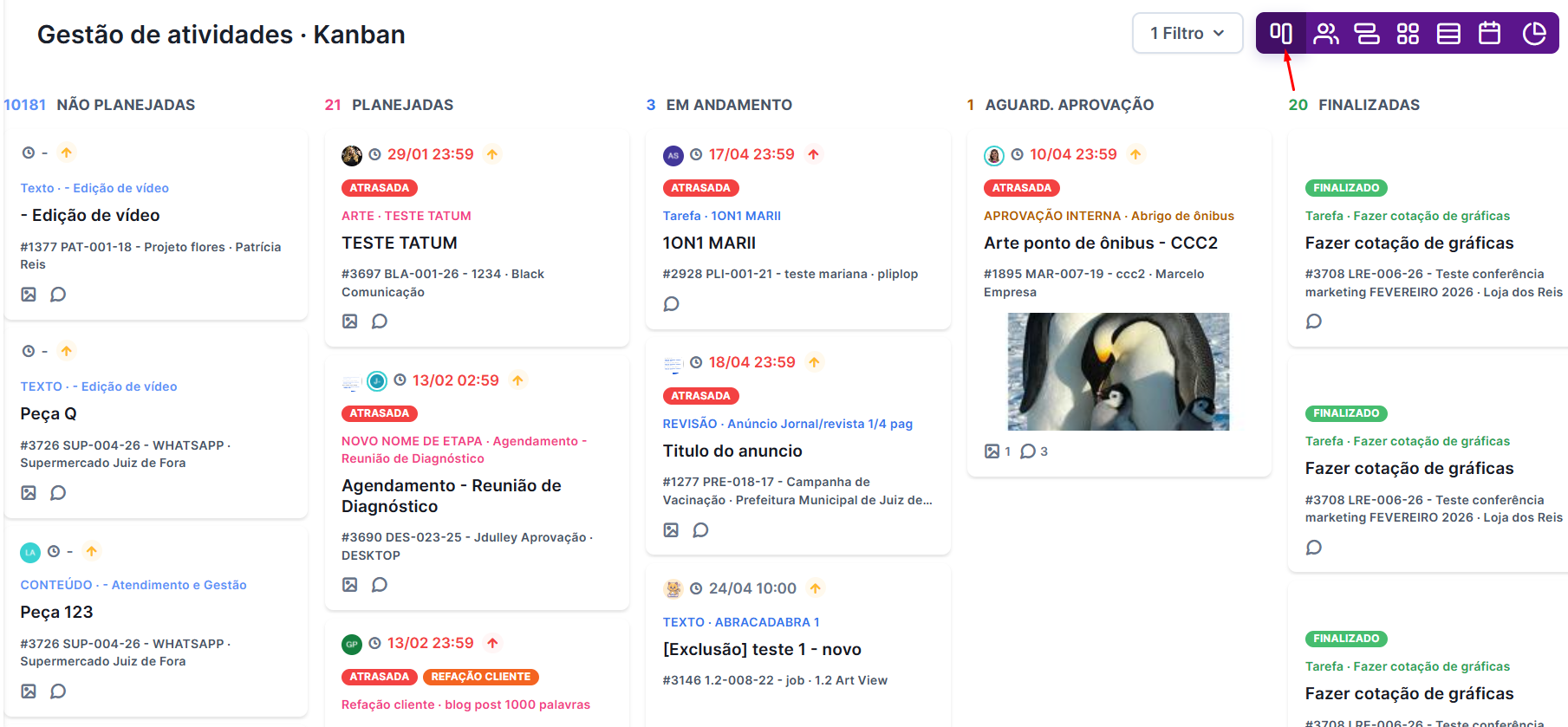
Nessa visualização, as atividades são exibidas em cards, dividido nas seguintes colunas:
- Não Planejadas: peças que já foram criadas no sistema, mas que não tiveram os campos “data de início” ou “data fim” + “Responsável” pela etapa atual inseridas;
- Planejadas: peças que já foram devidamente alocadas para os colaboradores, mas que a etapa atual ainda não foi iniciada por eles;
- Em andamento: peças que estão sendo trabalhadas naquele momento. O colaborador responsável pode estar com o “play” ou o “pause” do timesheet ativo;
- Aguardando Aprovação: peças que exigem aprovação, seja interna ou do cliente;
- Finalizadas: peças que já foram finalizadas, ou seja, a última etapa do workflow foi concluída.
Para consultar ou editar uma informação de uma peça, basta clicar em cima do card desejado. Uma nova tela vai se abrir, e é nele onde você poderá fazer o planejamento, inserir ou alterar informações, além de acompanhar e editar workflow delas, se desejado. Confira os detalhes neste tópico aqui.
Gestão de equipes
A funcionalidade de Gestão de Equipes permite que você organize as atividades de forma intuitiva, utilizando a ação de “arrastar e soltar” para movimentar os cards das atividades entre diferentes colaboradores e prioridades.
Importante: funcionalidade disponível exclusivamente no plano Pro.
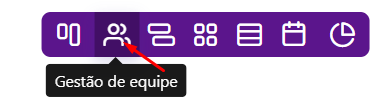
Para acessar, clique no segundo botão do menu de navegação:
Como utilizar a tela de Gestão de Equipes:
- Realize o filtro desejado: Sempre será necessário selecionar alguma informação em Squad, Colaborador ou Departamento. Você também pode filtrar por Cliente, Projeto e Data, se desejar.
- Filtros Avançados (Seletor Global): Agora, no topo do modal de filtros, você pode escolher como o sistema deve cruzar as informações selecionadas através do campo “Mostrar resultados que correspondam a:”:
- Todas as condições (Lógica E): Mantém o comportamento de afunilar a pesquisa. Se você filtrar por
Cliente X+Colaborador Y, o sistema só mostrará o que aquele colaborador específico está fazendo para aquele cliente. Nota: Se a combinação não trouxer resultados, a tela agora ficará limpa com o aviso de “Nenhum resultado encontrado” em vez de resetar a busca. - Qualquer uma das condições (Lógica OU): Essa opção soma os resultados na tela. Se você filtrar por
Squad X+Colaborador Y (que é de fora do squad), o sistema exibirá todas as demandas daquele Squad mais toda a pauta atual do colaborador selecionado. É a opção ideal para gerenciar freelas e profissionais de apoio sem ocultar a agenda deles.
- Todas as condições (Lógica E): Mantém o comportamento de afunilar a pesquisa. Se você filtrar por
- Dica sobre o filtro de Squad: Se o Squad selecionado possuir clientes vinculados em seu cadastro, o sistema trará automaticamente na tela todos os colaboradores que possuem atividades pautadas para aquele cliente (incluindo aqueles que não fazem parte do squad selecionado). Isso garante que você gerencie 100% da pauta daquela carteira de clientes. Se o Squad não tiver clientes atrelados, o filtro mostrará apenas os membros fixos da equipe.
- Filtros Avançados (Seletor Global): Agora, no topo do modal de filtros, você pode escolher como o sistema deve cruzar as informações selecionadas através do campo “Mostrar resultados que correspondam a:”:
- Visualização das atividades: As atividades serão exibidas em formato de cards, organizadas conforme seus status atuais. Cada coluna representa um funcionário e ao final mostramos as atividades sem responsável definido. Cada card representa uma etapa do workflow ou uma tarefa.
- Ordenação Automática por Data Fim: Para economizar tempo na organização da pauta e evitar ter que arrastar os cards um a um cronologicamente, a tela conta com um sistema de ordenação inteligente por coluna. Ao carregar a tela, todas as colunas de colaboradores são organizadas automaticamente em ordem cronológica crescente por Data Fim (exibindo no topo o que vence primeiro). Ao lado do nome de cada colaborador, há um ícone de setinhas. Clicar nele altera a ordenação daquela coluna específica para ordem decrescente (o que vence por último no topo) ou retorna ao formato crescente, sem afetar as colunas dos outros profissionais. Você continua livre para arrastar e soltar os cards para definir uma prioridade personalizada. Sempre que você mover um card manualmente, a ordenação automática daquela coluna é pausada. Se você quiser limpar a ordenação manual e voltar à estrutura de prazos padrão, basta clicar no ícone de setinhas da coluna novamente para resetar a visão local.
- Movimentação de atividades: Para alterar a ordem de uma atividade, clique, segure e arraste o card para a posição desejada, seja em outra coluna ou dentro da mesma, ajustando a ordem de prioridade.
- Atualização automática: Ao soltar o card na nova posição, o status da atividade será atualizado automaticamente e o colaborador, ao atualizar a página Minhas Atividades > Kanban, verá a ordem que foi definida na Gestão de Equipes.
- Edição das informações: Ao clicar em um card será possível editar as seguintes informações da etapa:
- Nome da etapa do workflow (no caso de tarefas o nome não é editável por essa tela)
- Responsáveis
- Data início
- Data fim
- Tempo estimado
- Descrição
- Atividades sem data: No iClips, para que uma atividade seja exibida para o colaborador, ela precisa ter pelo menos uma das datas definidas (início ou fim). Caso uma atividade tenha um responsável atribuído, mas não possua data fim, ela será sinalizada como “Sem data”. Isso permite que o gestor de projetos defina a data adequada, garantindo que a atividade apareça para o colaborador na ordem correta.
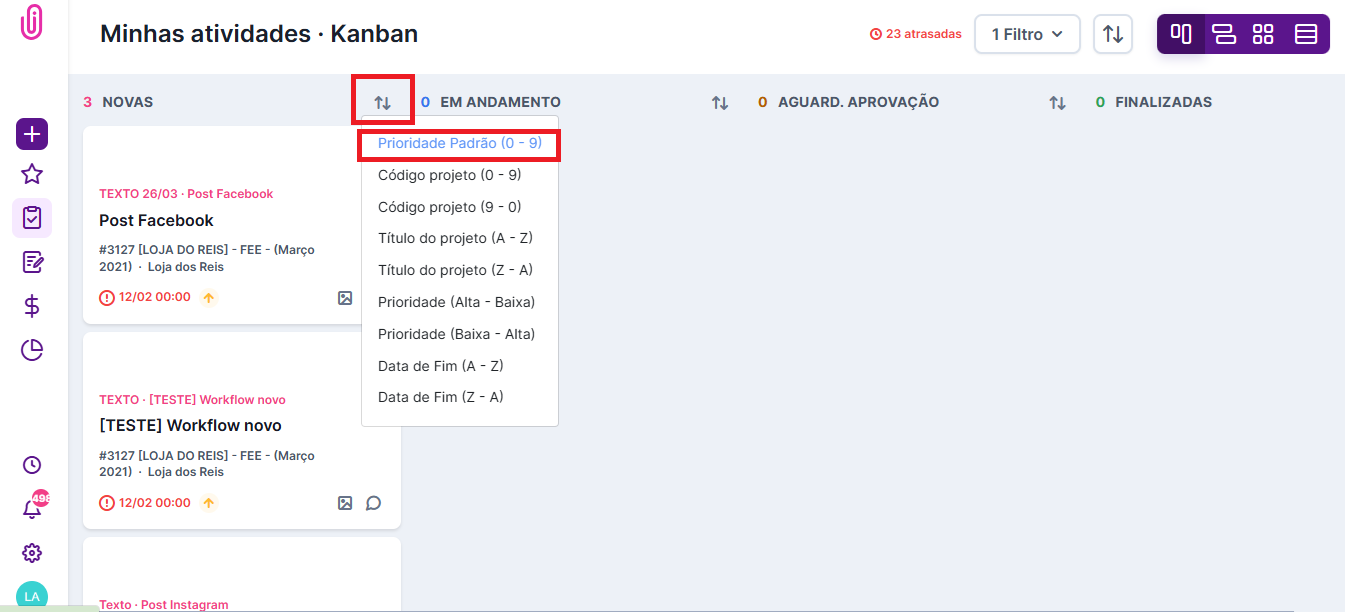
Como garantir que o colaborador veja as suas atividades na mesma ordem que foi definida na Gestão de Equipes?
- Ele precisa ordenar as atividades das colunas da tela Minhas Atividades > Kanban na Prioridade Padrão.
- O filtro realizado precisa ser o mesmo feito na Gestão de Equipes. Se na Gestão de Equipes as atividades foram organizadas utilizando o mês atual, oriente que o colaborador realize o mesmo filtro nas Minhas Atividades.
- Garanta que todas as atividades pautadas para o colaborador tenham, pelo menos, uma das datas. Atividades sem data não aparecem em “Minhas Atividades”.
Benefícios da funcionalidade:
A tela do Gestão de equipes foi a última visualização do gestão de atividades a ser desenvolvida. Os lados positivos dela são:
- Eficiência: A movimentação rápida de atividades entre status facilita a gestão do fluxo de trabalho.
- Intuitividade: A interface de arrastar e soltar torna o processo de gestão mais visual e fácil de usar.
- Organização: Melhor acompanhamento das atividades da equipe, permitindo identificar gargalos e redistribuir tarefas conforme necessário.
- Mais clareza nas prioridades: O colaborador visualiza suas atividades organizadas por ordem de importância, facilitando a identificação do que deve ser feito primeiro.
[VÍDEO] Gestão de Equipes
Para uma demonstração visual e mais detalhes sobre essa funcionalidade, assista ao vídeo explicativo abaixo:
Gantt
Visão por colaborador
O Gráfico de Gantt no iClips tem uma função muito específica: permitir que o responsável de tráfego ou atendimento acompanhe e visualize a agenda (pauta) de todos os colaboradores visando um melhor aproveitamento do tempo disponível.
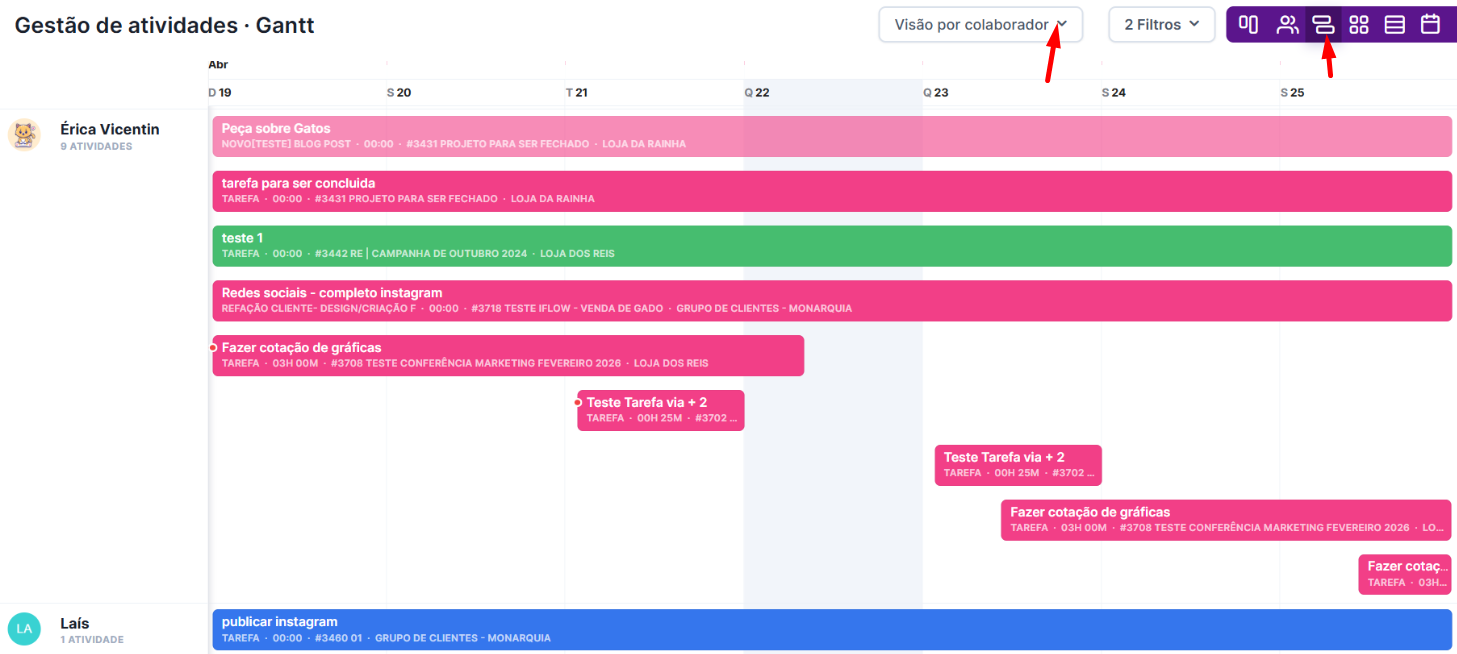
É uma visualização mais compacta, que exibe as atividades de cada colaborador, um acima do outro, como mostra o caso da Érica e da Laís no print acima. Se nenhum filtro de busca for feito, aparecerá uma listagem com todos os colaboradores da agência e quais as pautas de cada um, oferecendo, então, uma visualização ampla de como está a distribuição das demandas. Isso ajuda a evitar sobrecarga em alguns colaboradores enquanto outros estão com poucas atribuições, por exemplo.
Sobre as linhas: cada linha corresponde e uma etapa ou tarefa e o “comprimento” dessa linha se baseia no tempo estimado para a realização daquela atividade. Então se uma demanda consta como data de início em 29/03 e data fim de 04/04, ela vai ocupar o espaço de linha correspondente a todo esse período.
Note que logo no topo da visualização já aparecem os dias da semana.
E na lateral você pode fazer os filtros da forma que preferir:
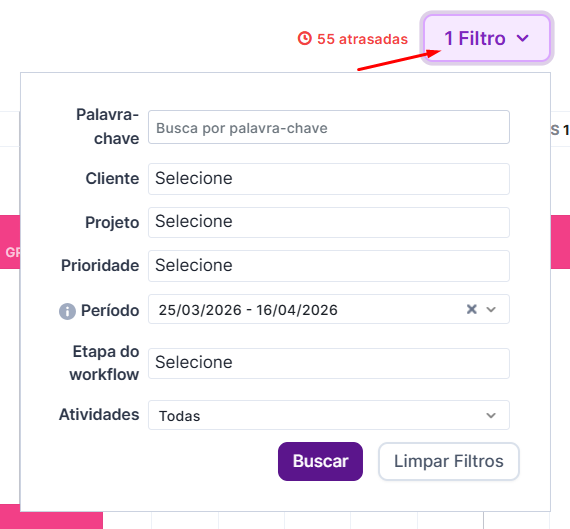
OBS: O filtro máximo personalizado para exibição no Gantt é de 6 meses.
Ao passar o mouse em cima da peça você tem mais informações:
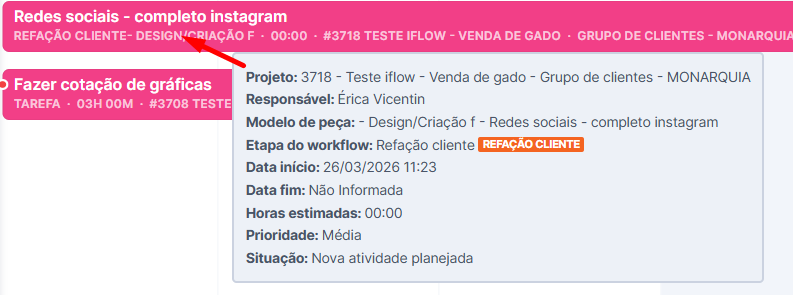
Etapas atrasadas ficam com uma bolinha vermelha no canto esquerdo, para que você saiba o que priorizar.
Visão Por projeto
Além da visualização que mostra as demandas por colaborador, também é possível visualizar com base em cada projeto:
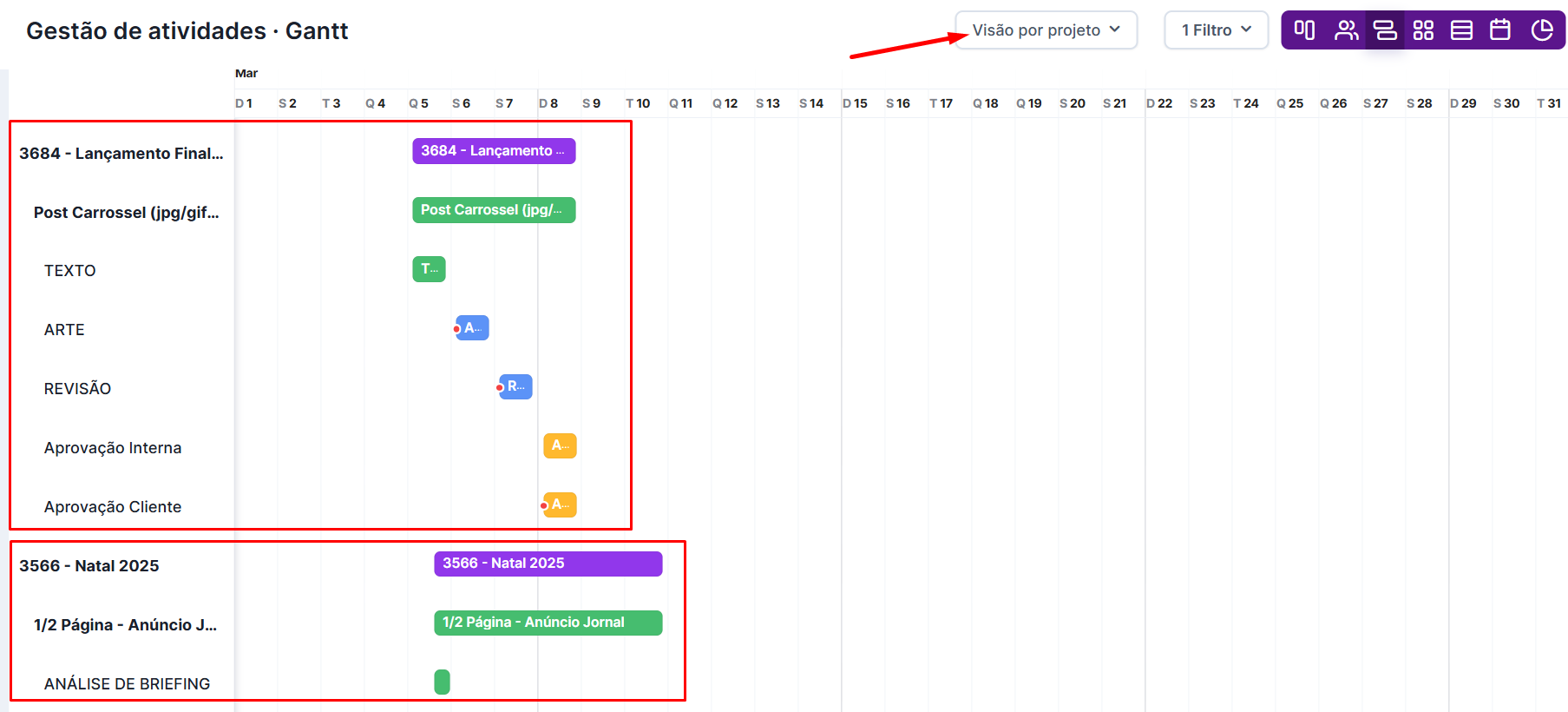
Nessa nova visão por projeto você terá as seguintes informações:
Na lateral esquerda da tela:
- Número e nome do projeto;
- Nome da peça que pertence a esse projeto
- Nome de cada etapa desta peça;
- Tarefas que pertencem a esse projeto.
- Nome da peça que pertence a esse projeto
Na direita da tela:
A data selecionada no filtro, sempre lembrando que o período filtrado não pode ser maior que 6 meses:
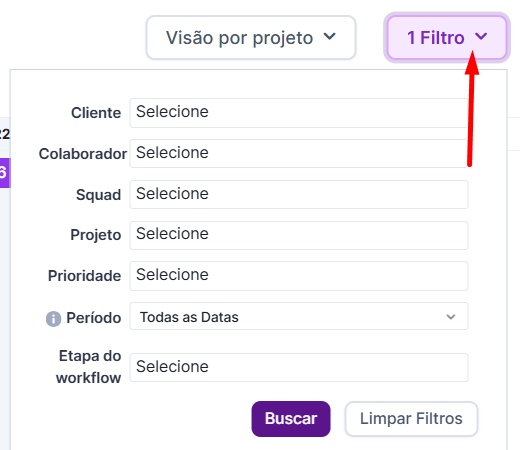
O que significam as cores nas duas visualizações do Gantt?
Nele, visualizamos 5 cores:
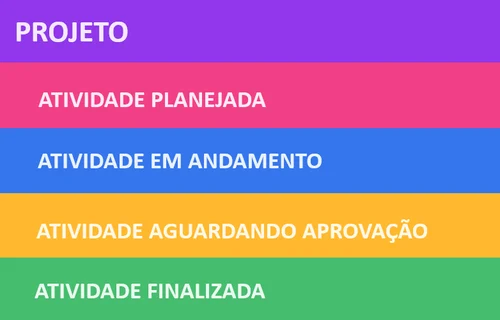
- ROXA: linha que sinaliza o número e nome do projeto onde as demandas estão inseridas. O tamanho dessa linha será definido pela data de abertura até a data de conclusão do projeto. Se a data de conclusão não estiver preenchida a linha ocupará somente o dia da abertura do projeto;
Agora sobre as cores relacionadas às peças e às etapas:
- ROSA para PLANEJADAS: já existe responsável e data definidos;
- AZUL para EM ANDAMENTO: atividade já iniciada pelo colaborador;
- AMARELO para APROVAÇÃO: atividade aguardando aprovação interna ou do cliente;
- VERDE para FINALIZADAS: atividades que já foram encerradas.
Relembrando que, se a atividade estiver atrasada, ela vai exibir uma bolinha vermelha na lateral esquerda do card, tanto no gantt de projetos quanto no de colaboradores.
Blocos
Nessa visualização, o sistema mostra as informações através de quatro blocos, que categorizam as atividades em:
- sem responsável;
- sem data;
- atrasadas
- as que têm o prazo de entrega para hoje (no dia da consulta)
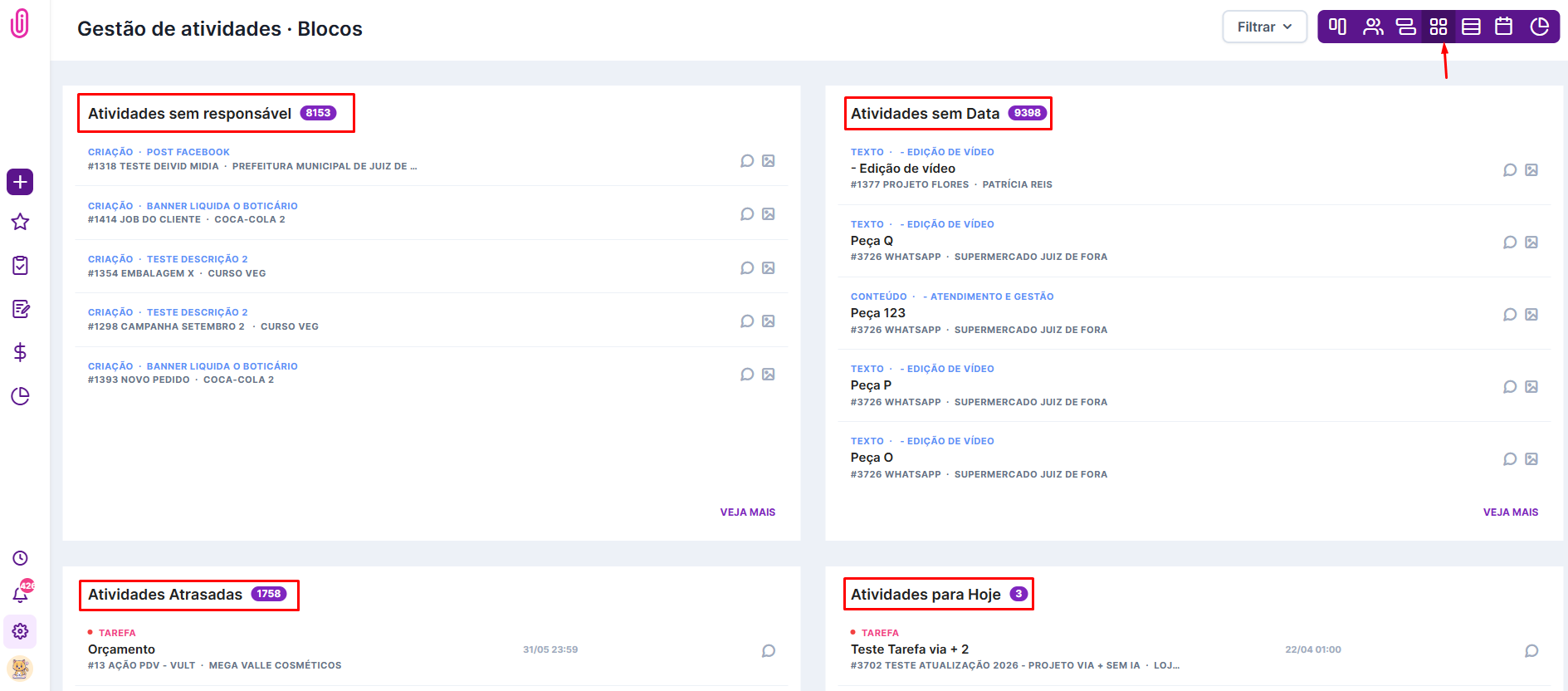
Com essa visão, fica mais fácil ajustar as peças que ainda não foram devidamente alocadas, através da inserção de responsáveis e data, por exemplo.
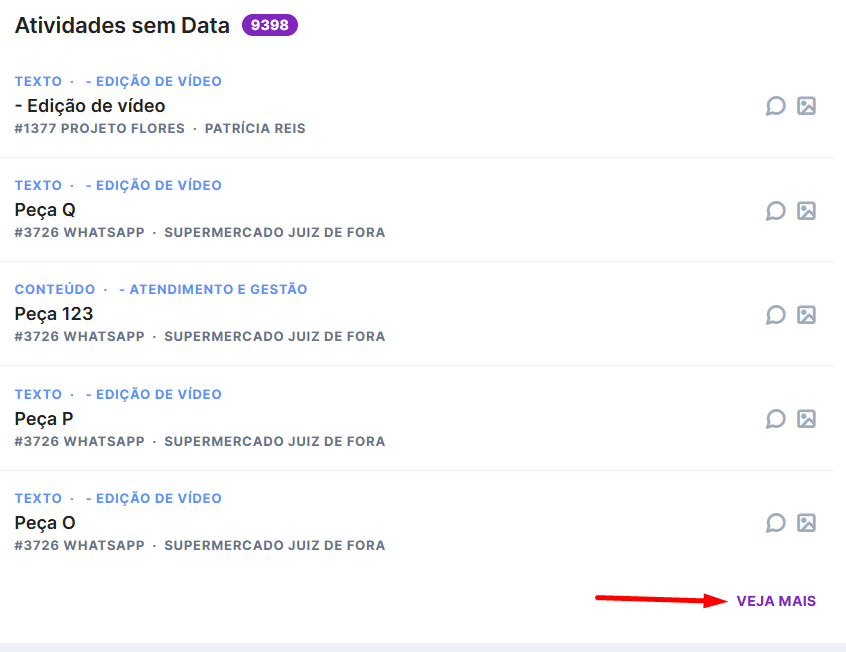
Também é possível clicar em “veja mais” para abrir a lista referente ao bloco com todas aquelas atividades.
+
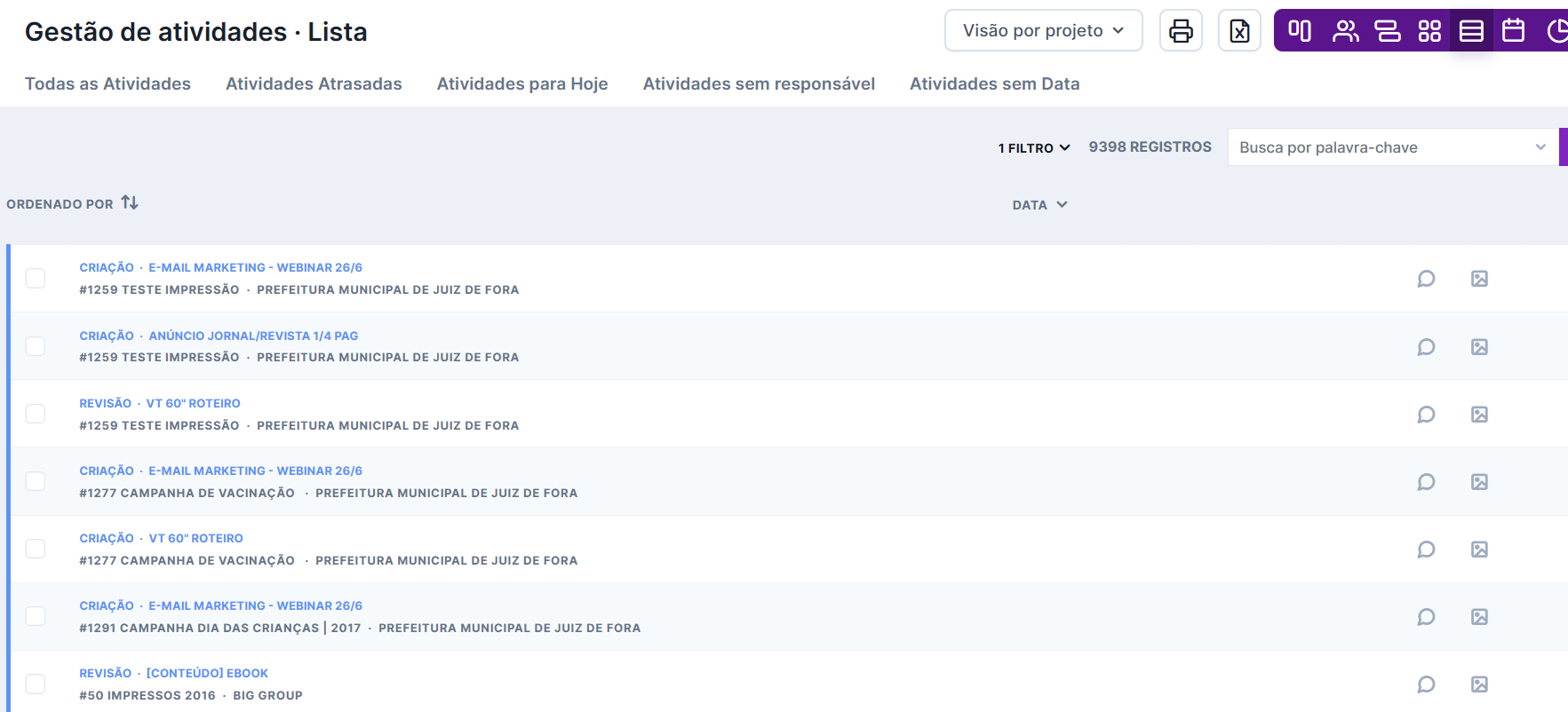
Ela é útil para ter uma visão rápida das prioridades e entender o que precisa de atenção.
Lista
Na página inicial, a visualização em lista mostra todas as suas atividades.
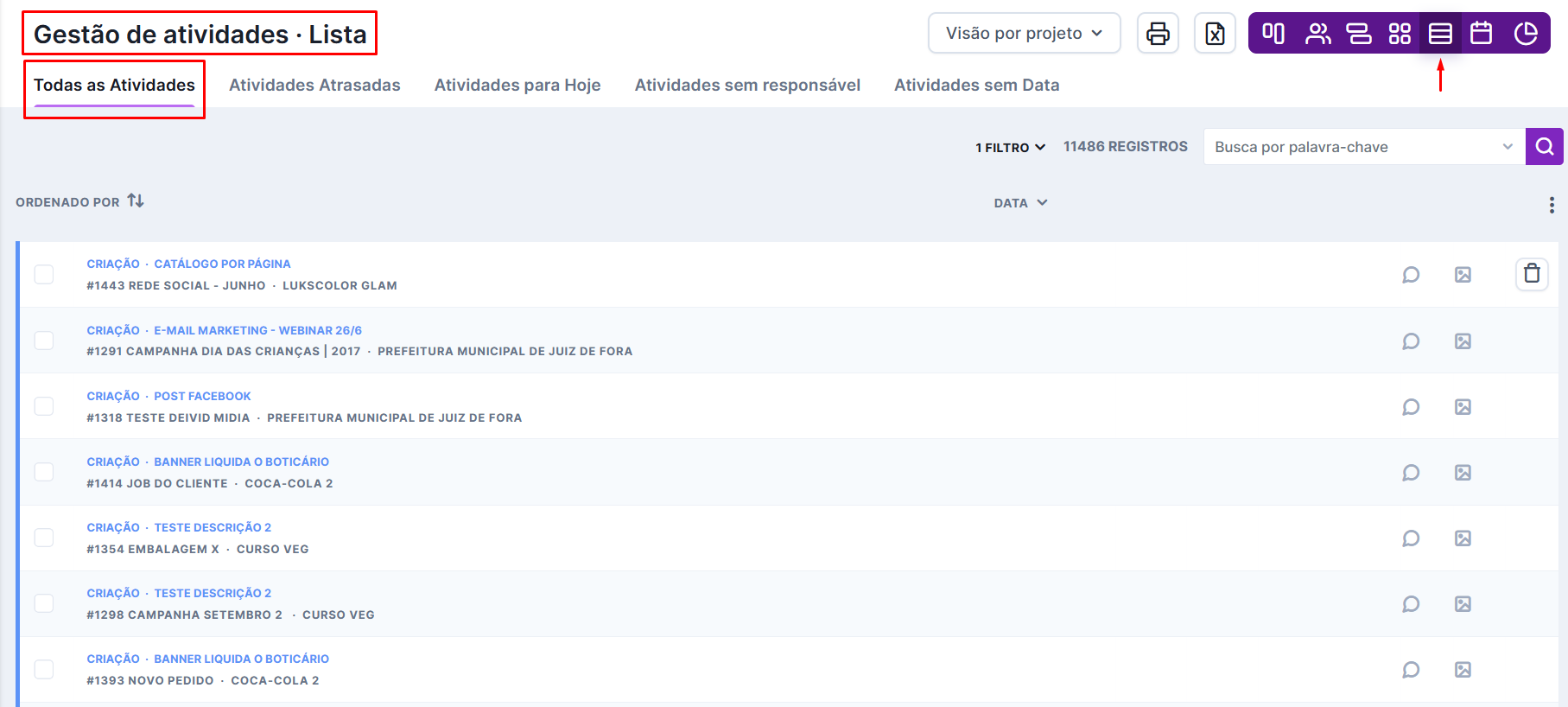
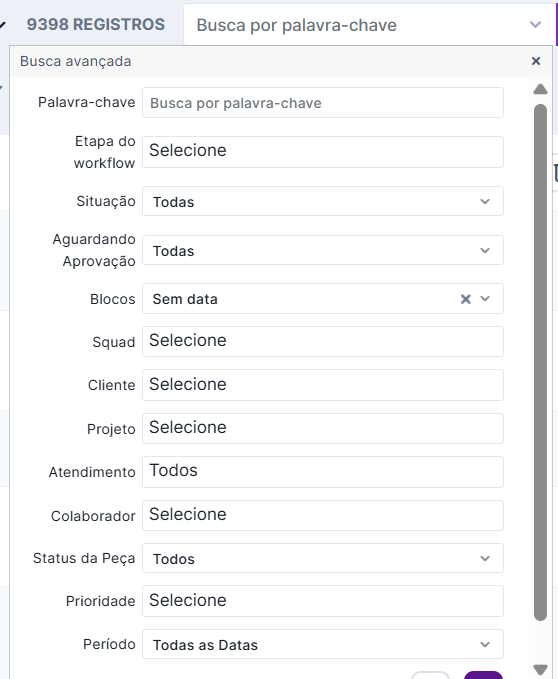
Esta tela tem o campo de filtros mais completo entre todas as visualizações. Você pode aproveitá-lo para fazer suas buscas específicas:
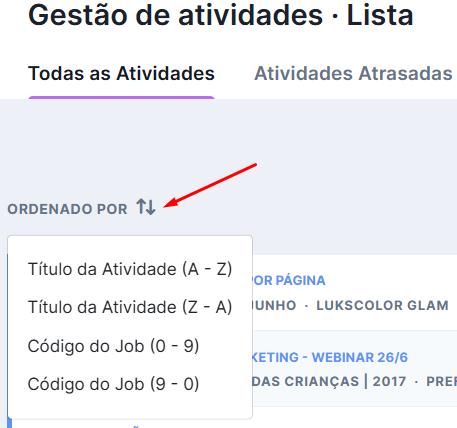
Também é possível ordenar a aparição de cada item por título da atividade ou número do projeto:
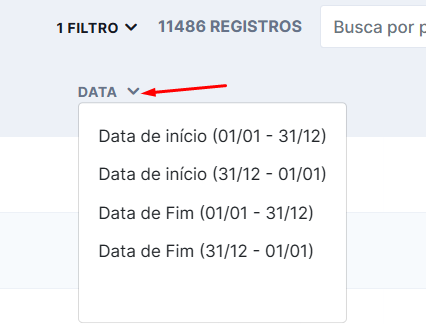
Ou por data:
Assim como nas outras visualizações, basta clicar em cima da peça/etapa desejada para acompanhar e editar seus detalhes.
Calendário
Nele, as demandas serão mostradas de acordo com os dias nos quais foram programadas para serem realizadas.
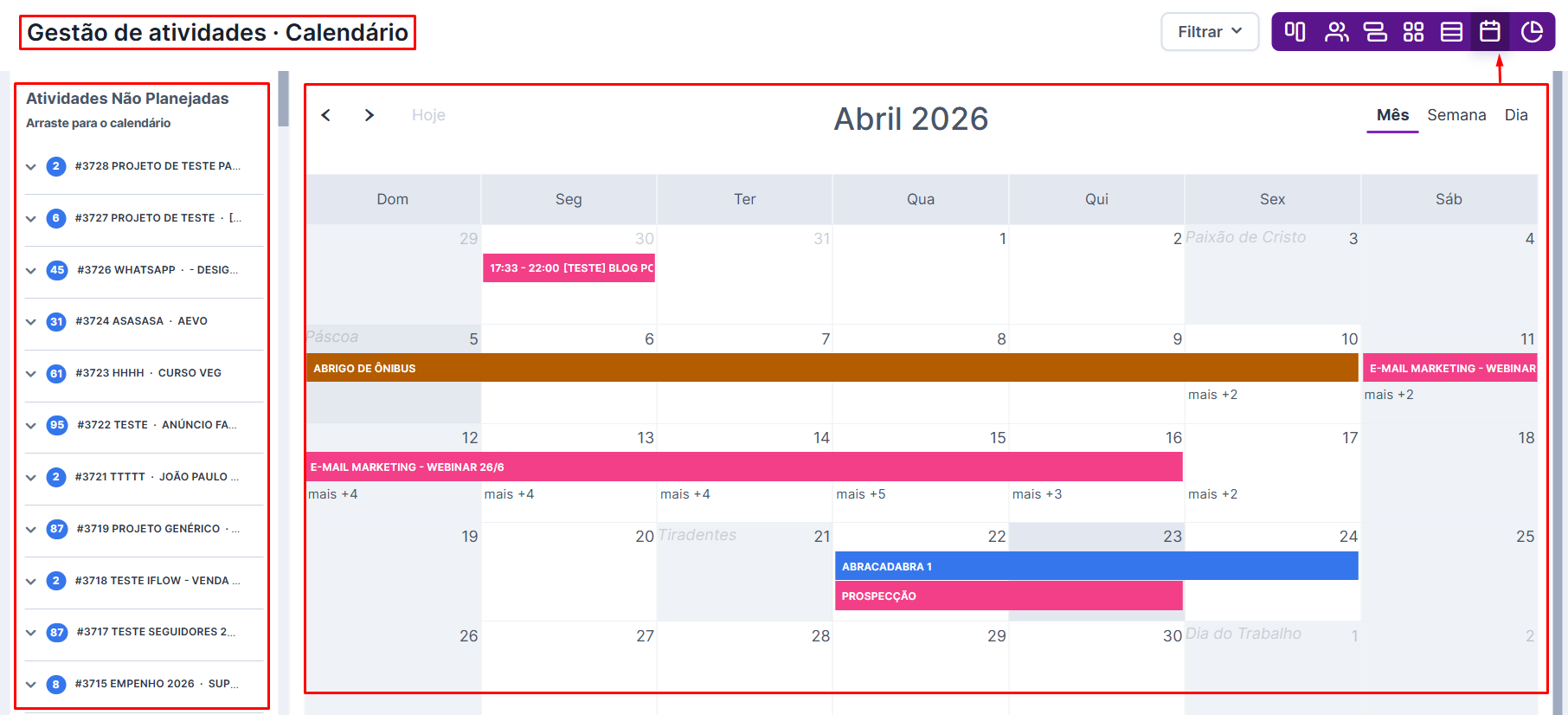
Ou seja, você pode ver as etapas de workflow e tarefas planejadas de acordo com o preenchimento dos campos “data de início” e “data fim”.
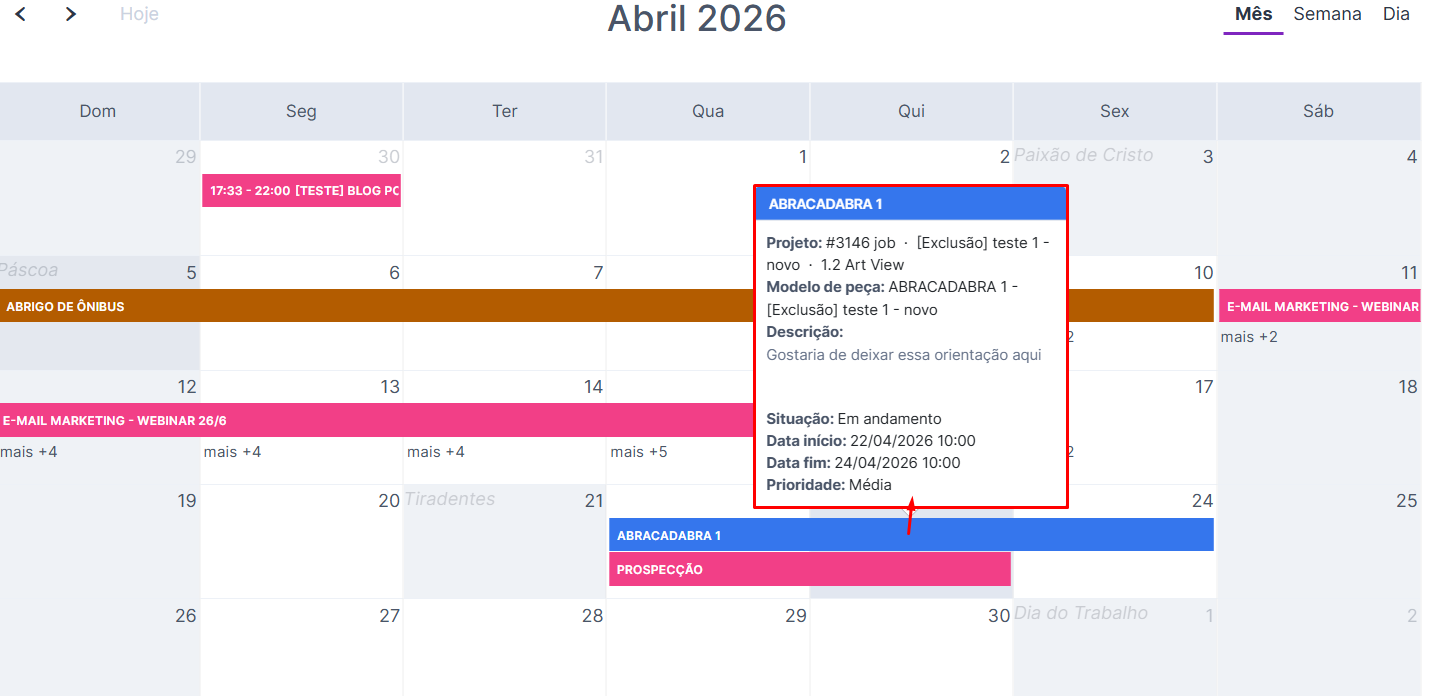
Ao passar o mouse em cima da atividade desejada, os detalhes da peça vão aparecer em um pop up na tela, como mostrado acima.
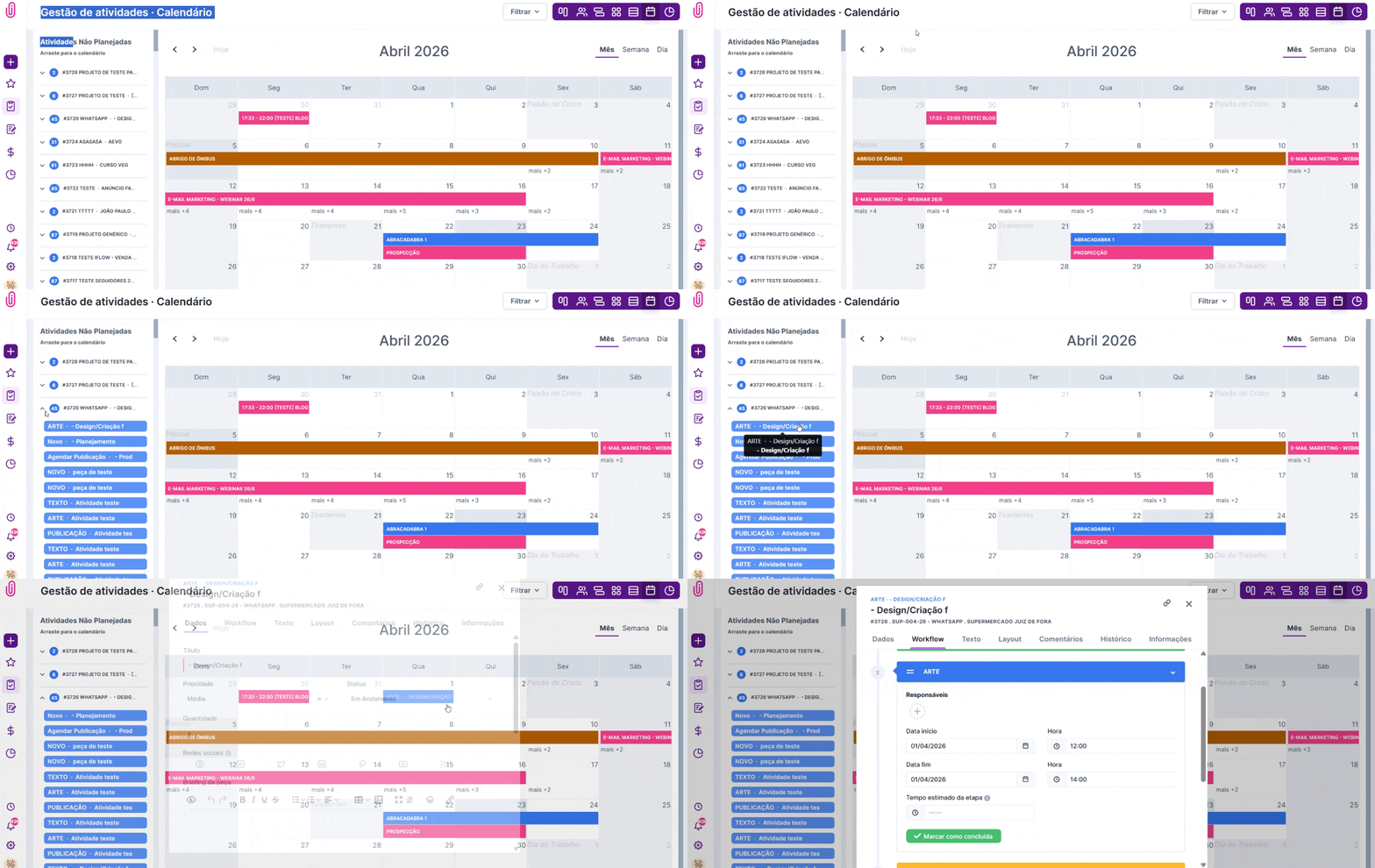
E para editar informações, basta clicar em cima do item desejado.
Na aba à esquerda podemos ver todas as etapas e tarefas que ainda não foram planejadas. Para programar uma atividade no calendário, basta arrastar o item para o dia de início de execução:
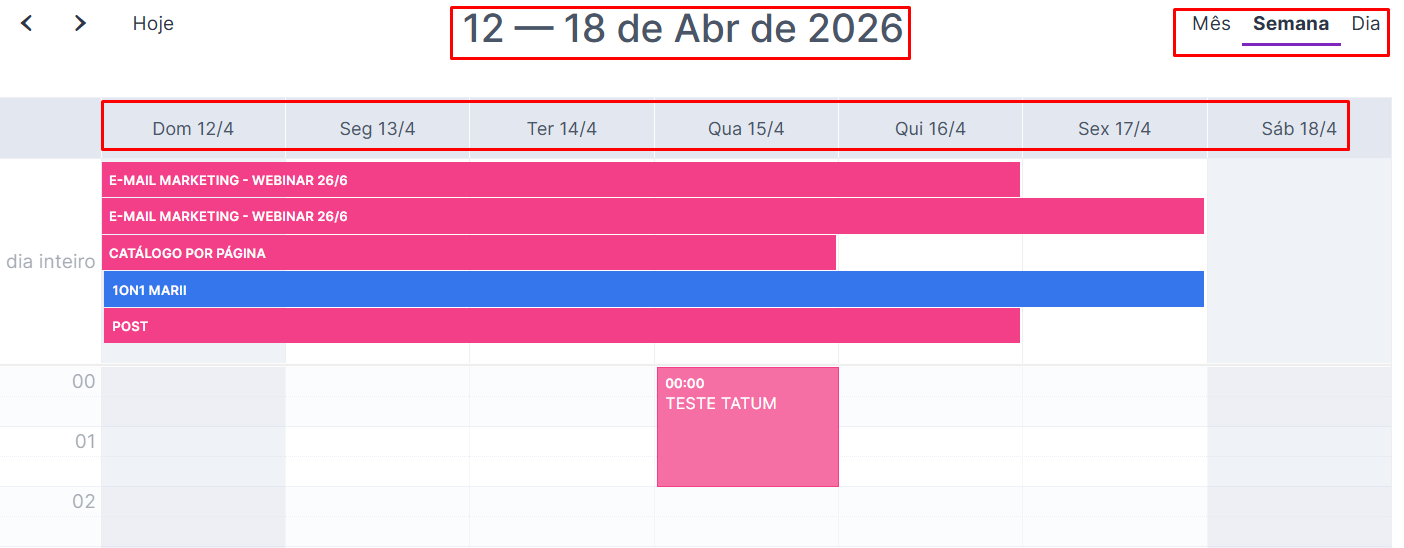
Além da visualização por mês, também é possível consultar considerando o período semanal ou diário.
Quando abrimos a tela do calendário, ela automaticamente puxa informações das atividades de todos os colaboradores. Mas, logo no topo da tela, também é possível realizar um filtro de busca por colaboradores específicos:
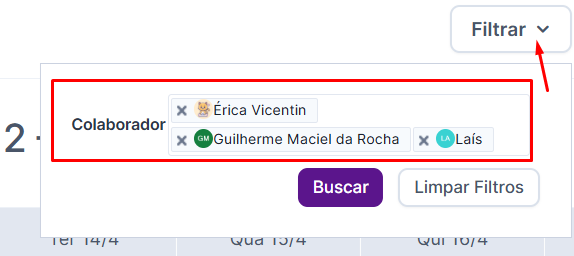
Muito prático, não é?
Relatório
Através da visualização de relatório você consegue visualizar de forma mais estratégica a dinâmica de demandas na sua agência.
Através de suas abas você consegue acompanhar:
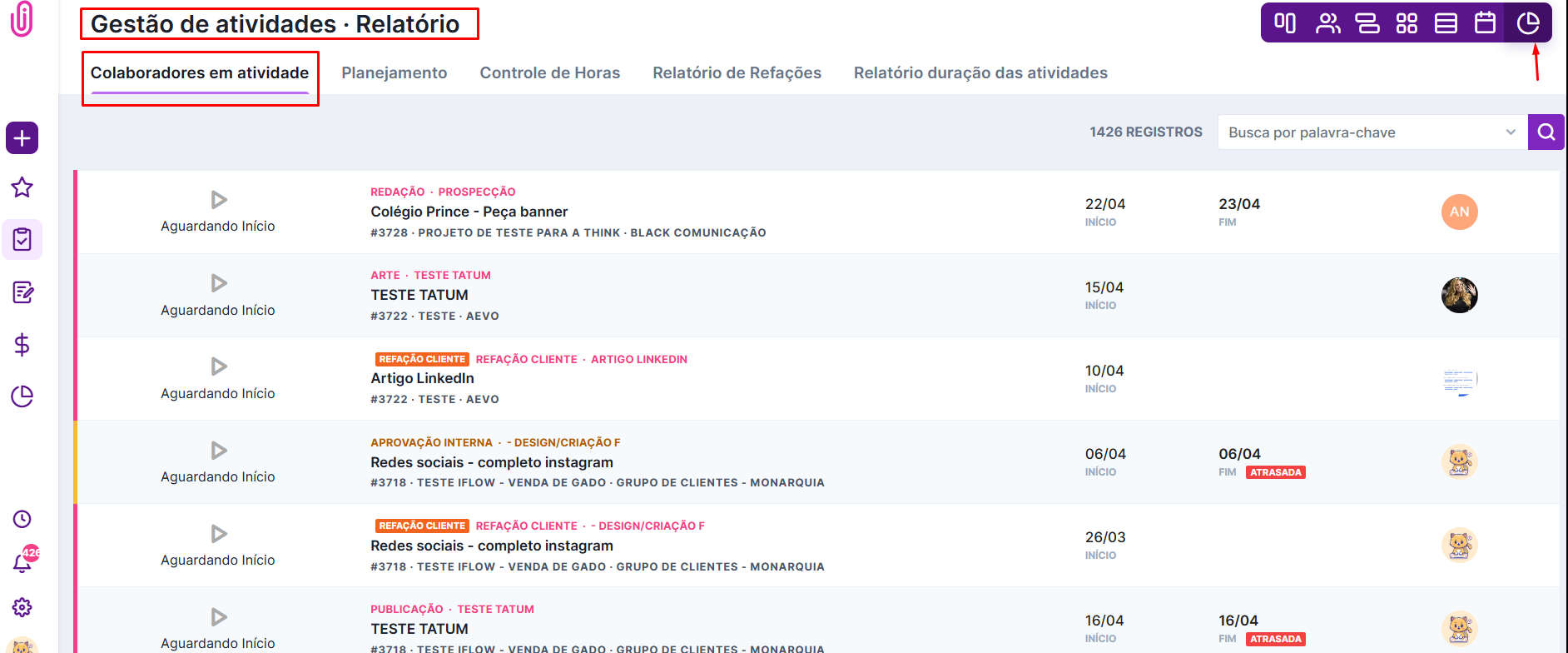
COLABORADORES EM ATIVIDADES: mostra quais colaboradores estão em atividade no momento da consulta, e em qual estágio as atividades estão: em andamento, pause ou aguardando o início. Essa é uma versão simplificada (sem constar valores/custos) do relatório “Atividades atuais dos colaboradores”. Você pode conferir os detalhes dele clicando aqui.
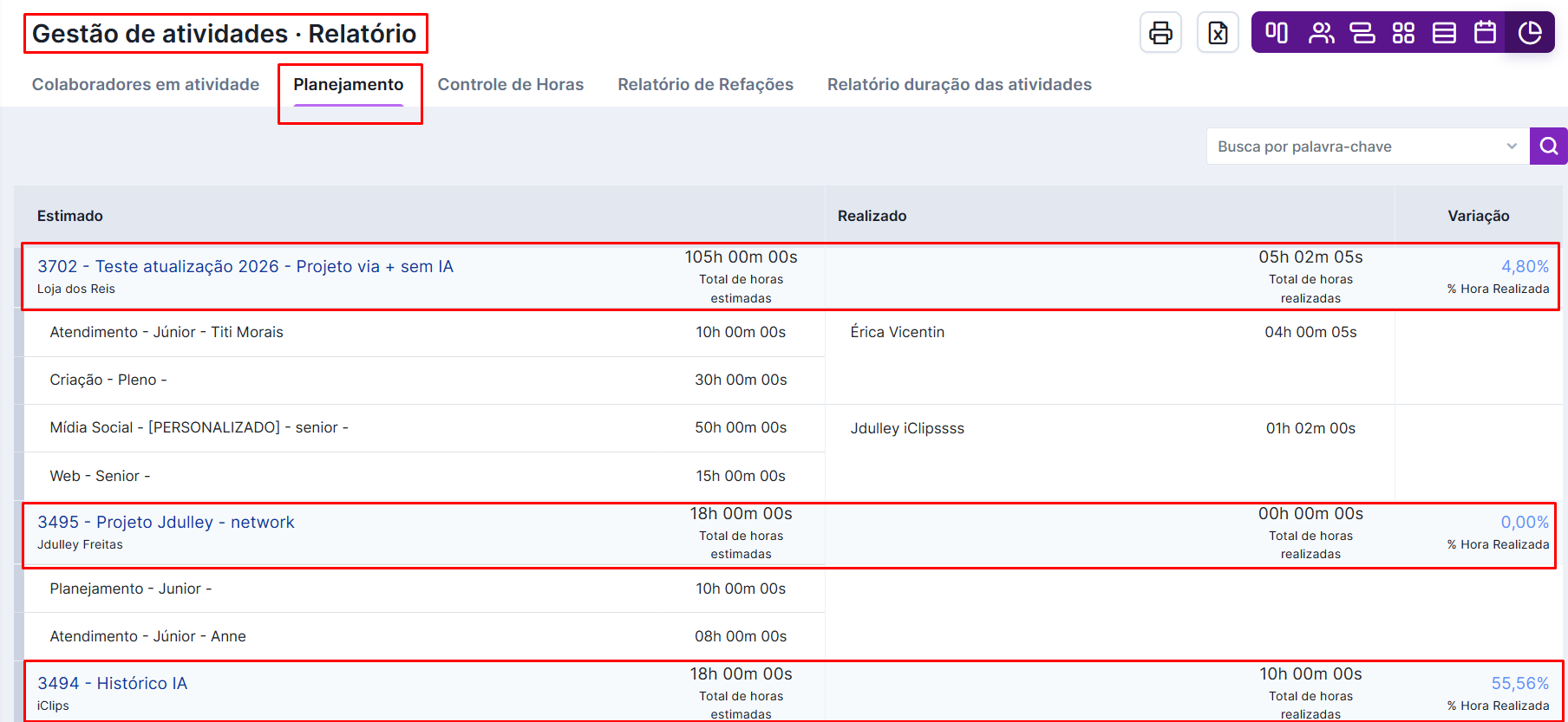
- PLANEJAMENTO: Permite acompanhar se o tempo de trabalho em um projeto está dentro do que foi planejado no início. Para que a comparação funcione, é preciso cadastrar uma estimativa do projeto, incluindo tempo e custos, como orientado neste artigo. Depois disso, nesta aba, o responsável de tráfego/atendimento consegue comparar o tempo estimado com o realizado — sem acesso às informações de custos ou valores presentes no relatório “Estimativas por projetos”.
Automação de sinalizações
Para otimizar e automatizar ainda mais essa visualização, o iClips conta com um alerta que avisa quando o consumo de horas alcançar 80% ou mais do que foi planejado.
Com essas informações, o gestor de projetos ganha um papel de destaque ainda maior dentro da agência. Ele passa a não somente distribuir demandas, mas também se torna uma figura chave para que a agência tenha índices cada vez mais elevados de produtividade.
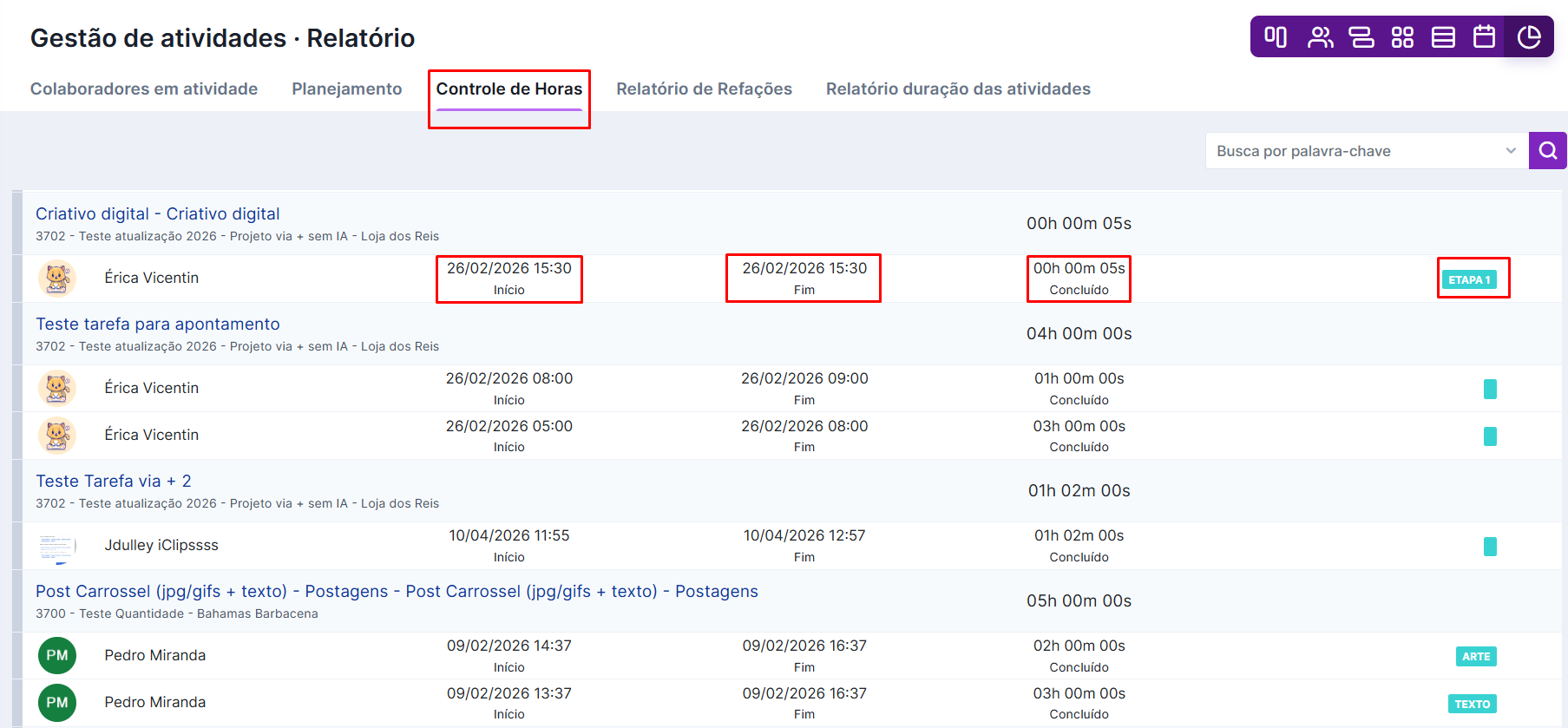
- CONTROLE DE HORAS: Para acompanhar o controle de horas dos colaboradores em suas atividades. Essa aba é uma visualização do relatório “Atividades realizadas por colaborador” sem constar os valores/custos. Os detalhes sobre ele você encontra clicando aqui.
Ajustando o tempo de execução de outro colaborador
Nesta aba, também é possível ajustar o tempo de outro colaborador, caso tenha algo errado com o registro atual.
Obs: mais detalhes sobre o apontamento de horas via timesheet você encontra aqui.
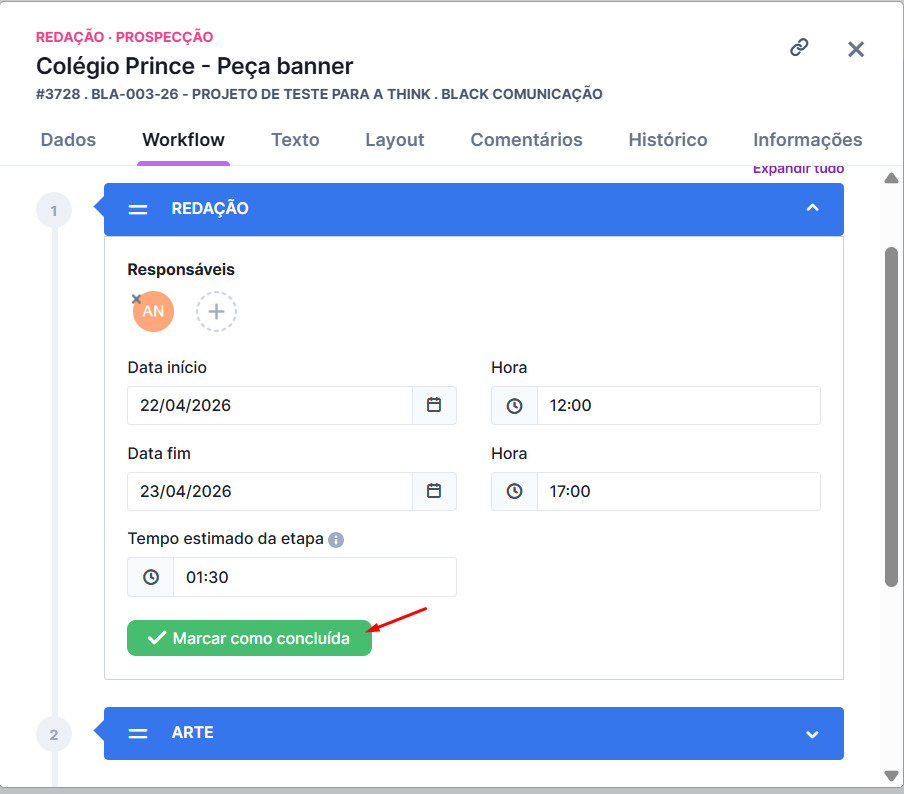
O primeiro passo é que a atividade esteja concluída. O colaborador pode concluir ou o próprio atendimento/tráfego pode marcar a etapa como concluída:
Clique em cima do tempo da peça/tarefa e edite:
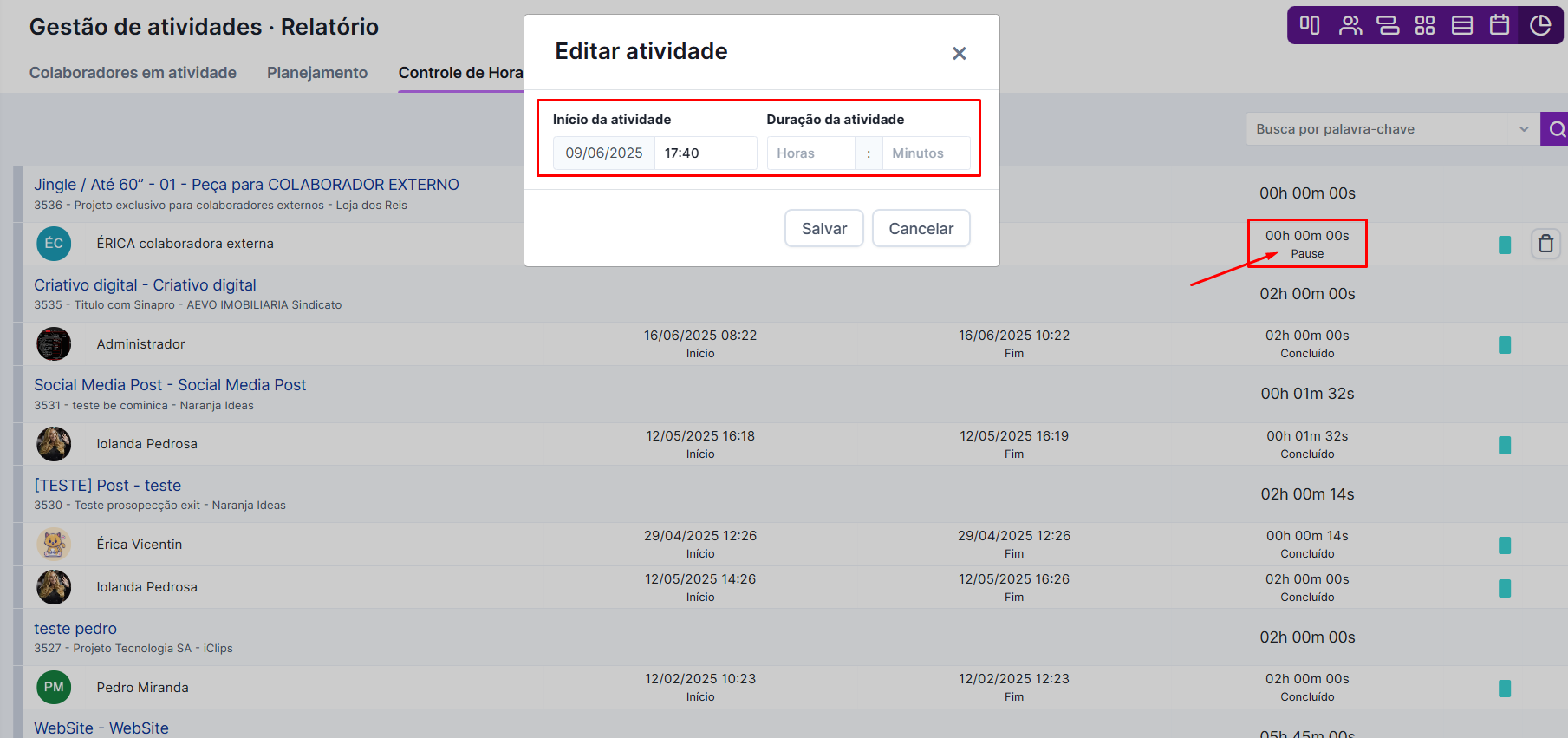
Importante: Para conseguir realizar esse ajuste, no seu cadastro de colaborador você precisa ter as permissões de: Tráfego e Controle de horas.
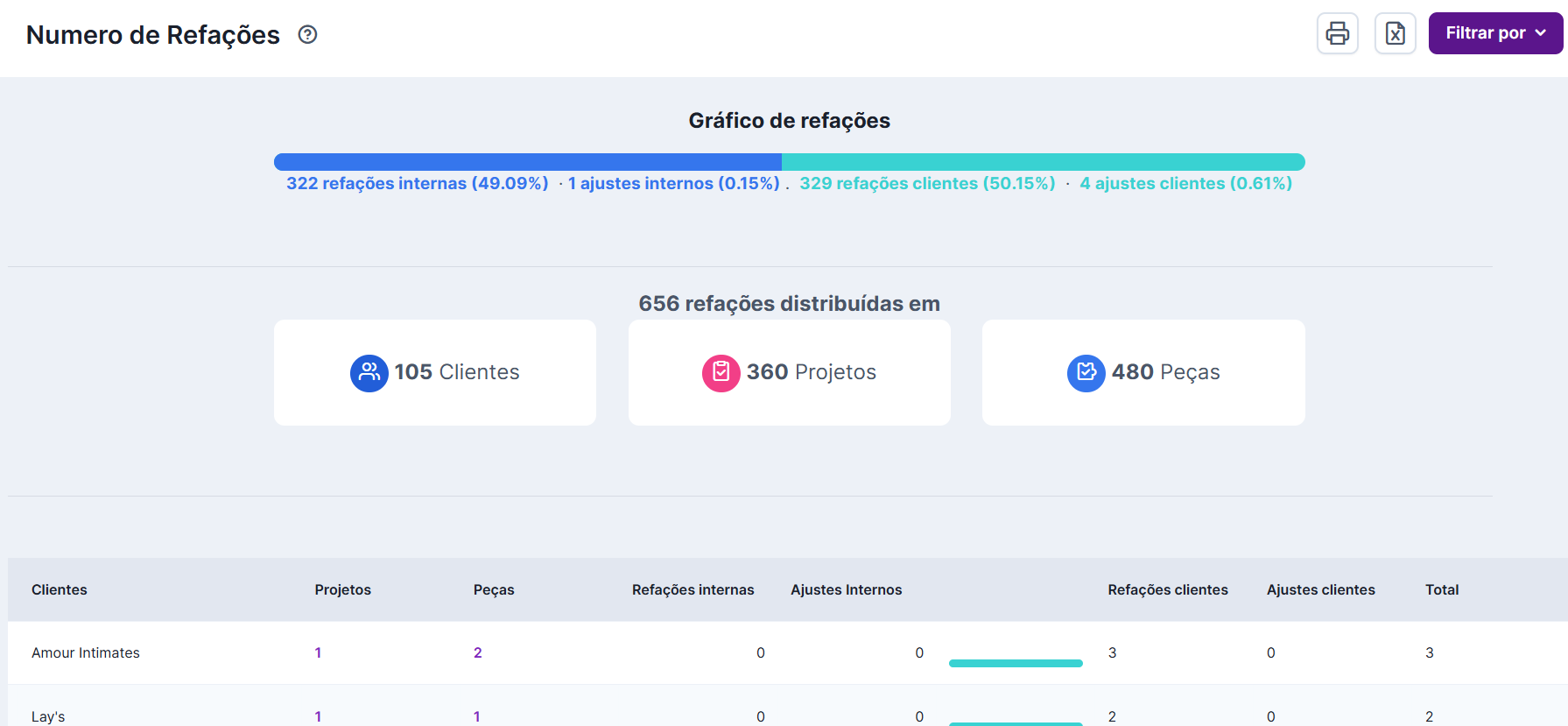
- RELATÓRIO DE REFAÇÕES: Essa aba é um atalho direto para o relatório “Número de refações”, que mostra quantas refações e ajustes foram realizados no período por clientes, projetos e peças. Consulte mais informações sobre ele aqui.

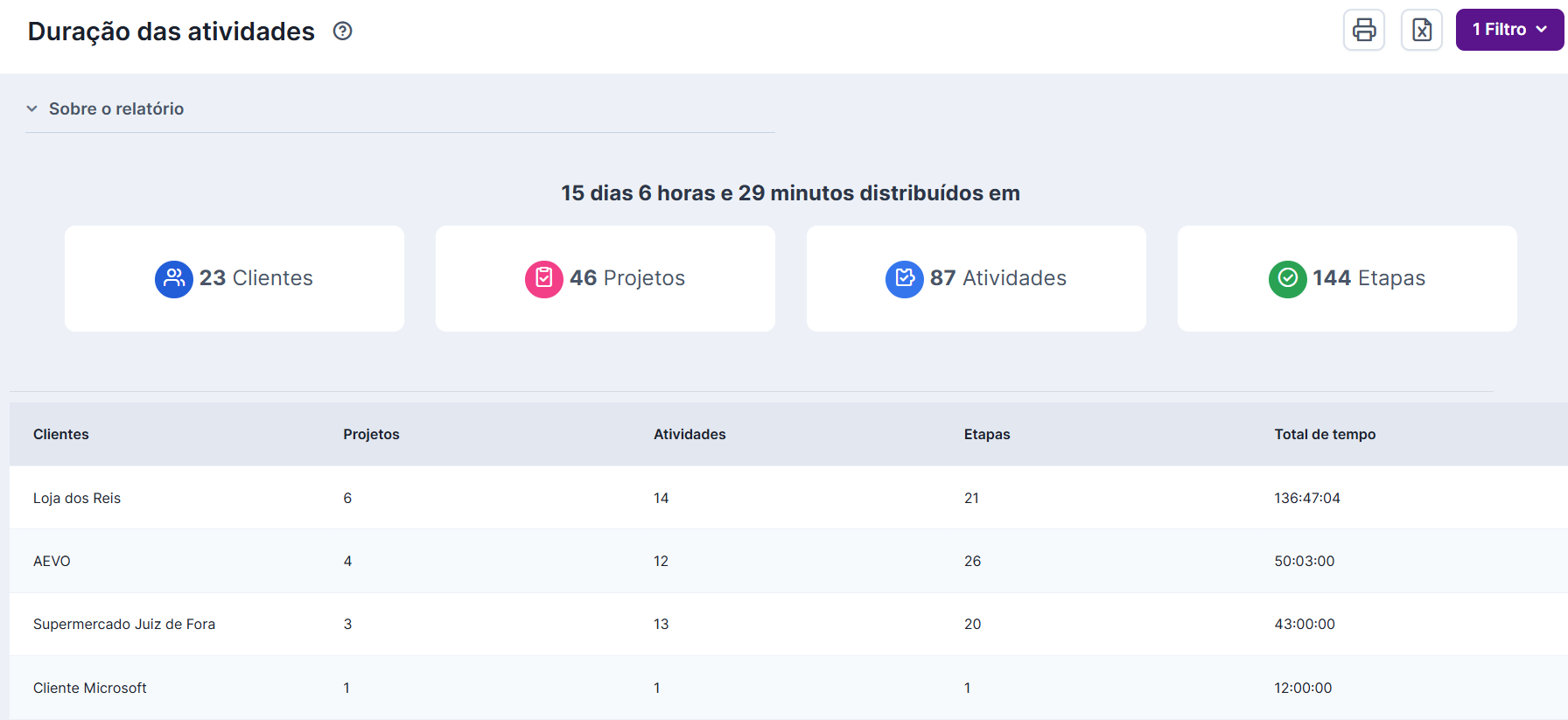
- RELATÓRIO DURAÇÃO DAS ATIVIDADES: também é um atalho direto para o relatório de mesmo nome, onde é possível analisar o tempo trabalhado por clientes, projetos, peças e etapas. Seus detalhes estão aqui.

Guia rápido para trabalhar nas atividades (em todas as visualizações)
Independente da visualização escolhida, a estrutura da peça ou tarefa será sempre a mesma. Veja abaixo:
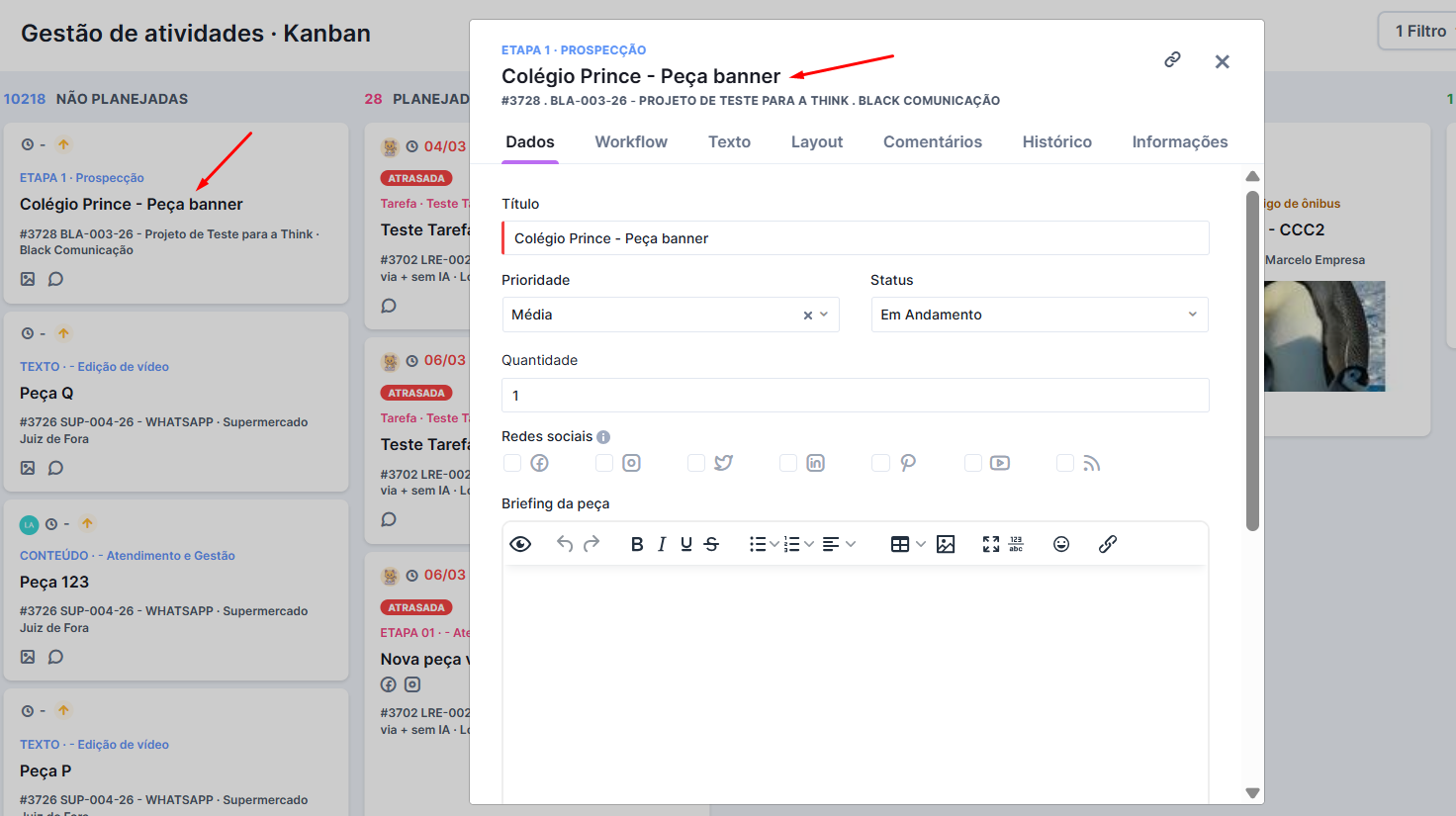
Observe que nesse pop up há várias abas de navegação nas quais você pode visualizar, inserir e editar uma série de informações sobre cada peça.
- Dados: título da peça, nível de prioridade, status da peça, quantidade, redes sociais onde será veiculado, briefing para orientar o time sobre a execução da peça, Deadline e hora final pra entrega.
- Workflow: informações sobre os responsáveis, nome e ordem das etapas, datas e horários que vão guiar o trabalho do time.
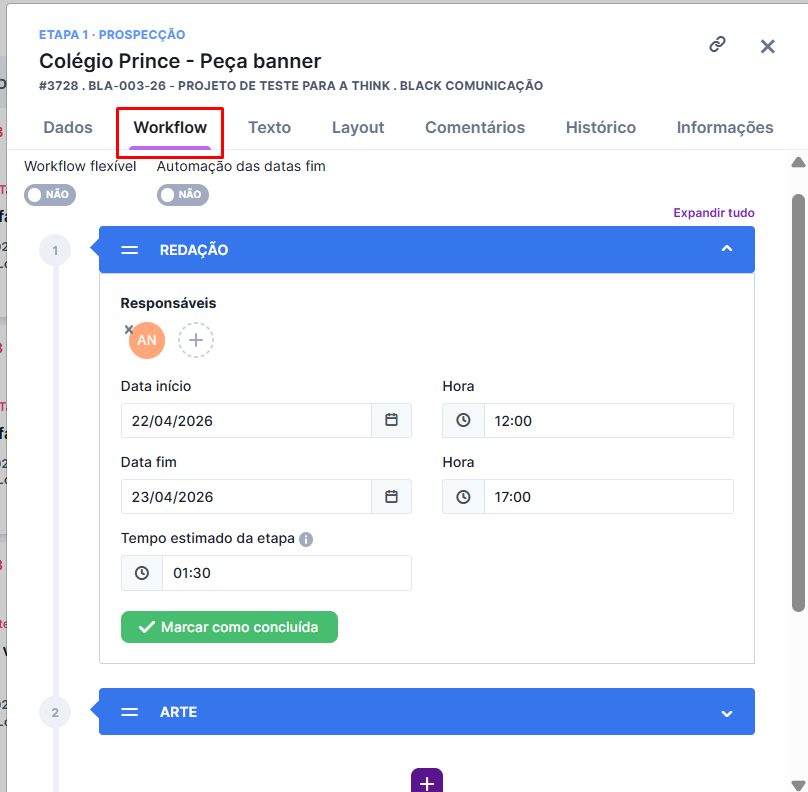
- Botão verde (marcar como concluída): ao clicar nele, você marca que o trabalho pertencente ao colaborador responável daquela etapa foi concluída.
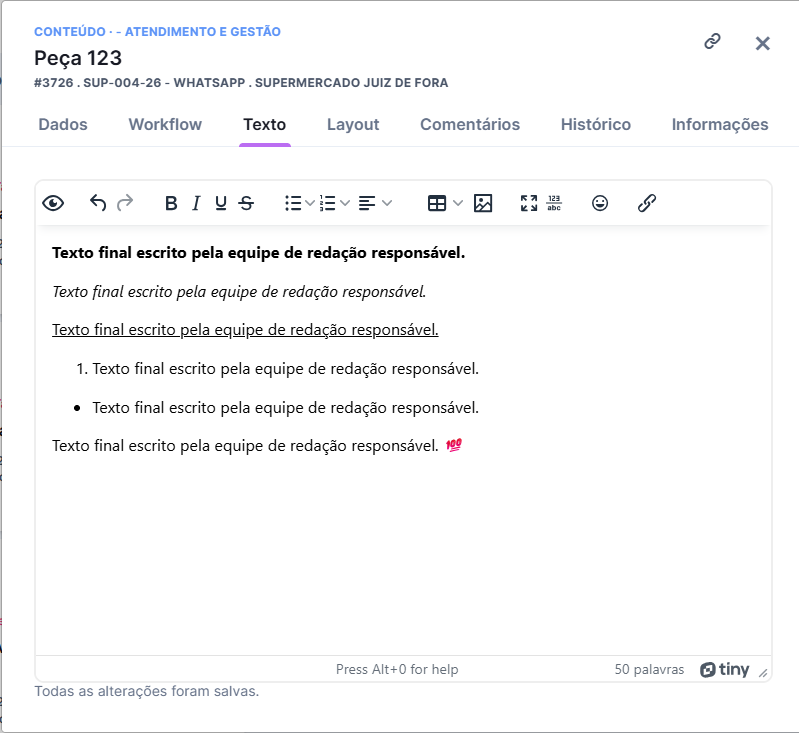
- Texto: onde o conteúdo textual produzido para a peça é inserido pelos colaboradores responsáveis;
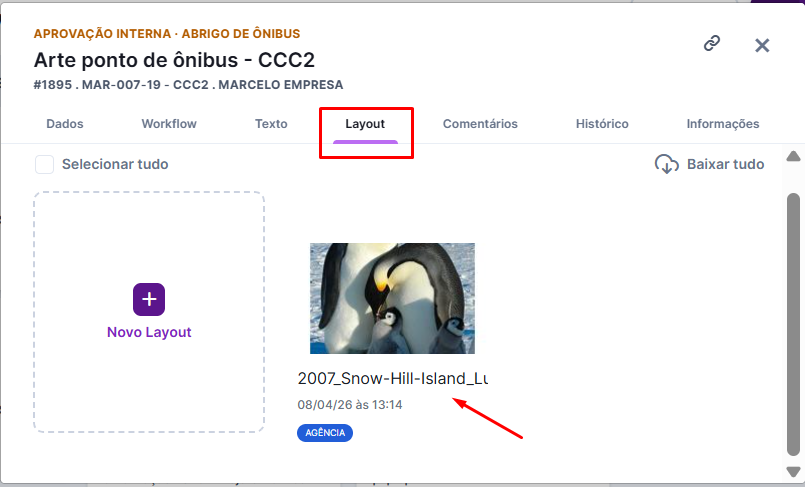
- Layout: aba onde aparecem as imagens que foram inseridas na peça pelos colaboradores e pelo cliente. Podem ser baixadas ou, se necessário, você pode subir novas imagens também.
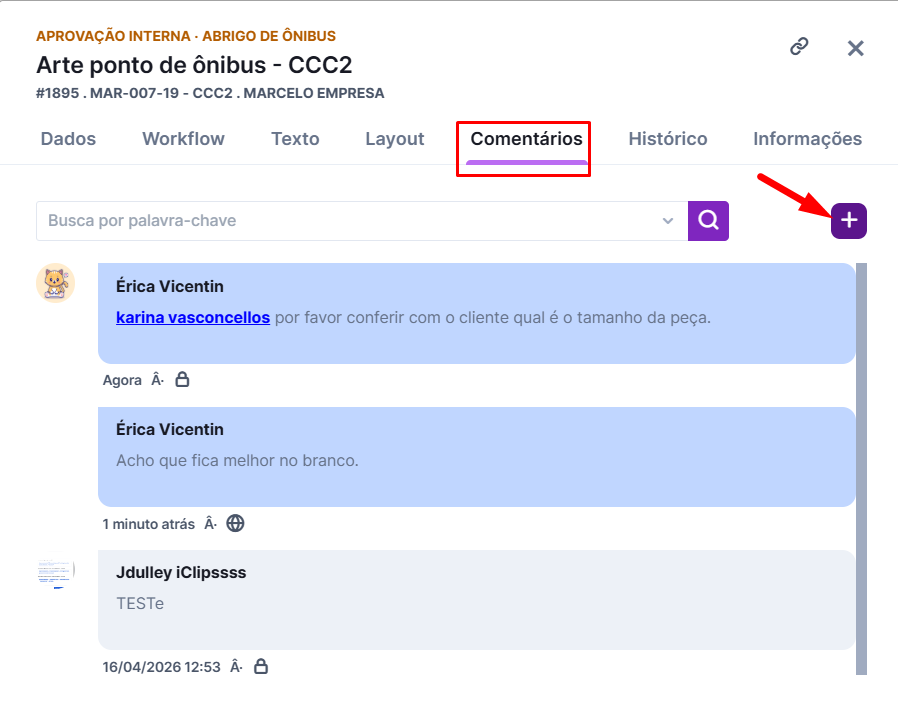
- Comentários: funciona como um campo de troca de informações e ideias sobre o projeto. Pode conter comentários de colaboradores internos, colaboradores externos e clientes (através do iFlow).
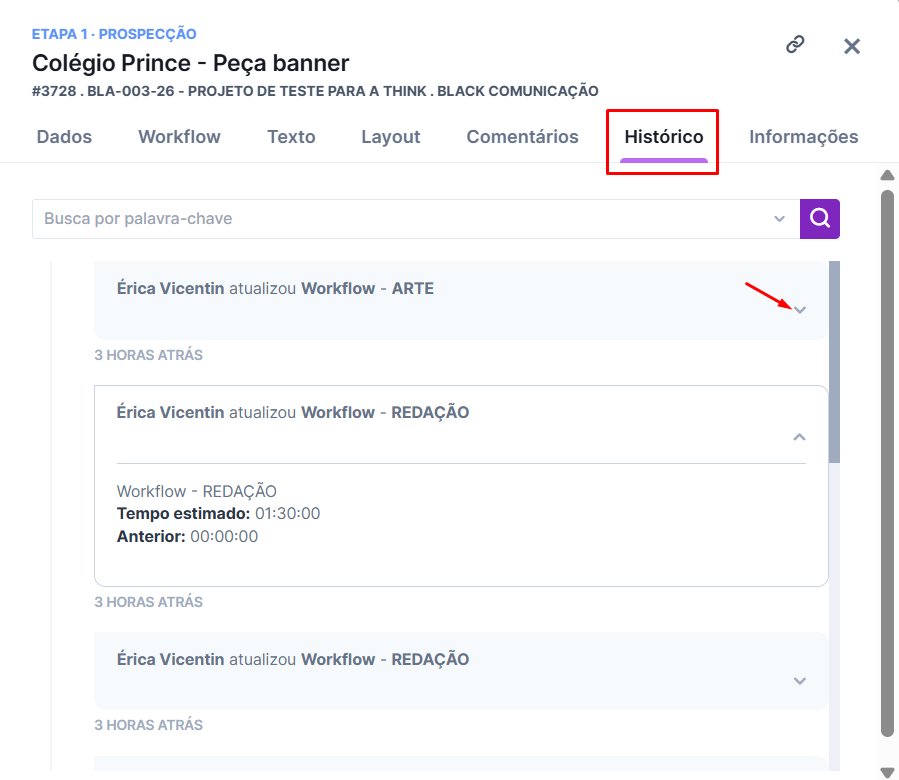
- Histórico: aba onde constam todas as alterações e movimentações realizadas naquela peça;
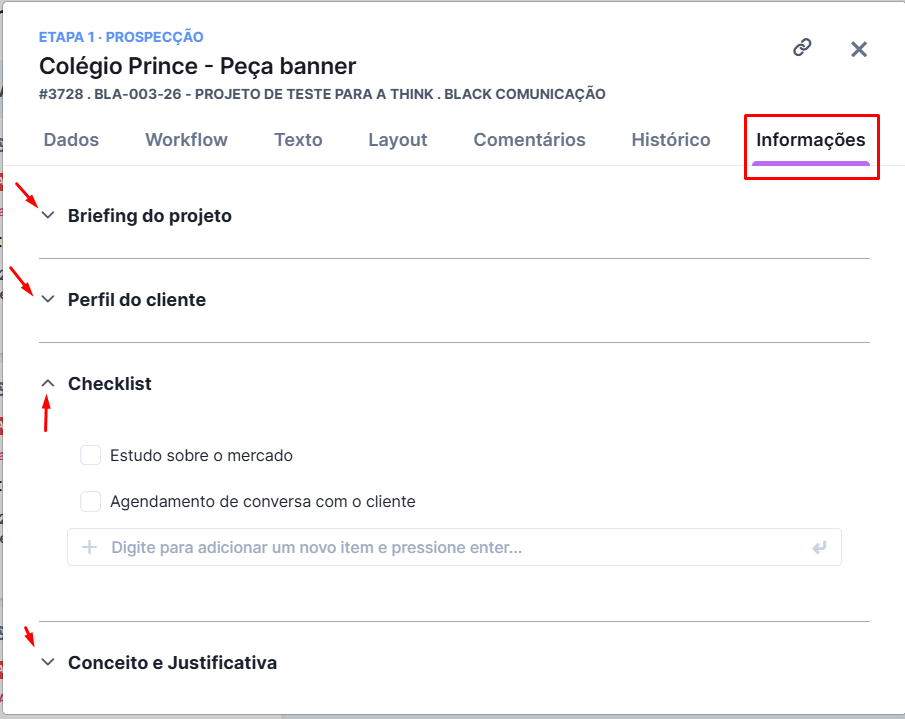
- Informações: aqui é possível consultar o briefing do projeto, o perfil do cliente, usar o checklist (que auxilia a não esquecer nenhuma etapa do processo) e a escrever ou editar o campo “Conceito e Justificativa” para explicar e defender as escolhas da estratégia em questão.
Tutorial em vídeo
Ainda precisa de ajuda? É só nos chamar no [email protected] ou no chat da plataforma e vamos te ajudar!