
Aqui, você vai saber mais sobre:
O iFlow é a nova experiência de interação entre a agência e o seu cliente, redesenhada para ser mais rápida, visual e eficiente.
Se você já usava o iJob, o fluxo de configuração é familiar, mas com recursos poderosos que dão muito mais autonomia para a agência e clareza para o cliente. Confira tudo o que mudou e como configurar o iFlow:
1. Configurando o acesso
Para liberar o iFlow, o ajuste começa no cadastro do cliente e seus contatos, através do caminho Configurações > Clientes.
No cadastro do cliente:
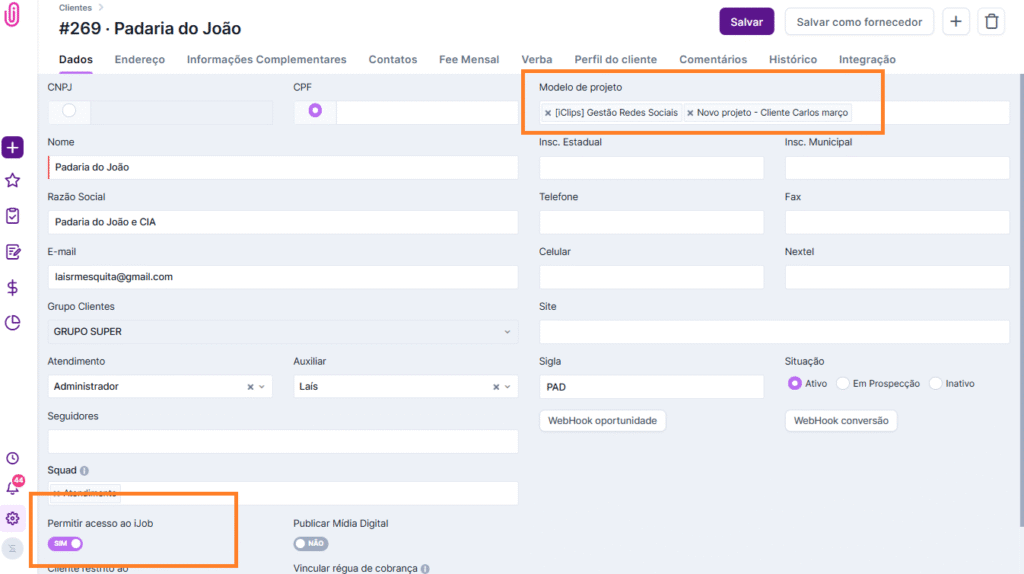
- Marque a opção “Permitir acesso ao iJob” como Sim (estamos atualizando o nome, mas a função aqui é a mesma).
- Você pode incluir um Modelo de Projeto dentro do cadastro do cliente. Isso garante que, quando o cliente abrir um novo projeto, ele siga o padrão definido pela agência, facilitando a entrada da demanda.
No cadastro do contato:
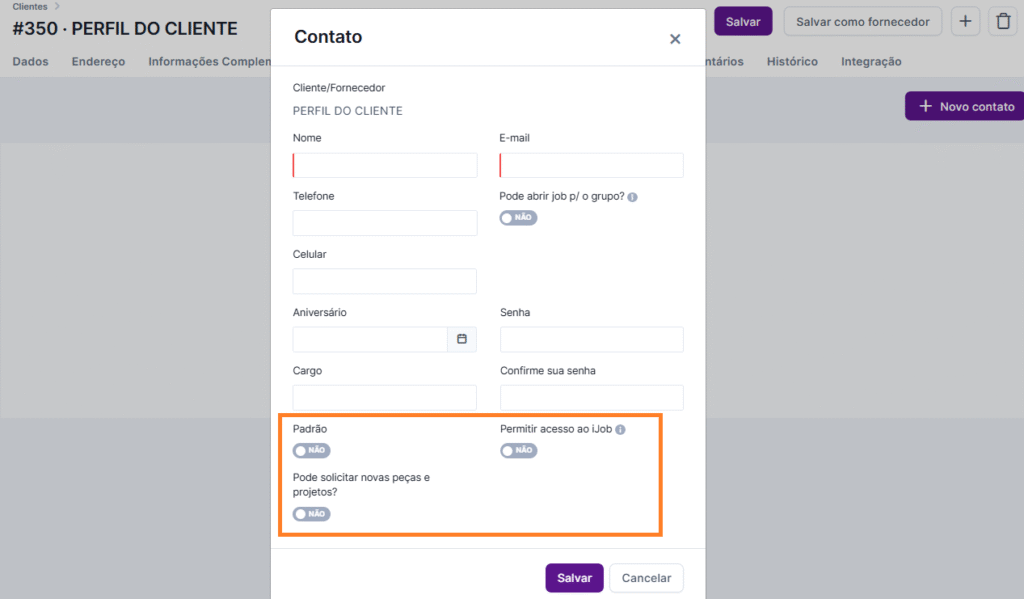
Ao criar ou editar um contato, atente-se ao preenchimento dos campos:
- “Permitir acesso ao iJob” deve ser marcado como Sim para que ele consiga acessar o iFlow.
- Senha forte: utilize no mínimo 6 dígitos, com maiúscula, minúscula e número.
- Contato Padrão (NOVIDADE): Se marcado como Sim, este contato será selecionado automaticamente sempre que uma peça ou etapa de aprovação cliente forem inseridas em um projeto desse cliente.
- Permissão para incluir peças e projetos (NOVIDADE): Através da opção “Pode solicitar novas peças e projetos?”, você controla quem pode incluir peças e projetos. Caso esteja desmarcada, o iFlow funcionará apenas para revisão de peças já existentes, bloqueando a abertura de qualquer solicitação por parte do cliente.
2. Modelos de peça
O iFlow permite que a agência direcione o cliente antes mesmo da produção começar.
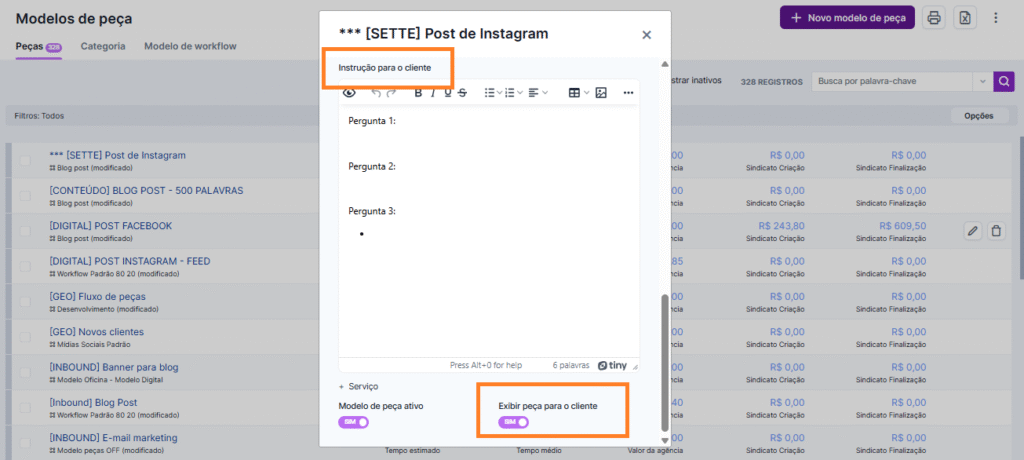
- Em Configurações > Modelos de Peça, ao clicar em uma peça, você pode preencher o campo Instrução para o cliente. Assim, ao solicitar uma nova peça, ele verá suas dicas sobre como preencher o briefing corretamente.
- Use o botão “Exibir peça para o cliente” para definir quais modelos ele pode ou não solicitar via iFlow.
3. Dentro do projeto
- Na aba de Dados, confira se a opção “Mostrar no módulo de aprovação do cliente” está marcada como Sim. Se o cliente já tiver a flag de acesso ao iJob ativa, ao abrir um projeto para ele, a opção já virá marcada como Sim automaticamente.
- A peça precisa ter a etapa Aprovação Cliente para que o cliente consiga realizar a aprovação.
- Múltiplos aprovadores e prazos (NOVIDADE): agora você pode selecionar um ou mais contatos para aprovar uma peça e definir um prazo específico para eles. Se o cliente fizer parte de um grupo, exibimos os contatos do cliente + os contatos do grupo. Esse ajuste atende aqueles casos em que um contato do grupo precisa aprovar uma peça de um projeto que é de um cliente do grupo.
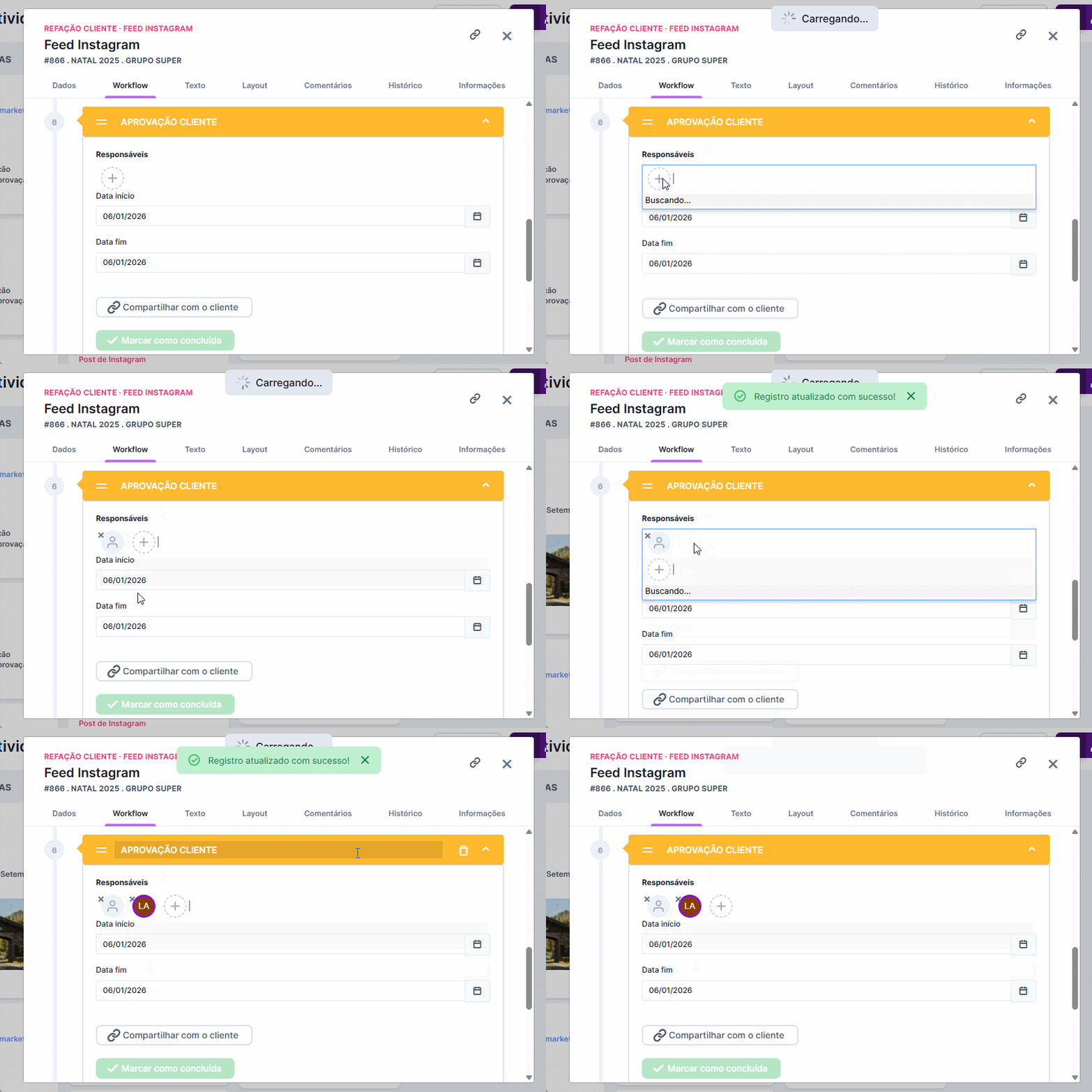
- Link direto (NOVIDADE): na etapa de Aprovação Cliente, basta clicar no botão “Compartilhar com o cliente” e copiar a URL. Ao acessar, o contato será direcionado exatamente para a peça que precisa de revisão.
- Gestão de Atividades (NOVIDADE): Caso o cliente não consiga ou se esqueça de realizar a aprovação, a agência pode utilizar o botão de Marcar como Concluída para que a peça siga para a etapa seguinte.
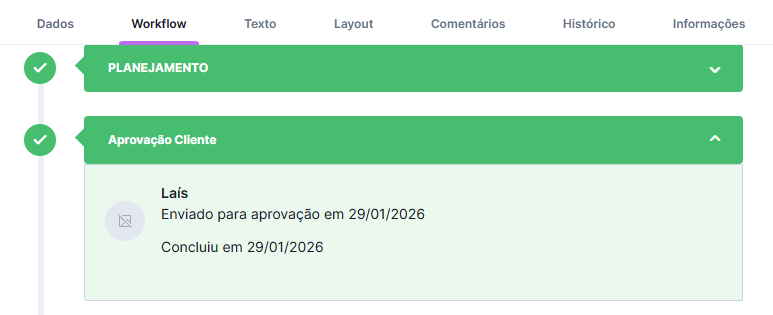
- Controle de datas (NOVIDADE): o workflow exibe a data de envio vs. a data real da aprovação.
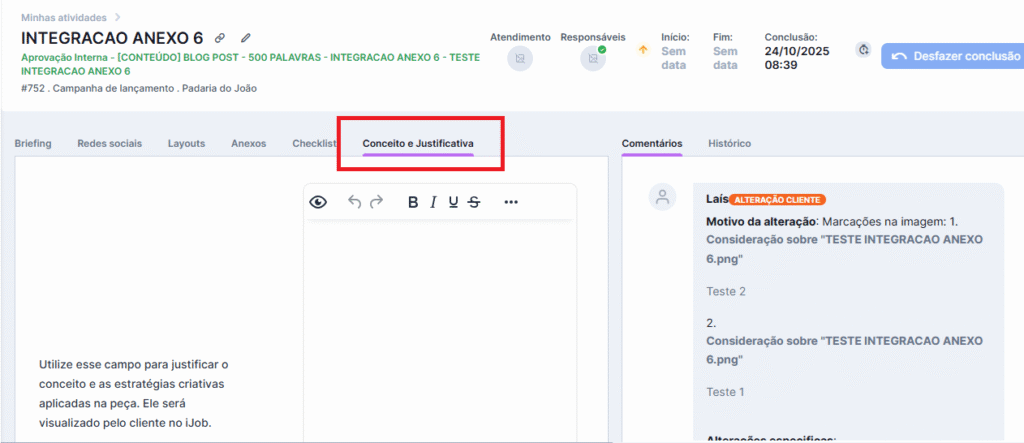
- Conceito e Justificativa (NOVIDADE): Use o campo especial de conceito para explicar a estratégia da entrega.
4. A experiência do cliente no iFlow
O portal do cliente ficou muito mais interativo e preciso:
- iFlow no Celular (NOVIDADE): O iFlow é totalmente responsivo, o que significa que seu cliente pode acessar a plataforma pelo smartphone ou tablet com a mesma qualidade do computador. E o melhor: sem precisar baixar nenhum aplicativo.
Dica Extra: Transforme o iFlow em um “App” Para facilitar ainda mais, o cliente pode criar um atalho direto na tela de início do celular:
No Android (Chrome): Clique nos três pontinhos no canto superior e selecione “Instalar aplicativo” ou “Adicionar à tela inicial”.
No iPhone (Safari): Basta abrir o link da agência, clicar nos três pontinhos …, depois no ícone de “Compartilhar” (o quadrado com uma seta para cima) e selecionar “Adicionar à Tela de Início”.
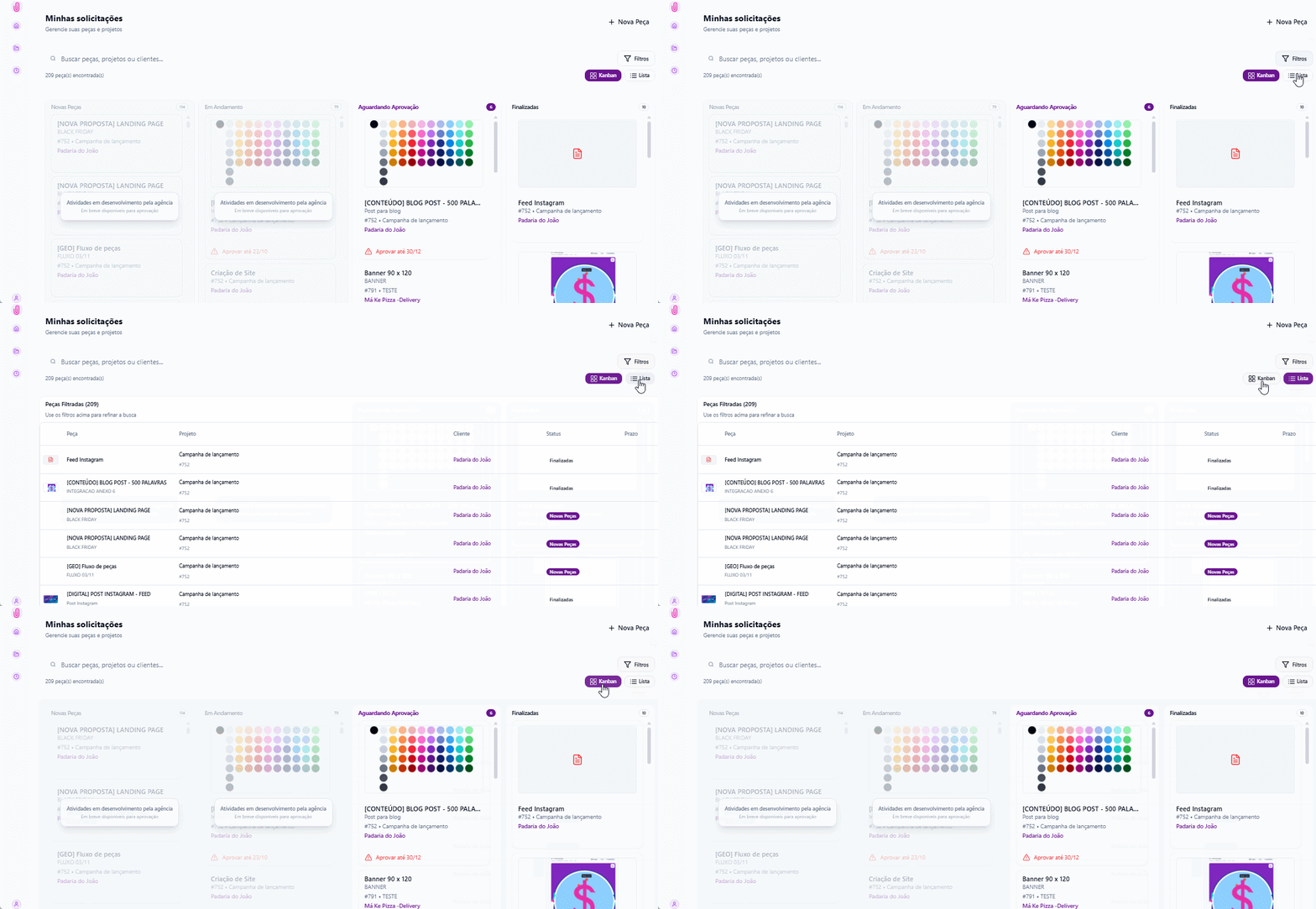
- Dashboard Kanban e Lista: no kanban o foco continua sendo nas peças aguardando aprovação, mas na visualização em lista ele acompanha tudo o que está em andamento. Nas duas visualizações o cliente pode utilizar os filtros para buscar por palavra-chave, status, cliente ou projeto.
- Conteúdo da atividade: o cliente visualiza textos, layouts, briefing e comentários da peça com um clique, sem precisar editar o projeto. As informações ficaram mais organizadas, facilitando a vida do seu cliente.
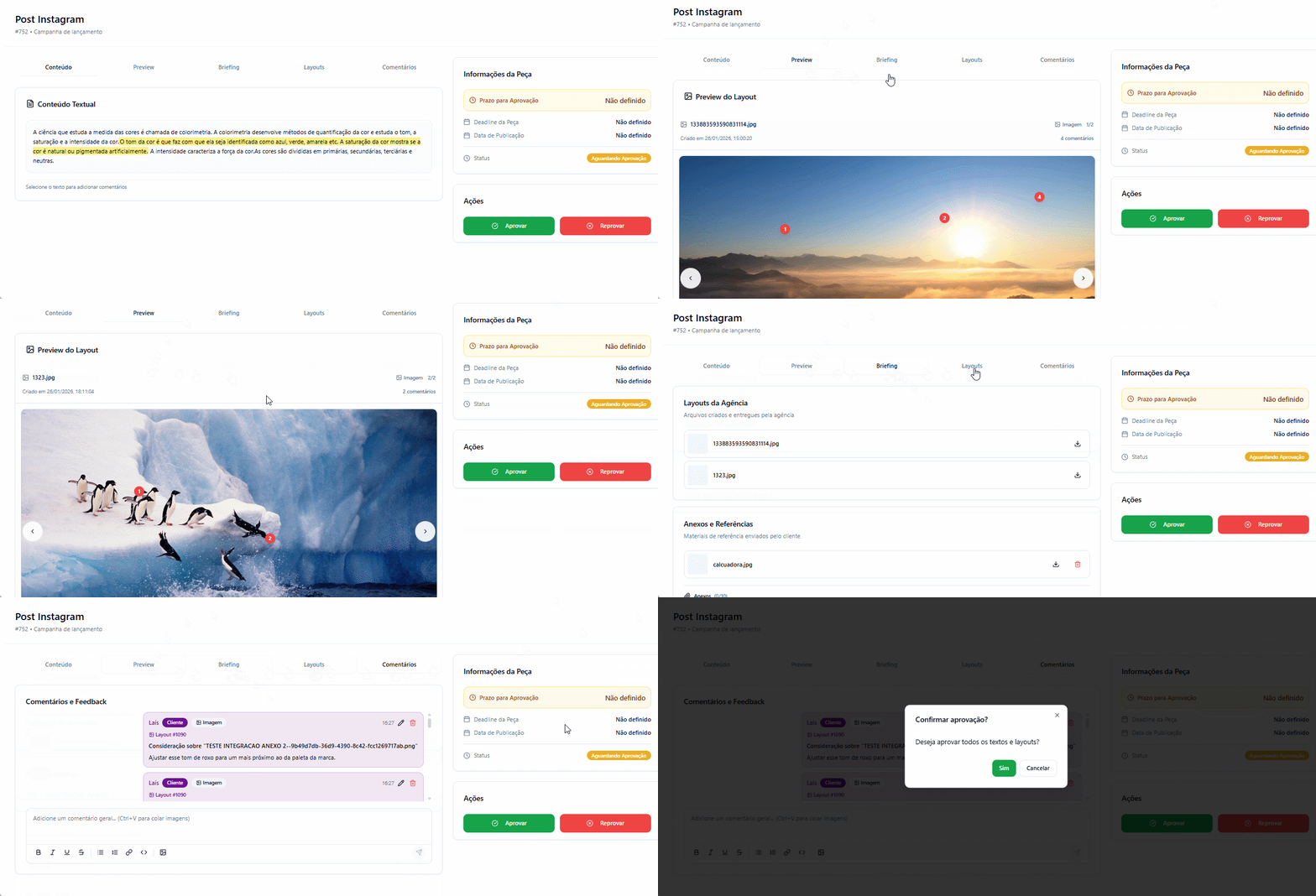
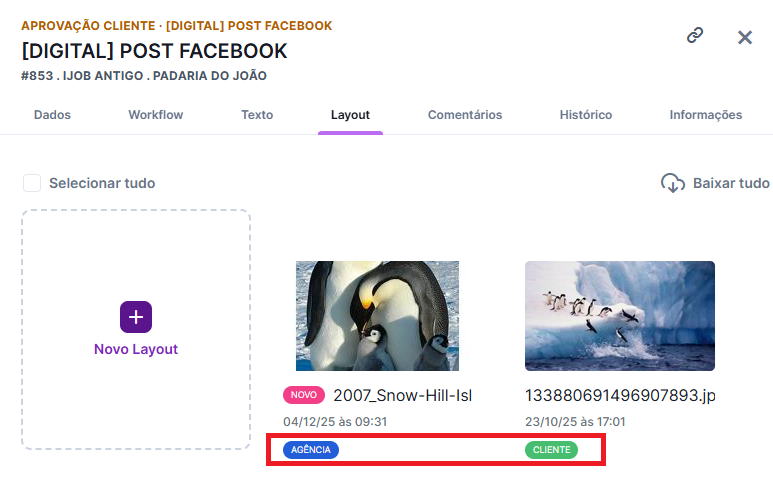
- Anexos em Peças (NOVIDADE): O cliente pode anexar arquivos diretamente nas peças, seja no momento da abertura de uma nova peça, seja durante a sua execução. No iClips, você verá etiquetas diferenciando o que é Layout Agência e o que é Anexo Cliente.
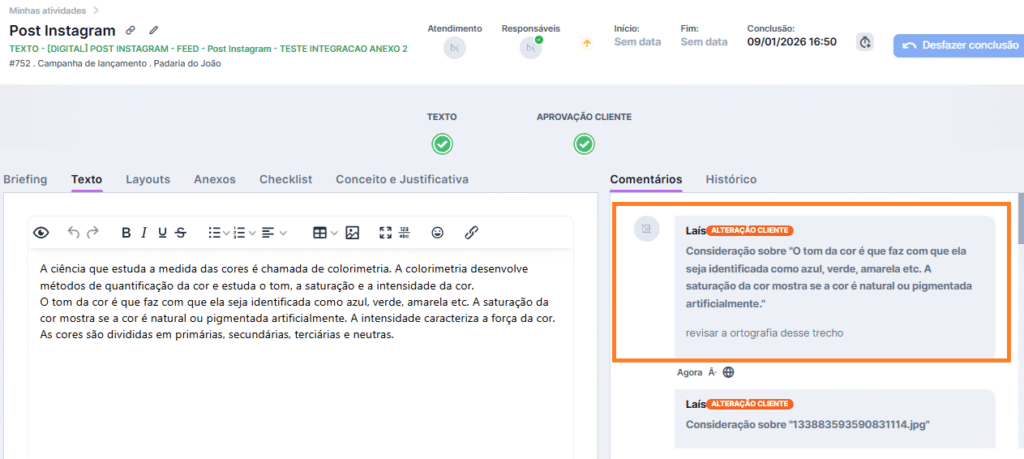
- Marcações Visuais (NOVIDADE): O cliente pode selecionar áreas específicas de textos ou imagens para comentar, facilitando o entendimento da alteração.
Marcação em textos: na aba de Comentários, a agência visualiza o trecho específico destacado pelo contato e a respectiva instrução, facilitando a compreensão do ajuste solicitado.
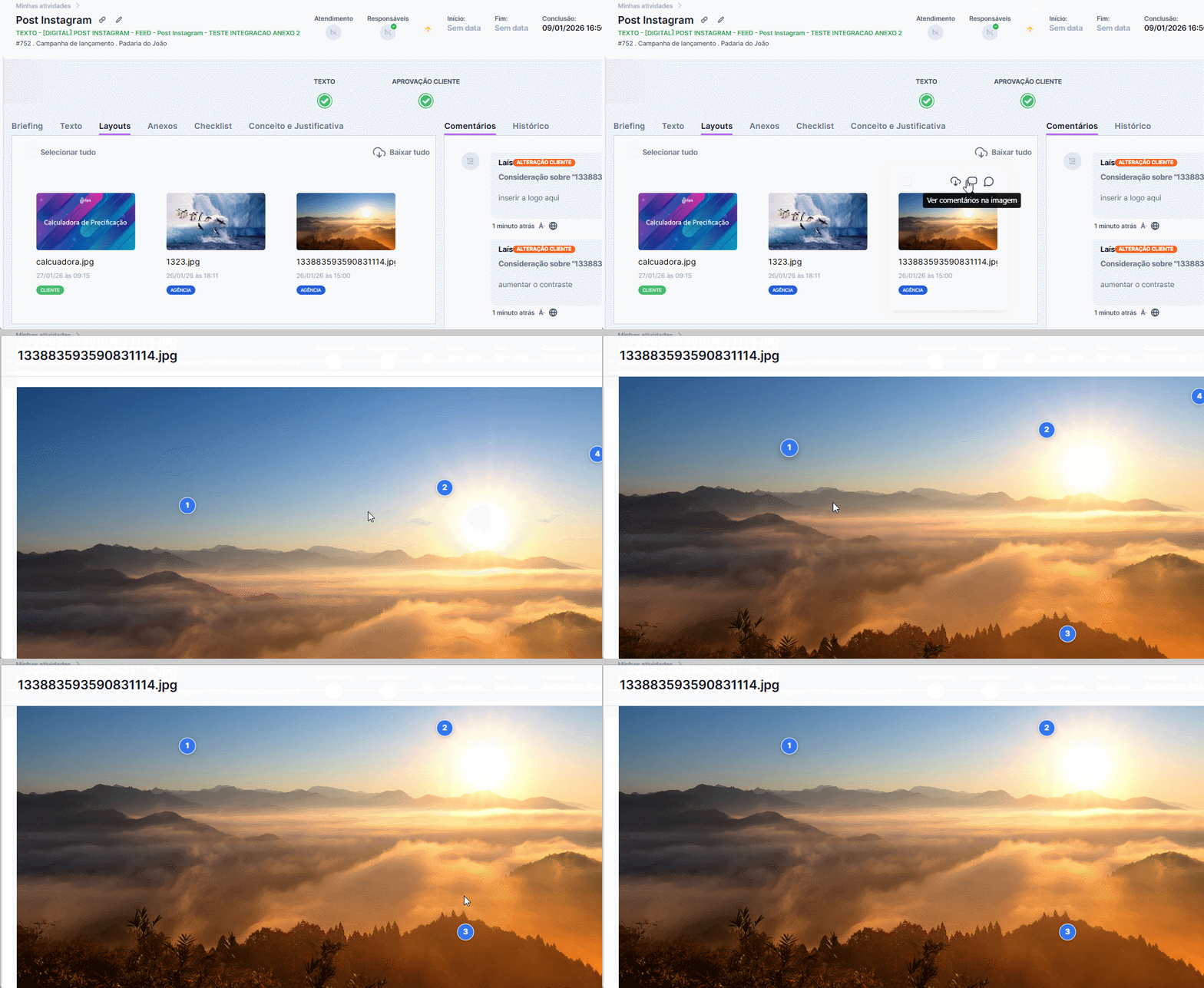
Marcação em imagens: além dos comentários, na aba de layouts, basta selecionar “Ver comentários na imagem” para abrir uma janela com o mapeamento de todos os feedbacks. Você visualiza exatamente onde o cliente clicou e o que ele escreveu para aquele ponto específico.
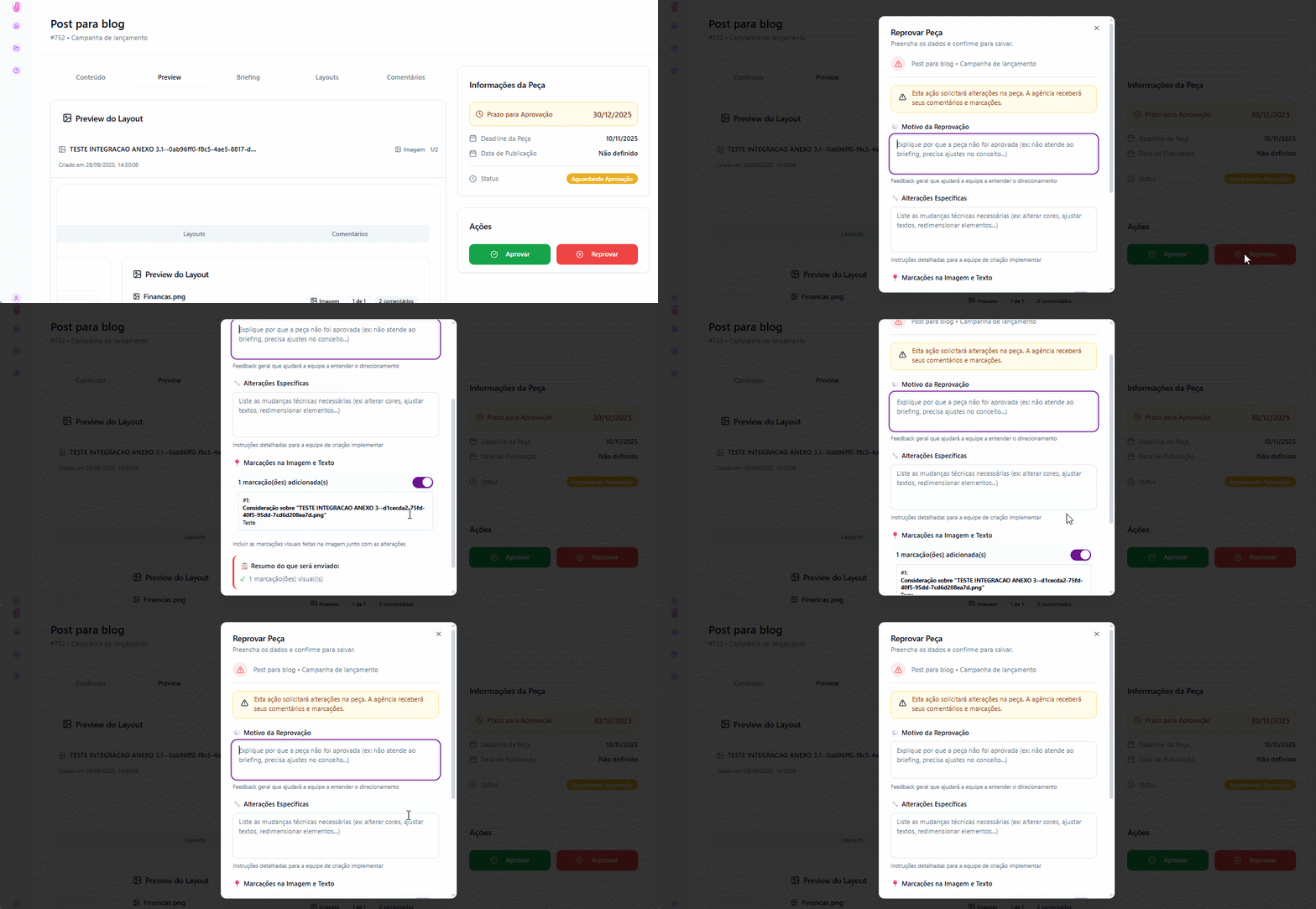
- Reprovação Detalhada (NOVIDADE): além dos comentários, ao pedir alteração, o cliente pode inserir o Motivo da Reprovação (conceitual) e Alterações Específicas (técnicas).
5. Notificações e links de acesso
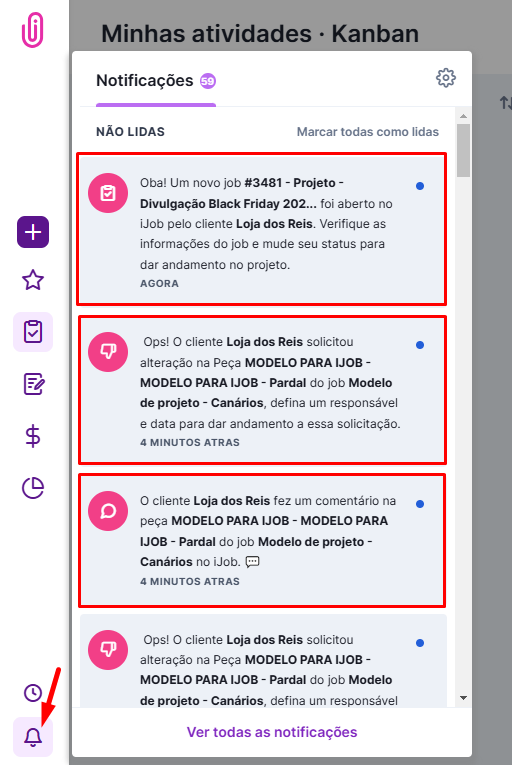
- Notificações: O Atendimento do projeto recebe alertas quando o cliente aprova, reprova, comenta ou abre solicitações. O cliente agora pode comentar independente do status da peça, por isso é importante ficar ligado nas notificações de novos comentários.
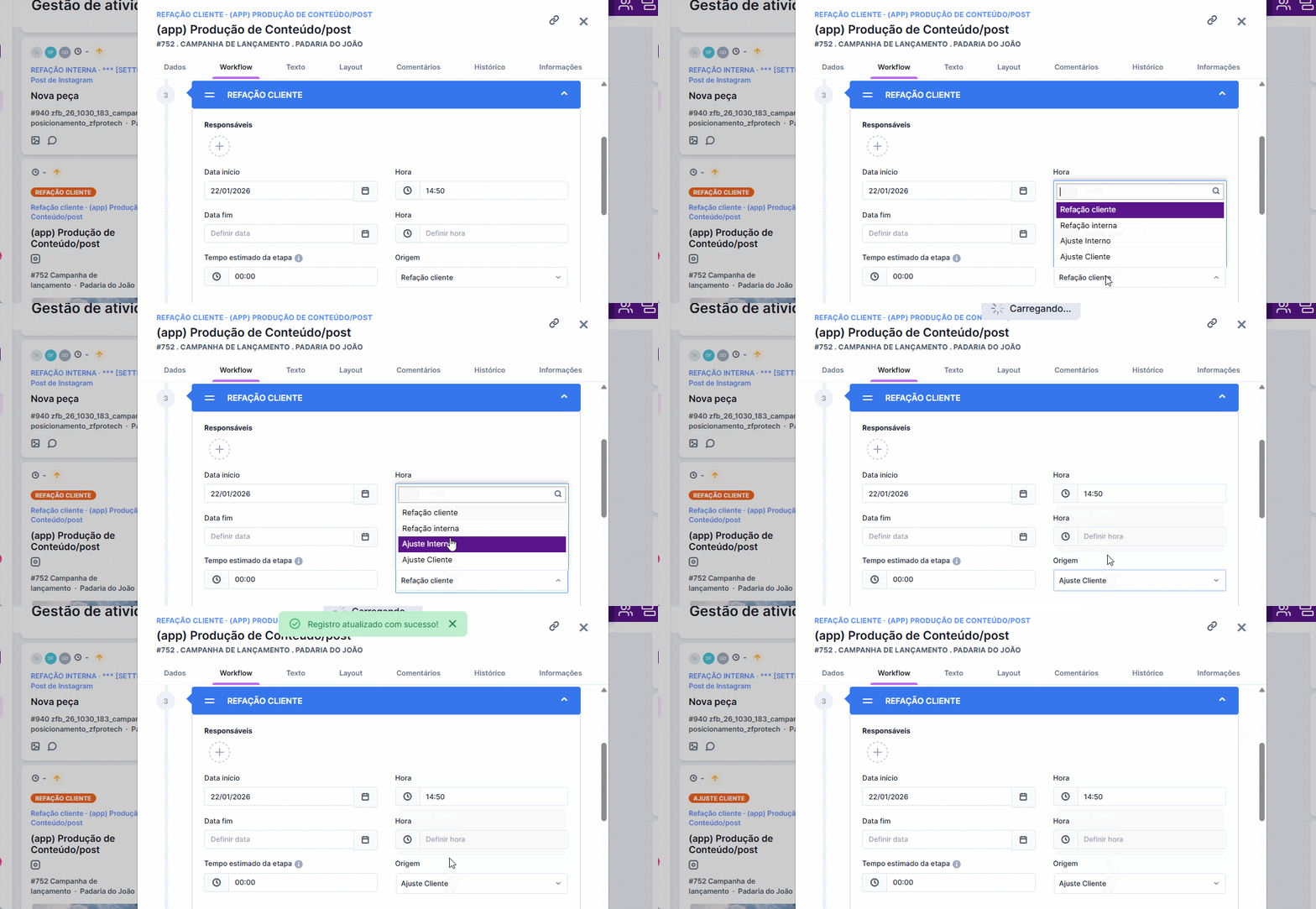
- Refações: Pedidos de alteração chegam como Refação Cliente, podendo ser alterados para Ajuste Cliente pela agência se necessário. Basta alterar a Origem dentro do workflow da peça. Para saber a diferença entre Ajuste e Refação, assista ao vídeo explicativo aqui.
- URL de Acesso:
- Geral:
https://iclips-v2.iclips.com.br/iflow/login - Personalizada:
https://iclips-v2.iclips.com.br/iflow/NOMEDAAGENCIA/login
- Geral:
Dica: O cliente recebe um e-mail automático quando a peça entra em aprovação, mas a agência pode sempre reforçar enviando o link direto gerado no sistema.