
Aqui, você vai saber mais sobre:
No menu Configurações de Mídia, você define parâmetros que ajudam a padronizar e organizar o planejamento e o controle das mídias no iClips. Essas configurações facilitam o preenchimento das informações, trazem mais consistência aos dados e contribuem para uma gestão mais eficiente das campanhas.
PRAÇAS
O iClips conta com um grande número de praças cadastradas, que podem ser visualizadas na hora de criar uma mídia.
Porém, considerando a grande variedade de praças existentes, é possível que exista alguma que você precise usar e não encontre no sistema. Mas não se preocupe! Veja como cadastrar as praças que necessita.
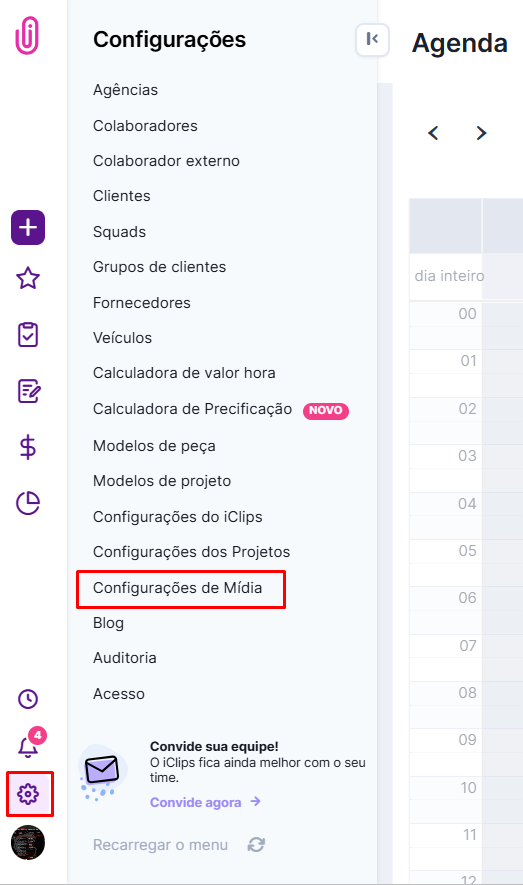
1) Acesse o menu de configurações > configurações de mídia
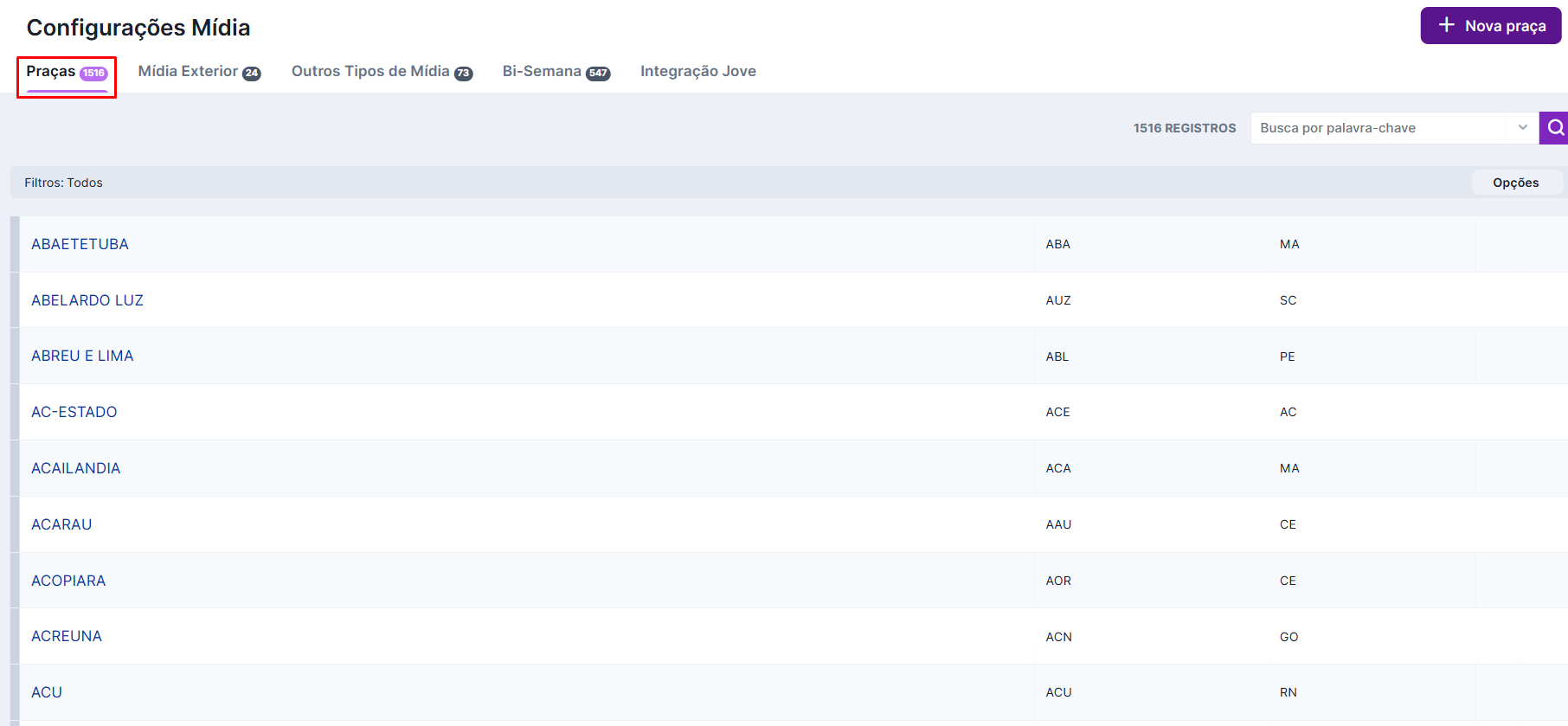
2) A primeira aba a aparecer é justamente a lista de praças cadastradas no sistema.
Clique em “Nova Praça” para cadastrar a que deseja:
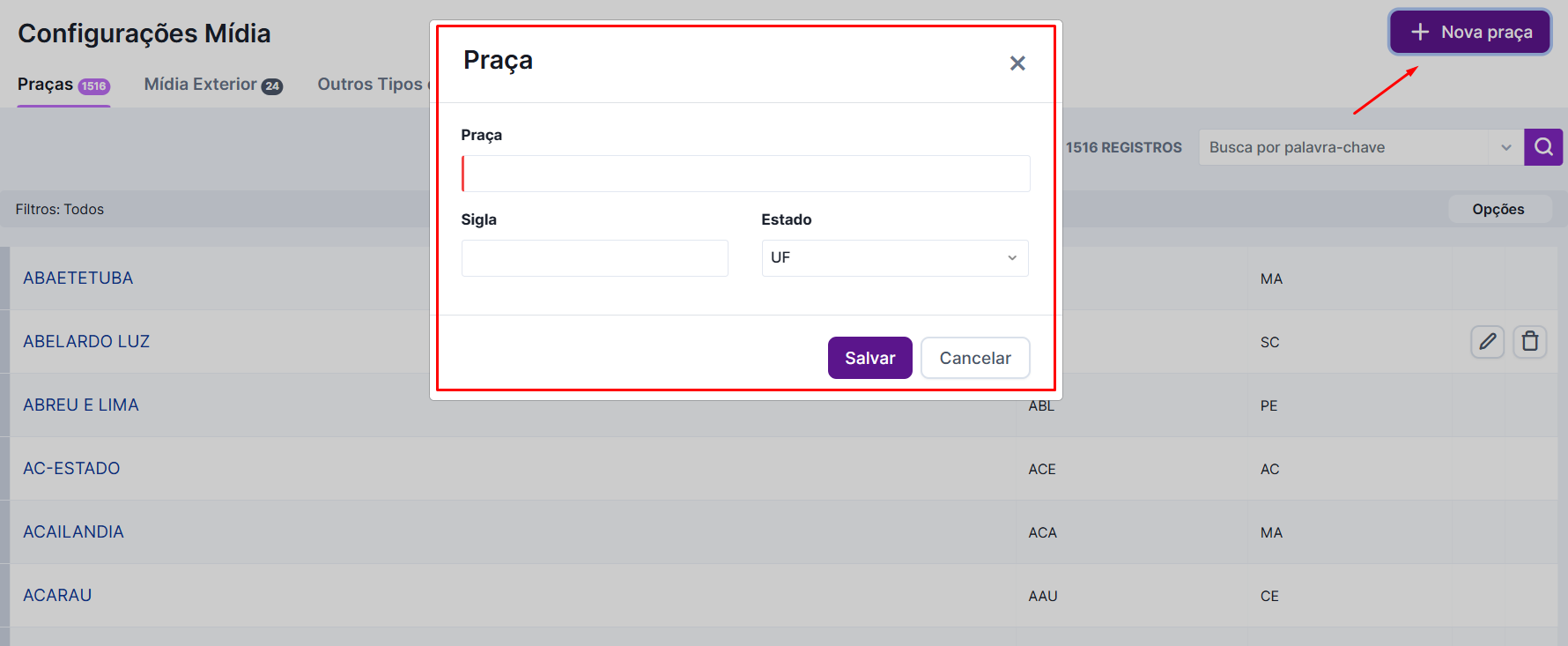
3) Preencha os dados:
Feito isso, você já pode criar sua mídia na praça cadastrada!
Importante: A mídia/PI precisa ser criada depois do cadastro da praça. Mídias já criadas não identificarão novas praças.
MÍDIA EXTERIOR
Caminho: CONFIGURAÇÕES > CONFIGURAÇÕES DE MÍDIA> MÍDIA EXTERIOR:
O iClips já vem com alguns tipos sugeridos.
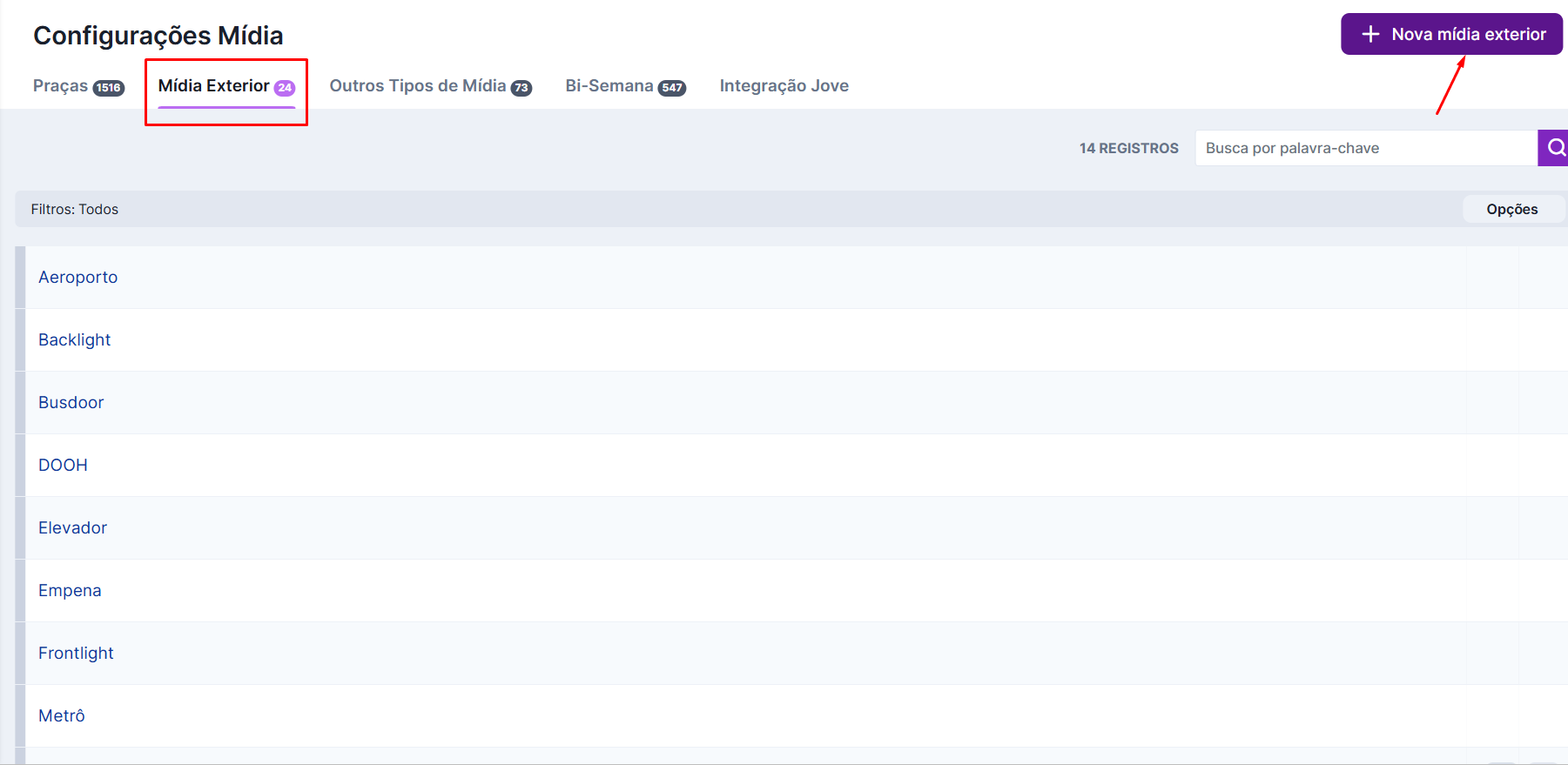
Caso você precise incluir outros basta clicar no símbolo de + Nova mídia exterior para adicionar:
Essa mídia poderá ser utilizada em suas P.Is de mídia exterior.
OUTROS TIPOS DE MÍDIA
Como inserir um tipo de mídia que não aparece no iClips?
O iClips já vem com alguns padrões de tabelas de preço para os principais tipos de mídia, como Rádio, Tv e Internet, por exemplo.
Para identificar as mídias padrões no iClips, basta se atentar para as mídias que possuem o asterisco (*) ao seu lado.
Mas, se você tiver alguma veiculação ou tipo de mídia diferente do padrão, não se preocupe! É possível cadastrar outros conforme sua necessidade.
O primeiro passo antes de montar o PI é seguir o caminho: Configurações > Configurações de Mídia > Outros Tipos de Mídia.
Clique no botão “+ Novo Tipo de Mídia” e preencha no campo “Tipo de Mídia” o nome da mídia alternativa (ex.: busdoor, indoor, elevador…).
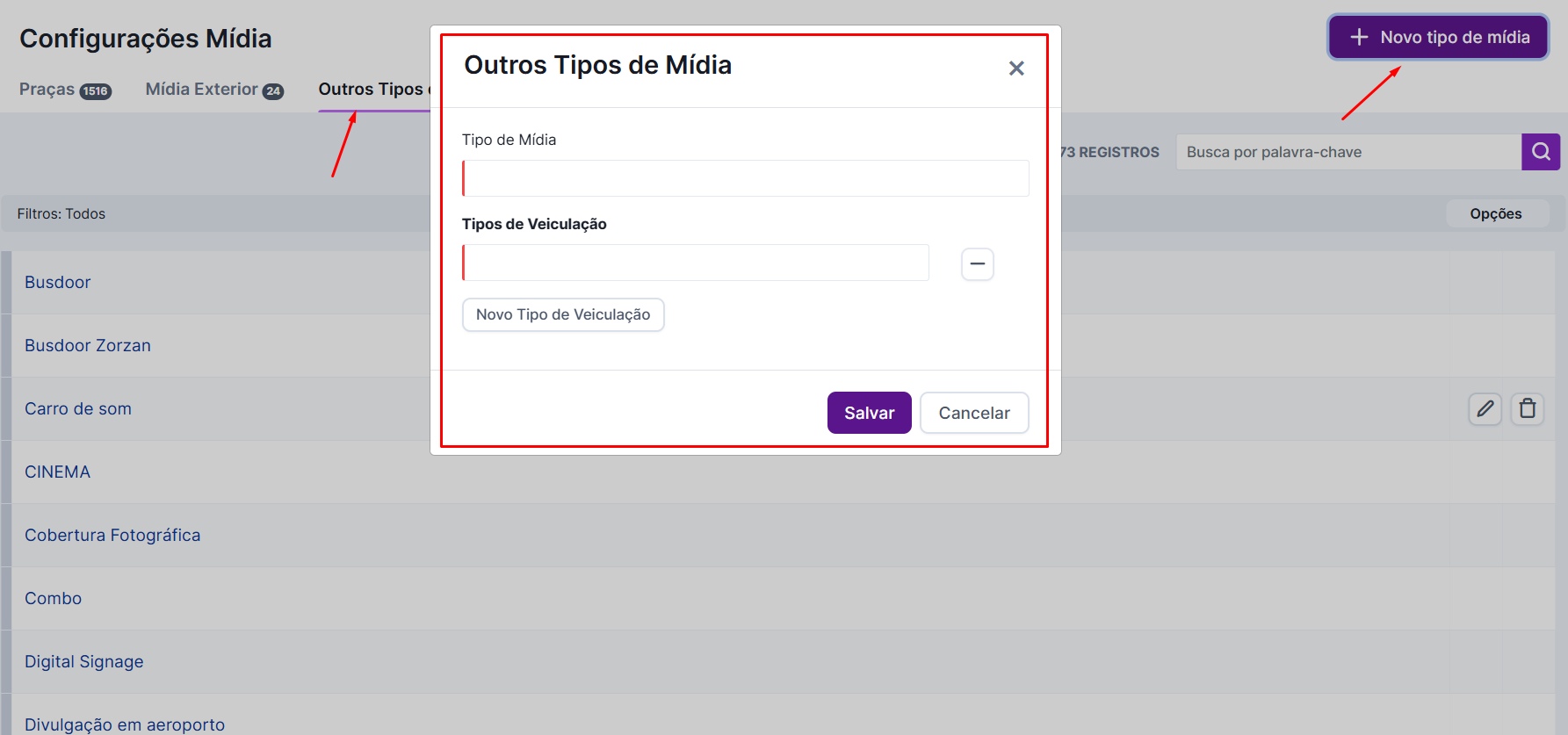
Insira um tipo de veiculação personalizado
Após preencher o nome, clique no botão “Tipo de Veiculação” e insira a forma como o seu veículo comercializa aquela mídia (ex.: diário, semanal, quinzenal… ou no caso de TV, por exemplo, pode incluir o tempo que no PI de TV não tem, como: 5″, 20″…).
Esse preenchimento vai variar de acordo com a sua necessidade e a forma de comercialização do seu veículo mesmo.
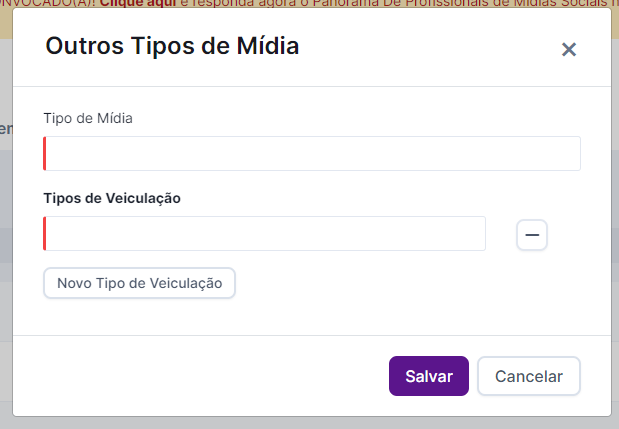
Cadastre uma tabela de preços para a nova mídia criada
Após incluir essas informações no iClips, o próximo passo é voltar no cadastro do veículo desejado para cadastrar a “tabela de preços” de acordo com o valor passado por ele.
Para isso, vá em Configurações > Veículos > Selecione o cadastro do veículo em questão > Vá na aba “Tabela de preços”:
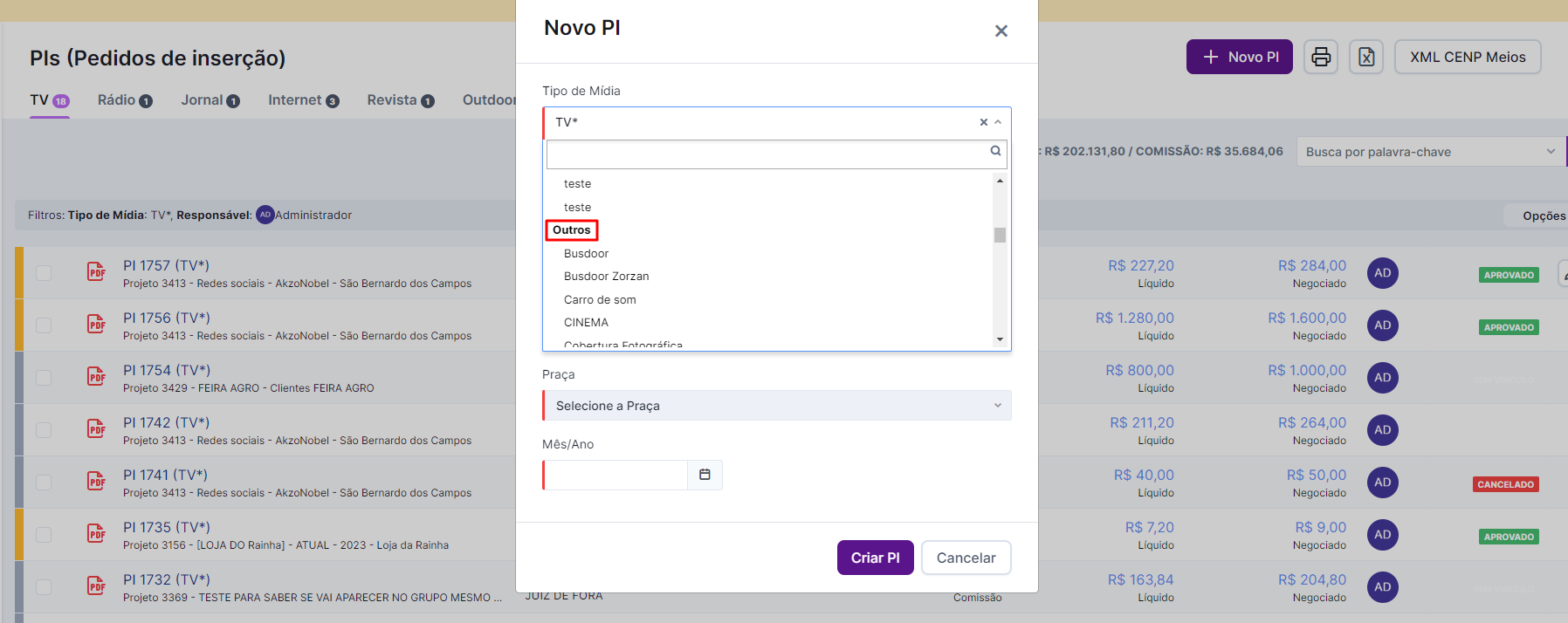
Em “TIPO DE MÍDIA”, role as opções para baixo, até que apareça a classificação “outros”:
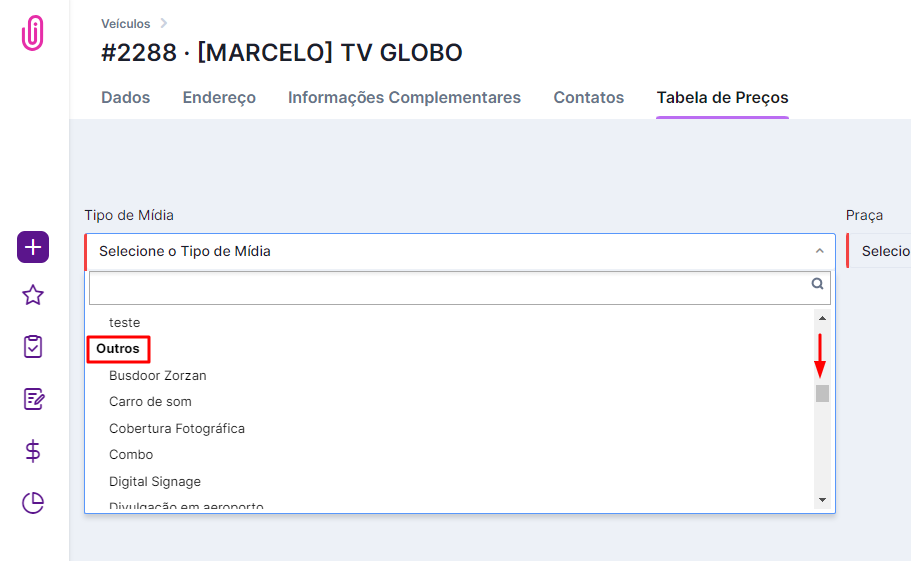
Em “Outros”, aparecerão todas as mídias personalizadas cadastradas no iClips. Selecione a desejada e, em seguida, selecionada a praça de origem.
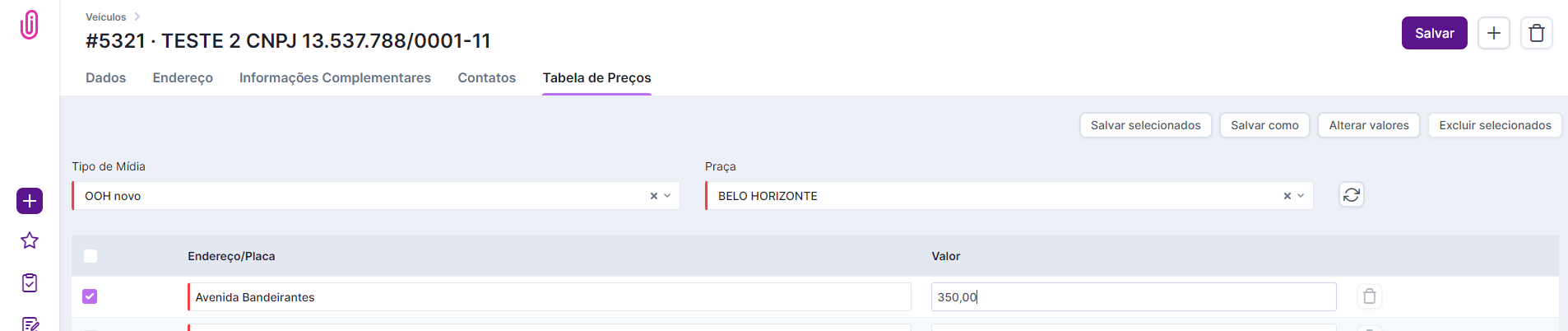
Para fazer o cadastro da tabela de preços corretamente, basta seguir os passos deste artigo.
Após fazer o cadastro da tabela de preços, é só montar o PI.
Lembrando que para criar o mapa de mídia, é necessário selecionar o tipo de mídia a que ele se refere. No caso de mídias alternativas, sempre procure pela opção “Outros”.
BI-SEMANA
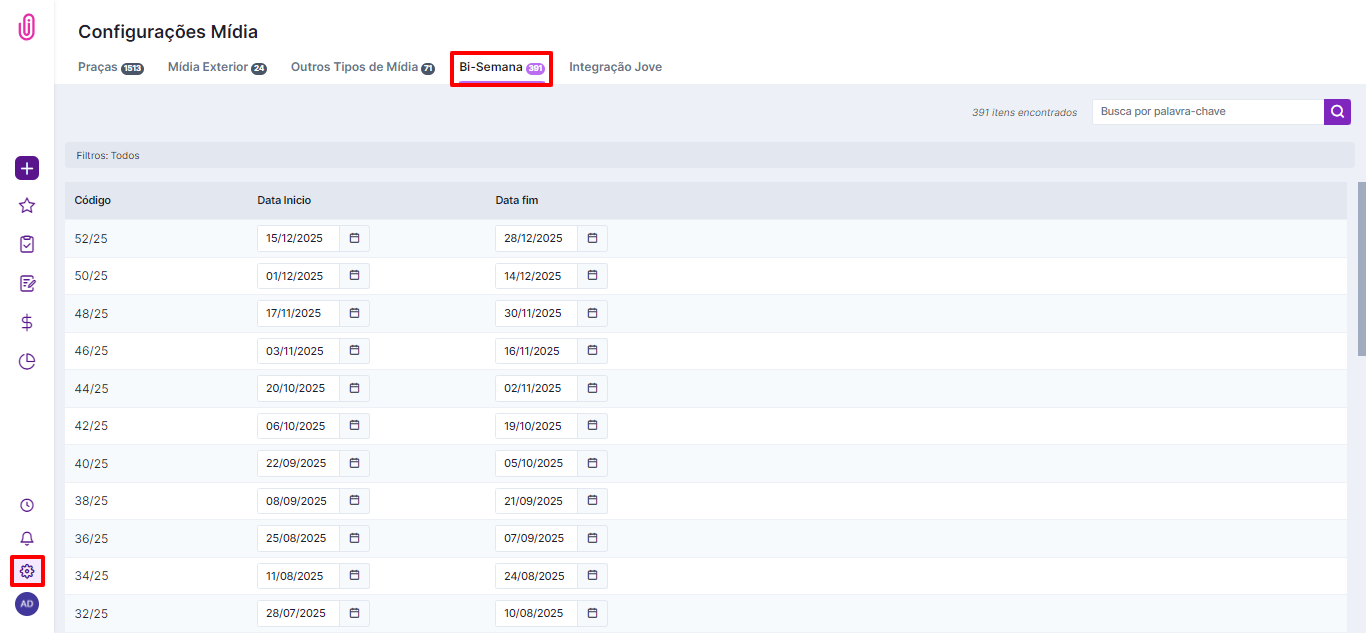
O período de semanas é padronizado, são 14 dias chamados de bi-semana, com data inicial e final já estabelecidos. Isso serve para padronizar campanhas publicitárias ao ar livre no Brasil.
O iClips já traz todos esses dados cadastrados e para editar ou verificar, o caminho é simples: vá em CONFIGURAÇÕES -> CONFIGURAÇÕES DE MÍDIA -> BI-SEMANA.
Para editar as datas, basta clicar em cima da linha desejada. O sistema atualizará os dados automaticamente.
Saiba um pouco mais sobre as bi-semanas
A bi-semana é um período de 14 dias, ou duas semanas, que é considerado o tempo mínimo para anunciar em outdoors no mercado da mídia out-of-home, ou OOH. Nesse mercado, que inclui os outdoors, o ano com seus 365 dias é dividido em intervalos de 14 dias, resultando em 26 bi-semanas ao longo do ano. As bi-semanas começam nas segundas-feiras intercaladas, quando as empresas exibidoras iniciam a colocação dos cartazes nos outdoors. Ao contratar um fornecedor para utilizar os outdoors em sua campanha de marketing, é importante definir qual período funciona melhor para sua estratégia e verificar a disponibilidade das bi semanas nos pontos de anúncio.
INTEGRAÇÃO JOVE
Como automatizar o cadastro da tabela de preços utilizando o arquivo Jovedata?
Para criar um Planejamento de Mídia ou um Mapa de Mídia (PI) é necessário ter o cadastro das tabelas de preços dos veículos, certo? Através da integração com a Jovedata, conseguimos diminuir o tempo gasto para fazer o preenchimento desses itens da tabela.
A Jovedata é uma tabela que contém todas as informações de veículos que você insere no iClips. Mas antes de incluir ela no sistema, é necessário incluir algumas informações.
Confira os passos abaixo:
1) Provavelmente, o arquivo enviado por eles será em formato zip/rar (arquivo compactado). Então o primeiro passo é clicar com o botão direito do mouse nesse arquivo e depois em “Extrair arquivos”.
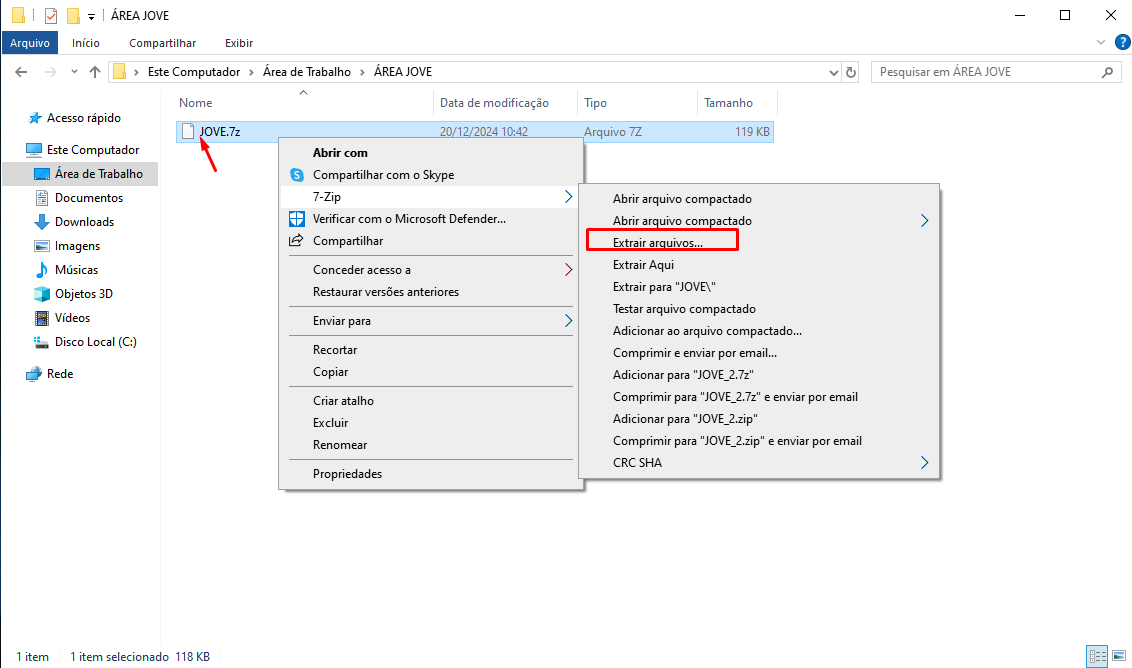
Selecione o local que deseja salvar a pasta e clique em “Ok”.
2) Agora, vamos para o iClips! Nele, o primeiro passo é cadastrar os veículos onde quer inserir as informações através da tabela JOVE. É muito importante que cada um desses cadastros sejam bem feitos e recomendamos que inclua o máximo de informações possíveis para que não tenha nenhum retrabalho futuramente.
O caminho para isso é: Configurações > Veículos.
Quais são as informações obrigatórias para importação?
Dentro do cadastro do cliente, na aba “informações complementares” é obrigatório selecionar a Rede, encontrada em “Informações Complementares”. Sem o preenchimentos deste campo, os dados não serão importados da Tabela Jove.
Lembrando que, as opções que aparecem na lista “Rede” são padrões e já veem previamente cadastradas no iClips. Você pode consultar qual é a Rede da emissora desejada no arquivo “LISTAGEM DE CODIGOS DAS REDES ATIVAS” enviada também pelo Jovedata.
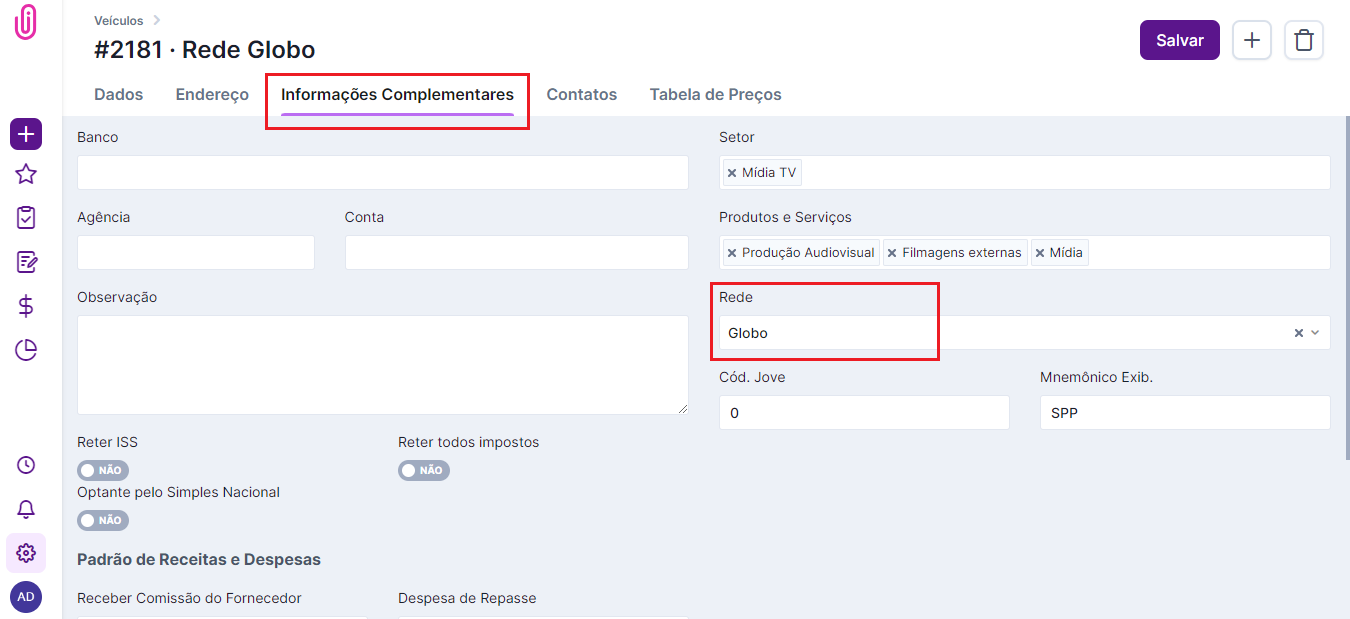
Os campos “Código Jove e Mnemônico de exibição da emissora não são obrigatórios.
3) Feito o cadastro do veículo completo, o próximo caminho a seguir é: Configurações > Configurações de Mídia > Integração Jove
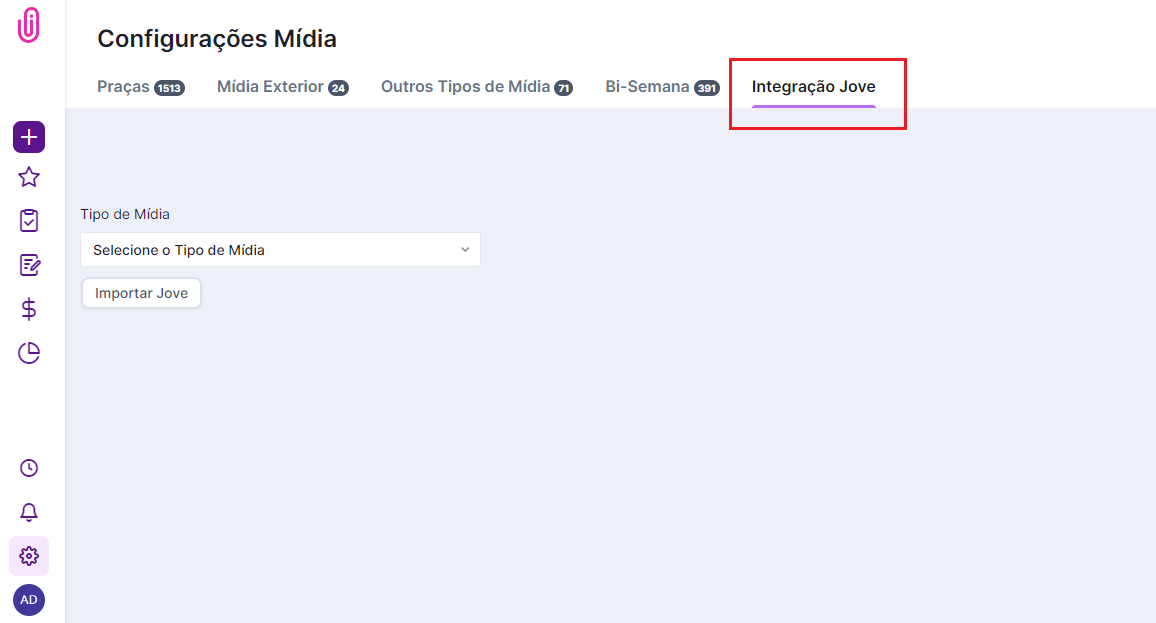
Selecione o Tipo de mídia > a Rede > e cliente onde quer que a tabela seja inserida:
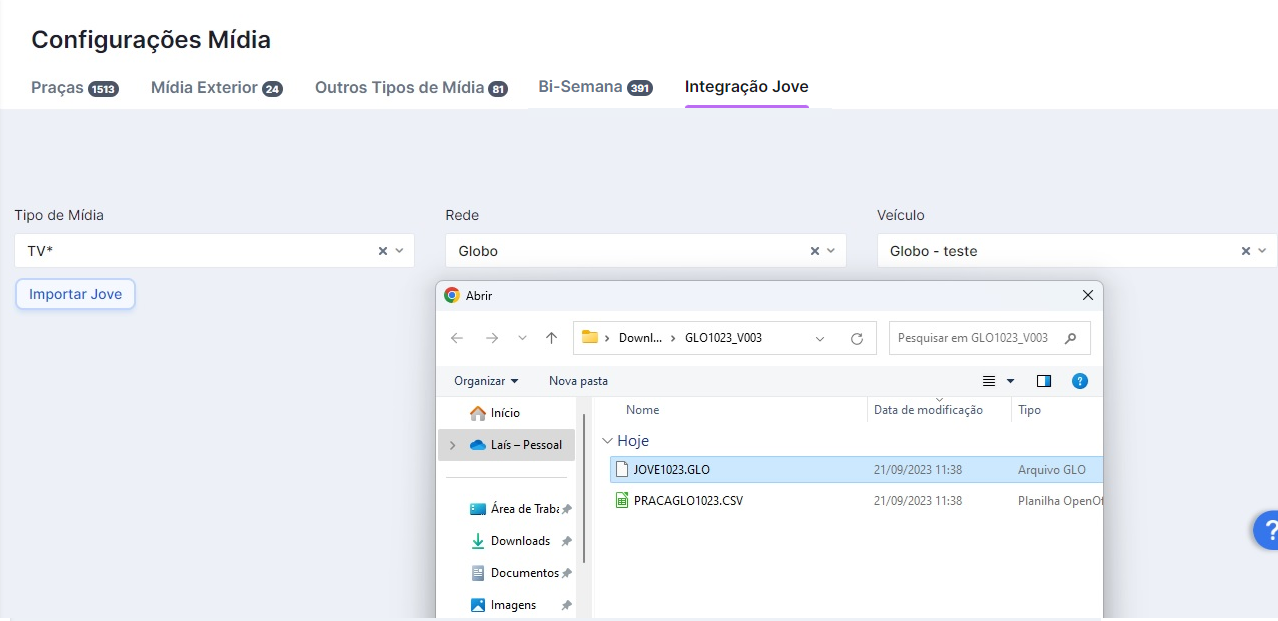
Em seguida, clique para “importar Jove” e selecione o arquivo. Após isso, será necessário aguardar o carregamento completo, pois são muitas informações para o sistema processar.
Depois de incluir o arquivo no iClips, você consegue conferir no cadastro de cada veículo, em “Tabela de Preços” todas as Praças contidas no arquivo e também todos os programas de acordo com a região.
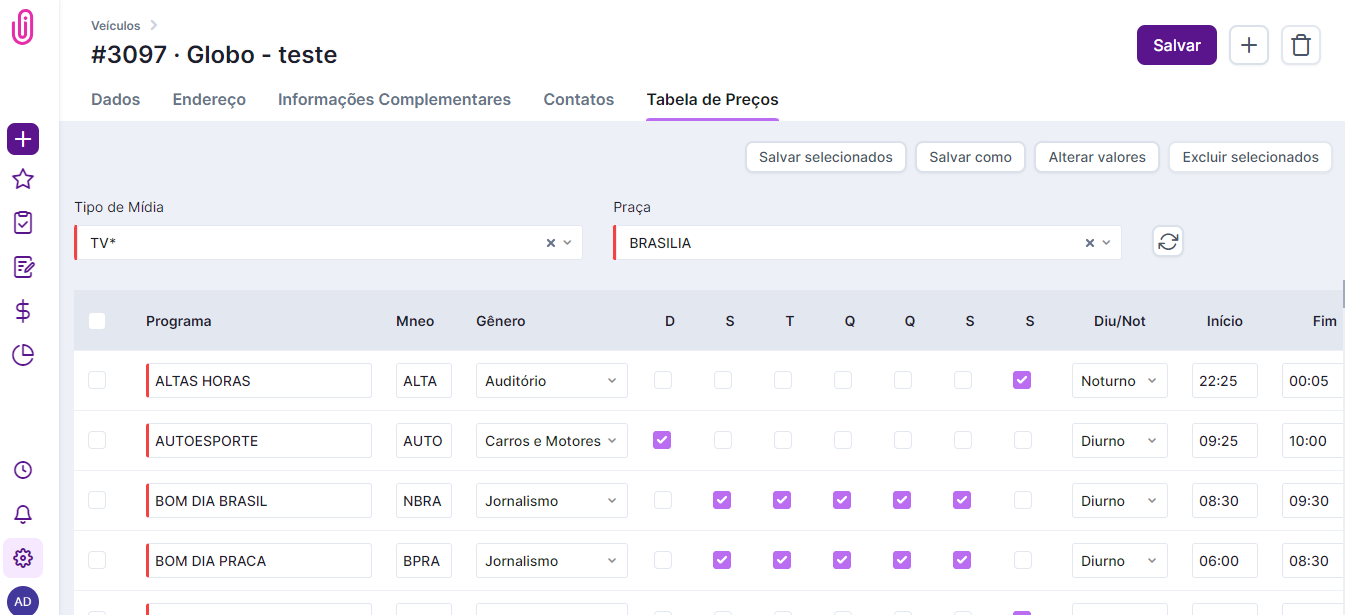
O que tem de bom nessa integração? Agilidade e praticidade. Em pouquíssimo tempo você insere todos os programas dos veículos e já consegue montar os Planejamentos e Pedidos de Inserção (PI) para o seu cliente! =)
Ainda precisa de ajuda? É só nos chamar no [email protected] ou no chat da plataforma e vamos