Aqui, você vai saber mais sobre:
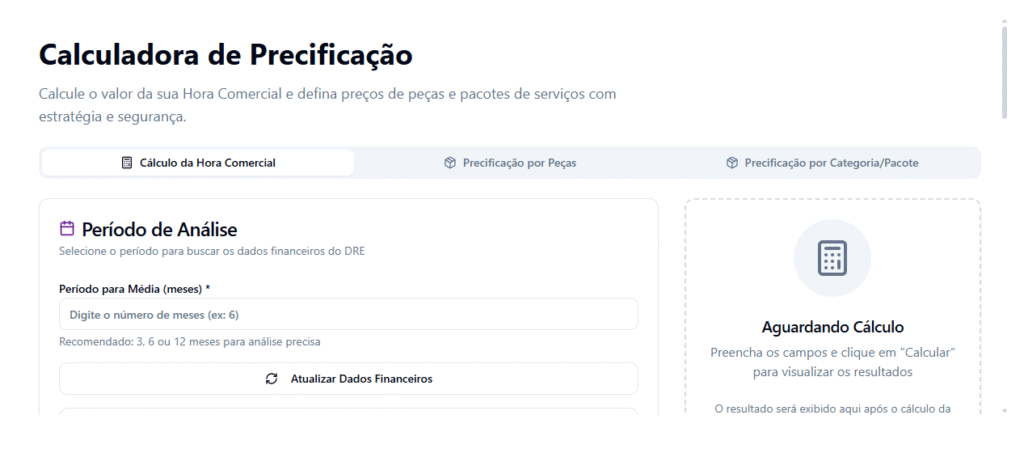
A Calculadora de Precificação chega como uma ferramenta essencial para definir o valor da sua hora comercial e o preço dos seus serviços (peças e pacotes) com estratégia e segurança.
Como calcular minha hora comercial?
1. Acesso e configuração inicial
Para começar, acesse Configurações e selecione Calculadora de Precificação.
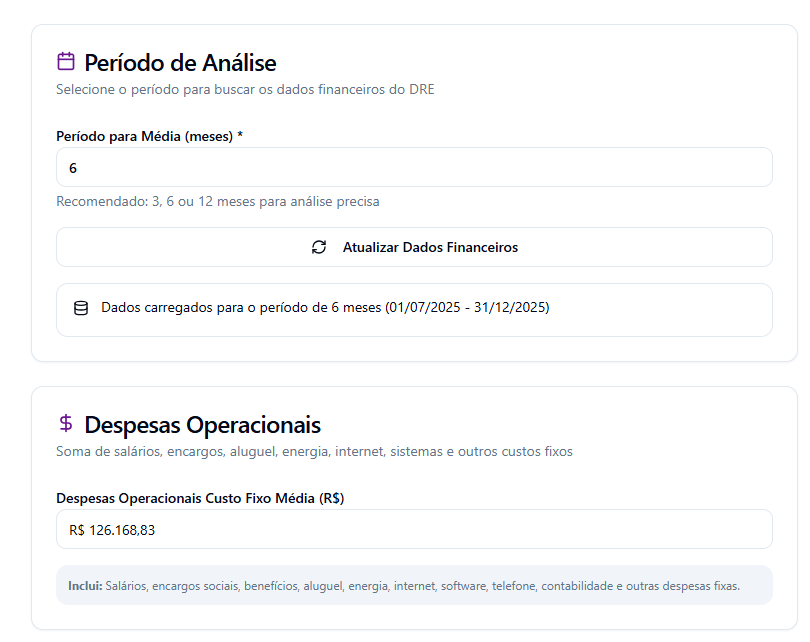
O primeiro passo consiste em definir um período para a média (por exemplo, 6 meses). Ao clicar em “Atualizar Dados Financeiros”, o sistema irá extrair a média das despesas operacionais e custos fixos do seu DRE para esse intervalo, permitindo também a edição manual destes valores, se necessário. Para entender como o cálculo do valor da média de despesas operacionais é feito consulte nosso artigo sobre a Calculadora de Valor Hora.
2. Definir a capacidade da agência
Nesta etapa, deve calcular o total de horas produtivas da sua equipe. Existem dois caminhos:
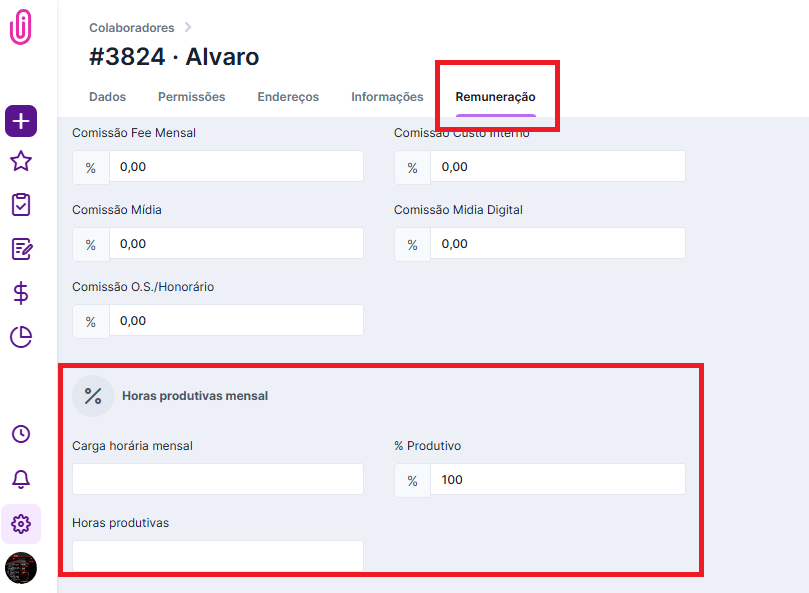
• Dados vindos do cadastro do colaborador: Quando os campos Carga Horária Mensal e % Produtivo estão preenchidos na aba Remuneração do cadastro de cada colaborador, o sistema soma automaticamente as horas produtivas de todos os colaboradores ativos.
→ Dica: Mantenha o percentual produtivo da calculadora em 100%, pois as Horas Produtivas já são calculadas considerando o percentual informado no cadastro.
• Configuração automática: Se a Carga Horária Mensal não estiver preenchida no cadastro dos colaboradores, o sistema calcula automaticamente: Colaboradores ativos × 176 horas (equivalente a 8h/dia × 22 dias úteis).
Exemplo: se a agência tem 10 colaboradores ativos, o campo será preenchido com o número 1760 (10 x 176).
→ Dica: Ajuste o percentual produtivo de acordo com a realidade da sua agência (exemplo: 70% a 80%).
3. Cálculo do Valor da Hora Comercia e criação de perfis
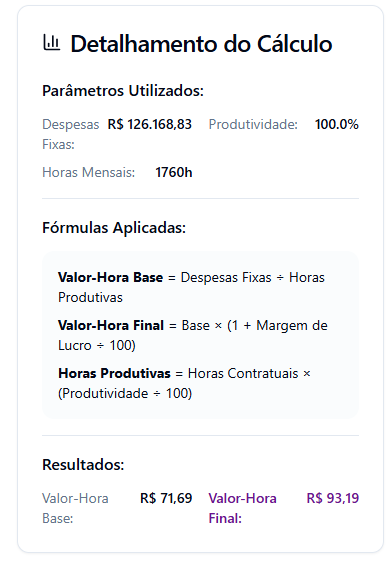
Após definir a margem de lucro desejada (o sistema sugere 30%, mas é editável), clique em Calcular.
No canto superior esquerdo da tela você verá o resultado do valor hora com e sem a margem de lucro.
Você pode salvar o valor calculado e também criar diferentes Perfis de Precificação (ex: Padrão, Premium). Na aba “Gerenciar Perfis”, é possível editar ou excluir estas configurações.
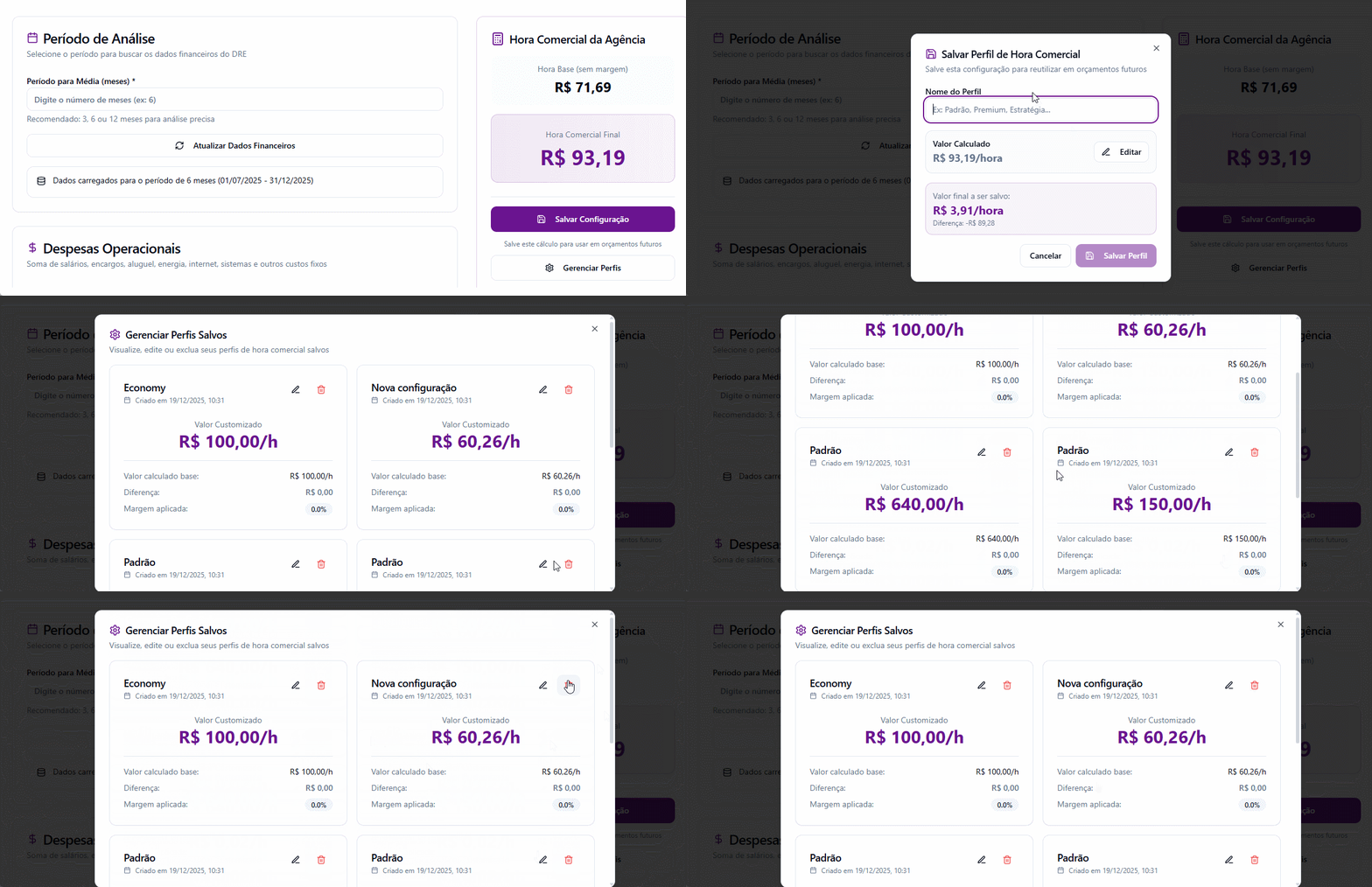
O detalhamento de como o sistema chegou a estes valores está disponível para consulta na mesma tela.
Precificação por Peças
Nesta aba, pode ajustar os valores de itens individuais do seu catálogo:
1. Selecione o perfil de valor hora que deseja utilizar.
2. Consulte a lista de peças: É possível filtrar por peças ou categorias e também pode comparar o “Valor Agência” com os valores de sindicato para referência.
O iClips vai exibir:
- Tempo médio para execução: calculado automaticamente pelo iClips informando a média de horas para que uma peça igual aquela seja finalizada.
- Custo médio para execução: calculado automaticamente pelo iClips informando a média de horas multiplicada pelo valor/hora dos colaboradores envolvidos.
- Valor tabela: valor atualmente cadastrado nos modelos de peça. No filtro você consegue selecionar o Tipo de Preço que será exibido: Valor Agência ou valores de tabela do Sindicato.
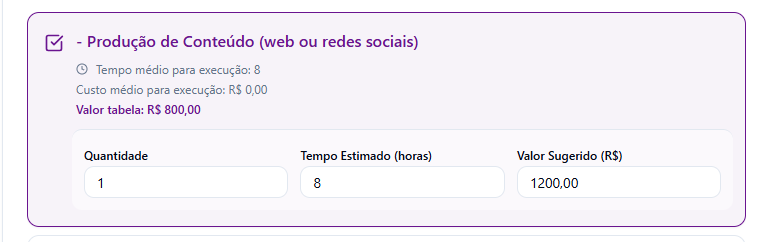
3. Edite o tempo e valor: Ao clicar numa peça, pode alterar o tempo estimado e o valor sugerido. O sistema mostrará o valor sugerido atualizado. Você também pode atualizar o valor da peça manualmente.
4. Atualização: Ao clicar em “Atualizar Valores”, o novo valor agência é guardado. Se desejar que o novo tempo estimado se torne o padrão no sistema, marque a opção correspondente antes de atualizar.
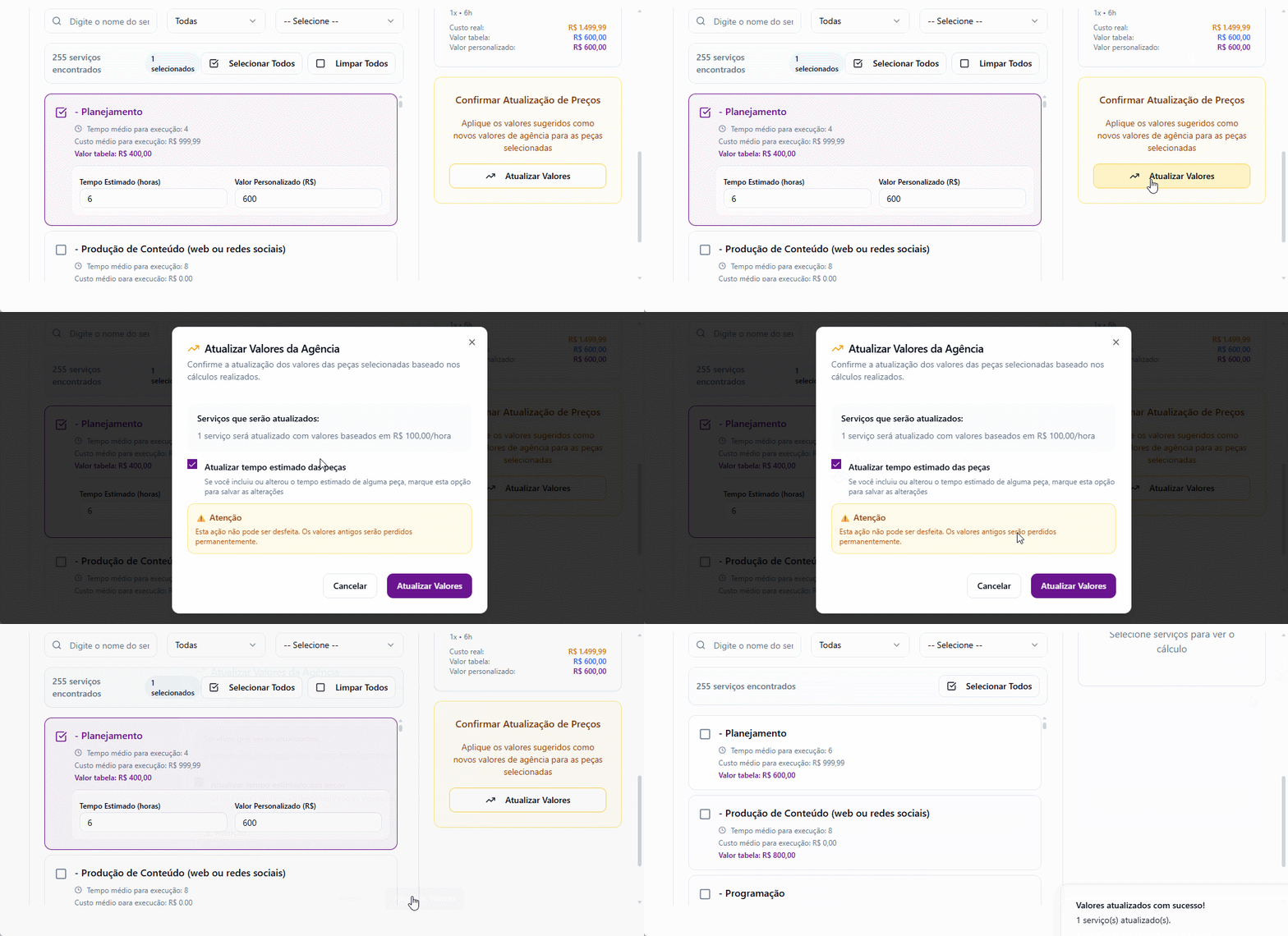
Todas as alterações feitas na calculadora (como o tempo estimado ou valor agência) refletem-se automaticamente em Configurações > Modelos de Peça.
Precificação por Categorias (Pacotes)
Esta funcionalidade permite precificar conjuntos de peças, funcionando de forma semelhante à aba de peças, mas com a adição do campo quantidade. Para utilizá-la, primeiro é necessário ter as categorias cadastradas e vincular as peças a essas categorias.
Criando categorias e vinculando as peças
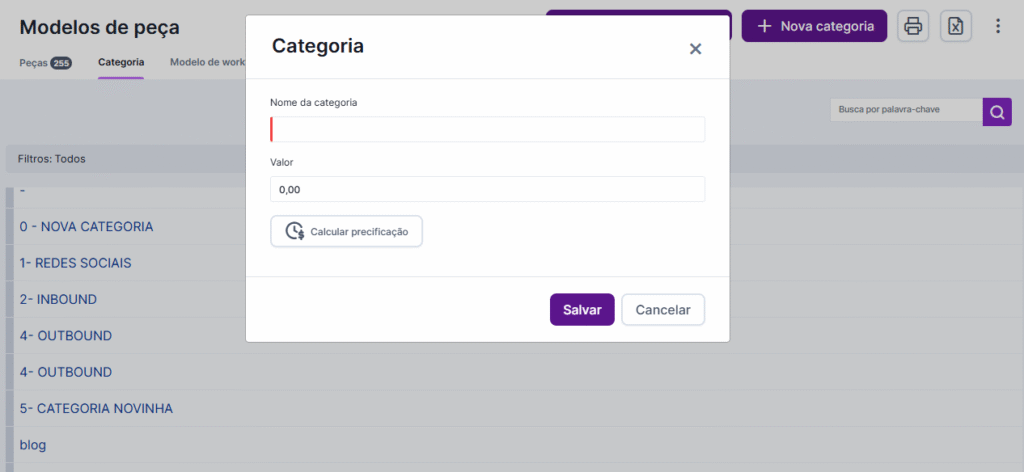
Acesse Configurações > Modelos de Peça > Categorias > Nova Categoria.
Dê um nome para a categoria e salve.
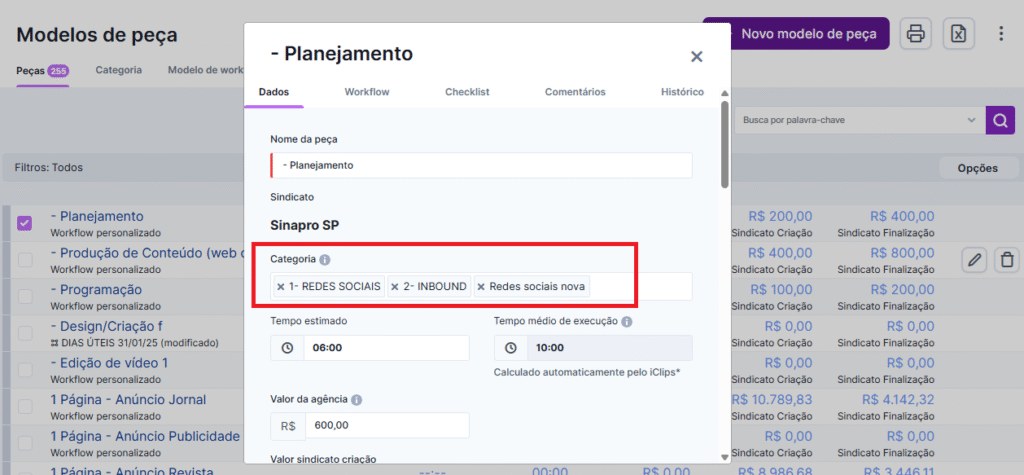
Volte a aba de Peças, edite as peças desejadas e selecione a categoria desejada em cada uma. Lembrando que uma mesma peça pode ser incluída em diferentes categorias.
Efetuando o cálculo do valor da categoria
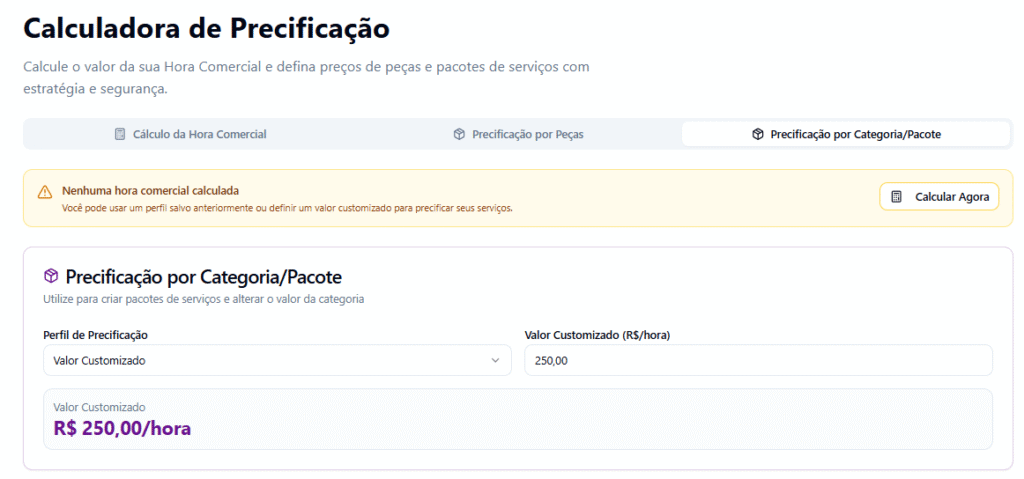
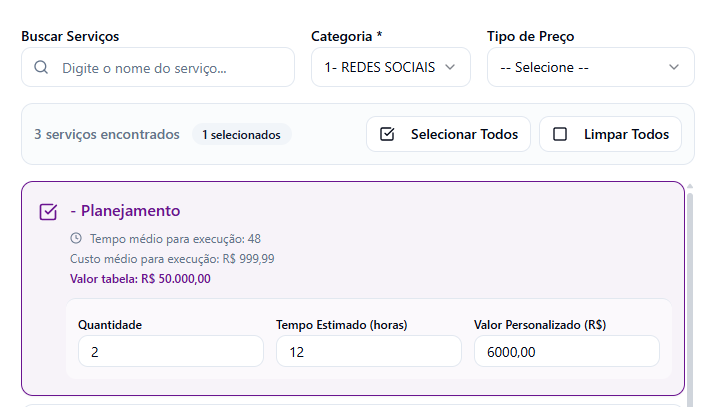
• Selecione o perfil de precificação que será utilizado. Você pode usar um dos perfis previamente cadastrados ou selecionar a opção Valor Customizado e inserir o novo valor desejado.
• Na parte de Catálogo de Serviços selecione a categoria desejada.
• Caso queira selecionar todas as peças daquela categoria, clique em Selecionar Todas.
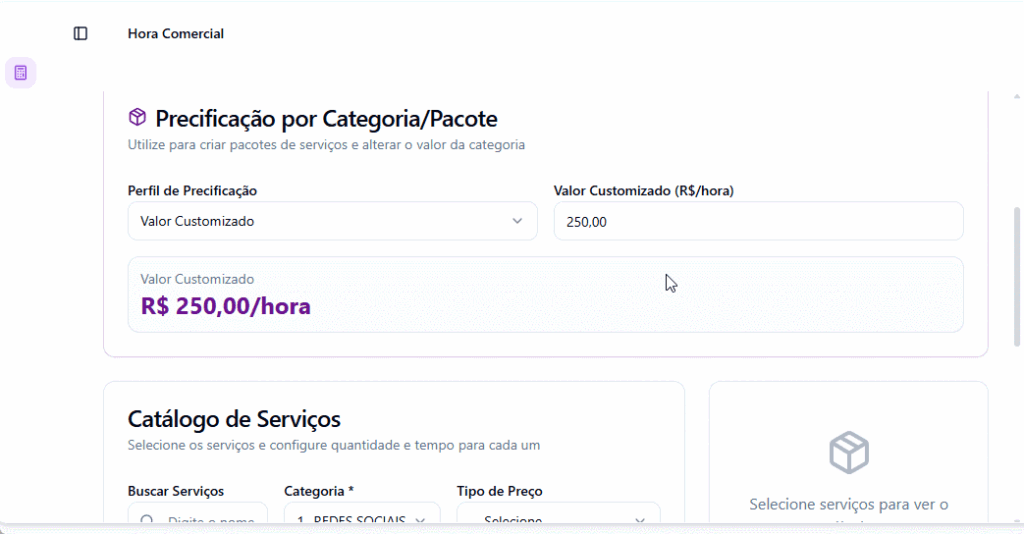
• Ajuste de Quantidade: Como se trata de pacotes, pode definir, por exemplo, que uma categoria inclui três unidades de uma determinada peça.
• Assim como na precificação de peças, você pode alterar o tempo estimado e o valor. Lembrando que essas alterações servem somente para a precificação da categoria e não alteram o tempo estimado nem o valor da peça individualmente.
• Categorias Existentes vs. Novas:
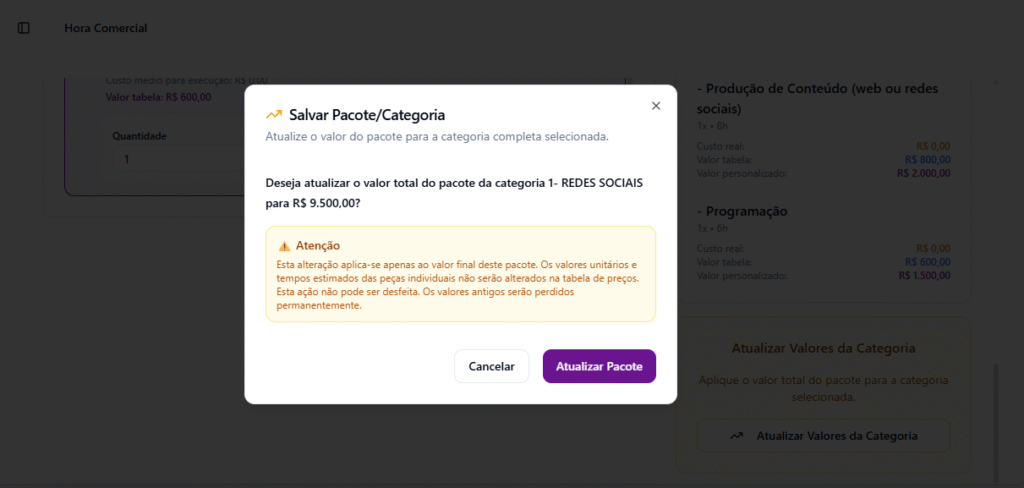
- Se você selecionar todas as peças de uma categoria original e atualizar, apenas o valor dessa categoria será alterado.
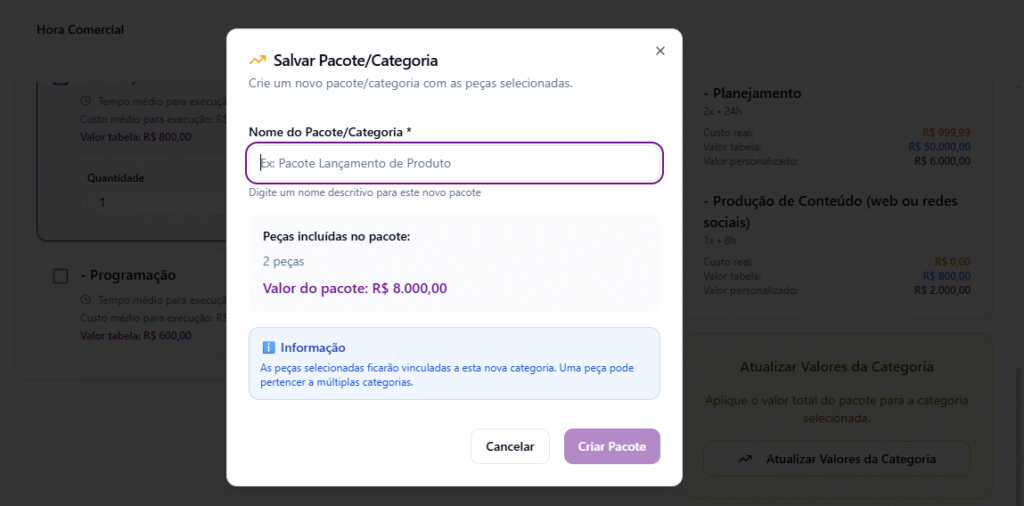
- Se selecionar apenas algumas peças de uma categoria, o iClips identifica-a como uma nova categoria, solicitando um novo nome. As peças originais permanecem vinculadas às suas categorias anteriores e também à nova.
Novidade no tempo estimado
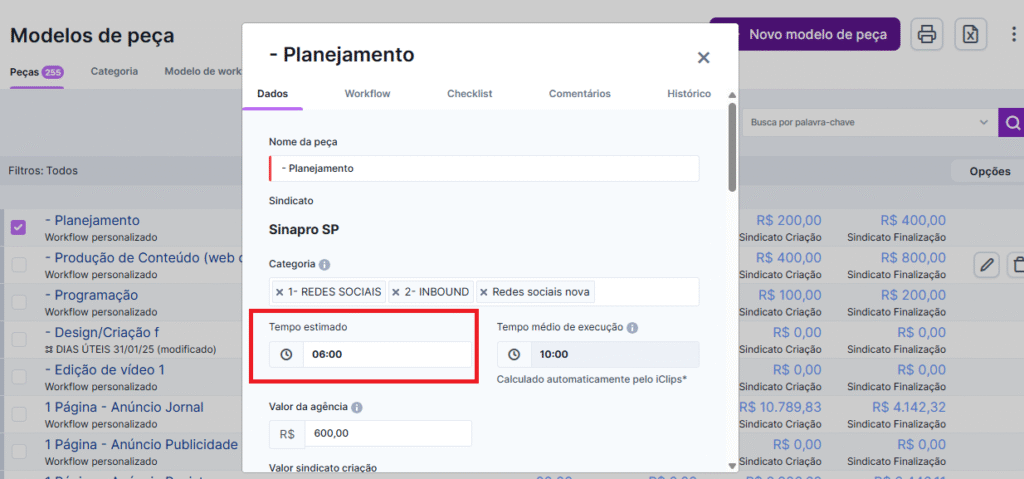
Uma atualização importante é que o campo de tempo estimado agora pode ser inserido/editado manualmente. Anteriormente, este valor era apenas a soma das etapas do workflow; agora, você pode defini-lo diretamente na aba de dados da peça, mesmo sem ter preenchido o tempo estimado de cada etapa do workflow separadamente.